Zamanlayıcılar
İnsanlara sizinle zaman ayırmaları için herkese açık bir bağlantı verin — e-posta gidip gelmesi olmadan. Bir zamanlayıcı, bağlı takvimlerinizden müsaitliği okur, belirlediğiniz kuralları (süre, çalışma saatleri, tamponlar, ön süre) uygular ve rezervasyonu seçtiğiniz takvime yazar. Bu kılavuz, tüm akışı anlatır: bir zamanlayıcı oluşturma, müsaitliği ayarlama, rezervasyon sayfasını özelleştirme, paylaşma ve zaten yayınladıklarınızı yönetme.
Zamanlayıcı temelleri
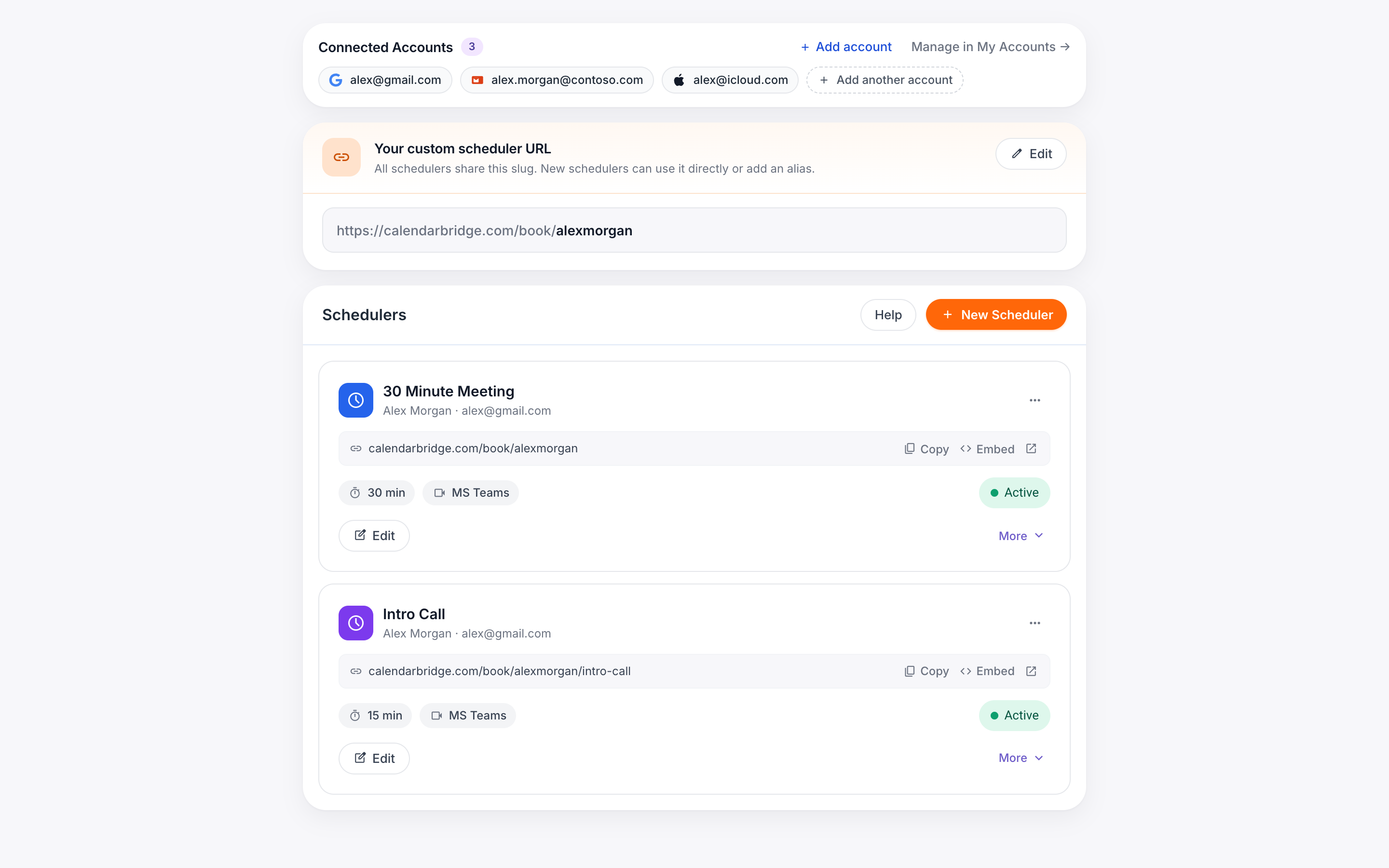
Yan raftan Zamanlayıcılar'ı açın. Sayfanın üst kısmında Bağlı Hesaplar kartınız bulunur — bir zamanlayıcı oluşturabilmeniz için burada en az bir takvim hesabının bağlı olması gerekir. Onun altında, sağ tarafta bir Yeni Zamanlayıcı düğmesi ve zaten oluşturduğunuz zamanlayıcıların bir ızgarası bulunan Zamanlayıcılar kartı yer alır.
Bir zamanlayıcının işlevi
Her zamanlayıcı, kendi URL'sine sahip herkese açık bir rezervasyon sayfasıdır — örneğin calendarbridge.com/book/userx/30min. Birisi onu ziyaret ettiğinde, CalendarBridge:
- Rezervasyon takviminizden ve eklediğiniz ek takvimlerden müsait/meşgul durumunu okur, böylece zaten meşgul olan saatler gizlenir.
- Sunulan zaman dilimlerini daraltmak için çalışma saatlerinizi, ön sürenizi ve tampon pencerelerinizi uygular.
- Ziyaretçinin bir saat seçmesine, ad, e-posta ve özel soruları doldurmasına izin verir, ardından etkinliği rezervasyon takviminize — ve senkronize ettiğiniz diğer takvimlere — yazar.
Bir bakışta zamanlayıcı kartı
Izgaradaki her zamanlayıcı, beş bölgeli bir kart olarak görünür:
- Başlık — renkli simge, zamanlayıcı adı, bağlı olduğu hesap ve e-posta, ayrıca Düzenle, Klonla ve Sil içeren bir ⋯ menüsü.
- URL satırı — tek tıklamalı Kopyala düğmesi ve iframe kod parçacığını açan bir Yerleştir düğmesi ile herkese açık bağlantı.
- Hızlı istatistikler — toplantı süresi ve görüntülü konferans sağlayıcısı, sağda bir Aktif hapı ile.
- Alt bilgi — bir Düzenle kısayolu ve bir Daha fazla / Daha az düğmesi.
- Genişletilmiş ayrıntı — Daha fazla'ya tıkladığınızda kart büyüyerek süreyi, rezervasyon penceresini, dili, saat biçimini, haftanın ilk gününü, ön süreyi, tamponları, özel soru sayısını, çevrimiçi toplantı türünü, ek takvimleri ve tam haftalık çalışma saatleri ızgarasını gösterir.
Yeni bir zamanlayıcı oluşturun
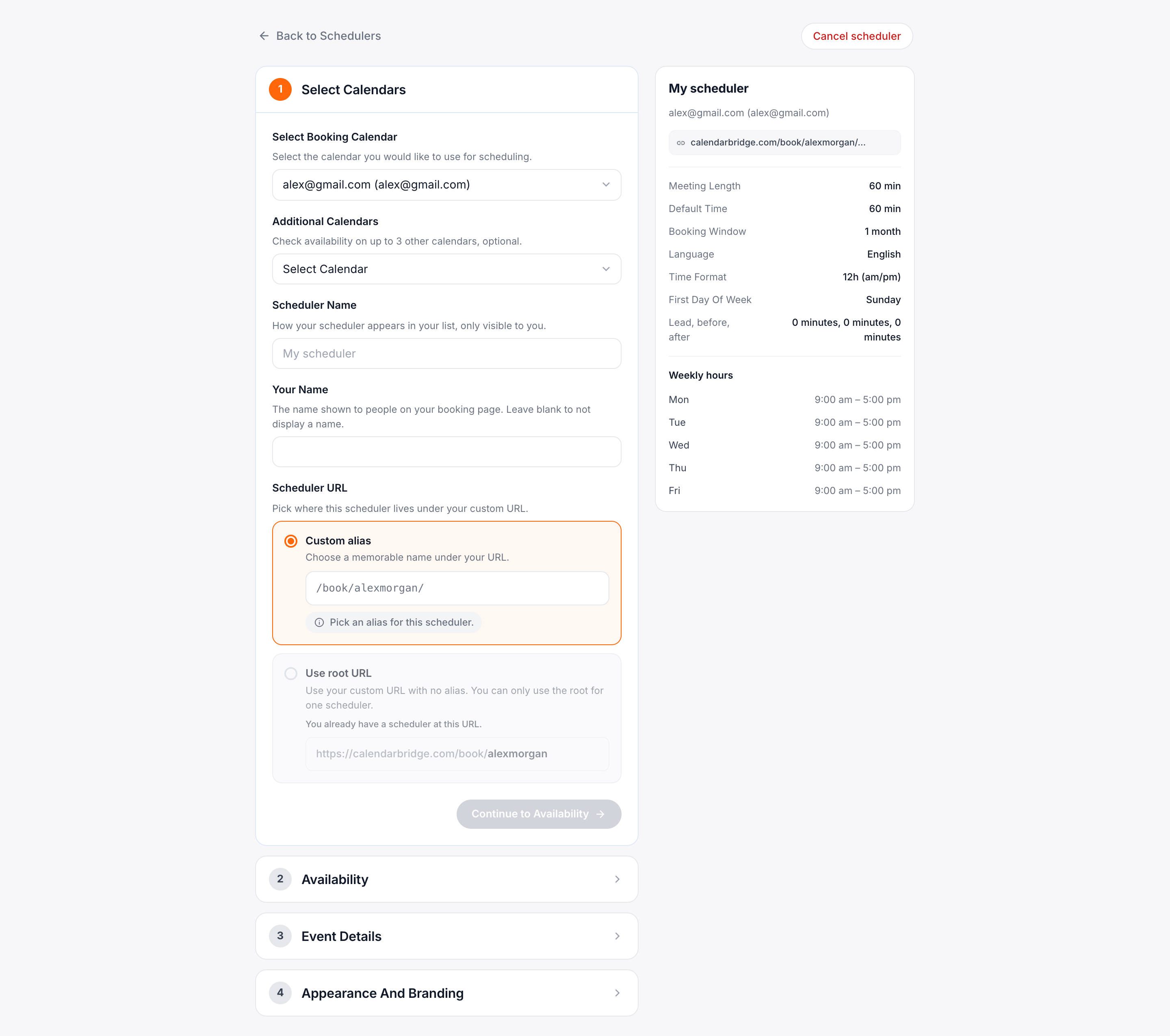
Zamanlayıcılar kartının sağ üst kısmındaki + Yeni Zamanlayıcı'ya tıklayın. Sayfa, sağ tarafa sabitlenmiş canlı bir önizleme ile altı adımlı bir oluşturucuya dönüşür — önizleme siz ilerledikçe güncellenir, böylece rezervasyon sayfanızın tam olarak ne söyleyeceğini görebilirsiniz.
-
Takvimleri seçin ve zamanlayıcınızı adlandırın
Adım 1, alt yapıyı kapsar — zamanlayıcının hangi takvimleri okuyacağı ve ona ne ad verileceği.
- Rezervasyon takvimi — rezervasyonların yazıldığı takvim. Bağlı takvimlerinizden birini seçin.
- Kontrol edilecek ek takvimler — isteğe bağlı. Çakışmalar için danışılmasını istediğiniz ek takvimleri ekleyin (kişisel takviminiz, paylaşılan bir ekip takvimi gibi). Onların müsait/meşgul durumu dikkate alınır, ancak rezervasyonlar yine de yukarıdaki rezervasyon takvimine gelir.
- Zamanlayıcı adı — dahili etiket, örneğin “30 dk toplantı” veya “Tasarım incelemesi.” Bu, kontrol panelinizde ve rezervasyon sayfasının başlığında görünen şeydir.
Müsaitliğe geçmek için İleri'ye tıklayın.
-
Süreyi, saatleri ve tamponları ayarlayın
Adım 2, insanların ne zaman rezervasyon yapabileceğini denetler. Alan alan tam anlatım için aşağıdaki Müsaitlik ve tamponlar'a bakın — bir bakışta:
- Bir toplantı süresi seçin: 60, 30 veya 15 dakika ya da özel bir değer ekleyin.
- Her hafta gününü açıp kapatın ve başlangıç/bitiş saatlerini ayarlayın.
- Saat diliminizi, rezervasyon pencerenizi, minimum bildirimi ve önceki/sonraki tamponları ayarlayın.
-
Etkinliğin kendisini yapılandırın
Adım 3, ortaya çıkan takvim etkinliğinin nasıl görüneceğine karar verir. Konu satırını, bir açıklamayı, bir etkinlik rengini, görüntülü konferans sağlayıcısını, ek davetlileri ve ihtiyacınız olan kadar özel soruyu ayarlayın (bkz. Etkinlik ayrıntıları ve sorular).
-
Rezervasyon sayfasına son rötuşu yapın
4. adım, rezervasyon yapan kişinin deneyimini kapsar: karşılama mesajı, rezervasyon sonrası yönlendirme URL’si, sayfa dili, saat biçimi, haftanın ilk günü ve isteğe bağlı bir afiş görseli ile avatar.
-
Sonrasını otomatikleştirin (isteğe bağlı)
5. adım iş akışıdır: toplantıdan önce en fazla iki hatırlatma e-postası, sonrasında bir takip e-postası. İhtiyacınız yoksa bu adımı tamamen atlayabilirsiniz.
-
Rezervasyonlar için ücret alın (isteğe bağlı)
6. adım ödemelerdir: kendi Stripe hesabınızı bağlayın, bir fiyat belirleyin ve bir iade politikası seçin. Kapalı bırakırsanız bağlantı ücretsiz kalır. Bitirmek için Planlayıcı oluştur’a tıklayın. Yeni kartı çoktan yayımlanmış olarak Planlayıcılar ızgarasına dönersiniz.
Müsaitlik ve tamponlar
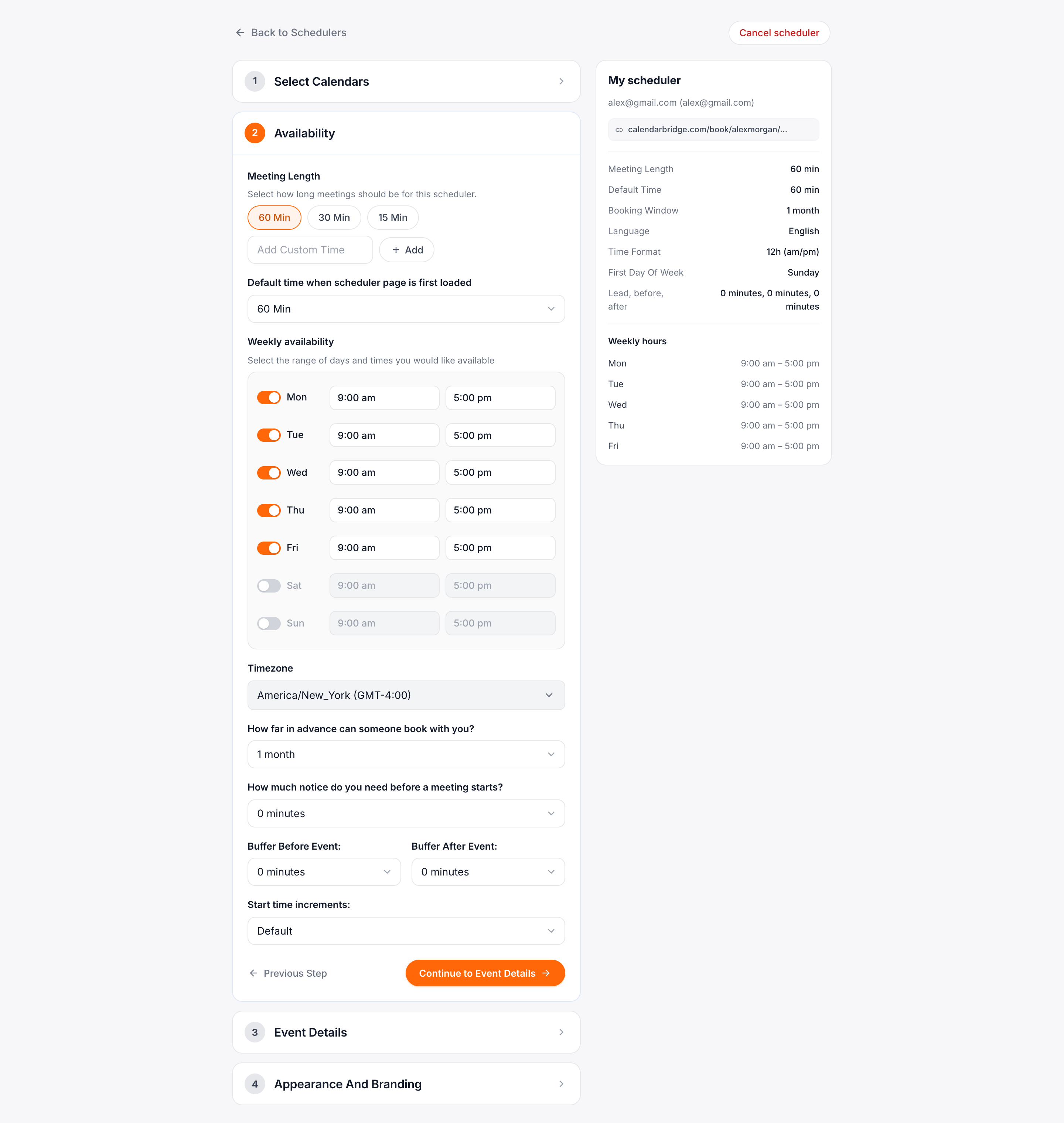
Adım 2, rezervasyon yapılabilir zamanınızın sınırını çizdiğiniz yerdir. Bu adımdaki her denetim birikimlidir: bir zaman diliminin sunulabilmesi için aşağıdaki kuralların tümünü karşılaması gerekir.
Toplantı süresi
Üç hızlı seçenekten (60 / 30 / 15 dakika) birini seçin veya kendinizinkini girmek için + Özel ekle'ye tıklayın. Altındaki Varsayılan süre alanı, seçilen değeri dakika olarak gösterir ve yuvarlak olmayan bir sayı isterseniz — örneğin 45 — doğrudan düzenlenebilir.
Haftalık müsaitlik
Haftanın her günü, haftalık ızgarada bir düğme, bir başlangıç saati ve bir bitiş saati olan bir satırdır. Rezervasyonları tamamen engellemek için bir günü kapatın; açın ve saatleri çalışma saatlerinize uyacak şekilde ayarlayın. Aynı güne ikinci bir pencere eklemek için herhangi bir satırın sağındaki küçük +'yı kullanın — bölünmüş programlar için kullanışlıdır (örneğin sabahlar ve öğleden sonranın geç saatleri, ortada öğle arası ayrılmış).
Saat dilimi
Yukarıdaki saatlerin ifade edildiği saat dilimi. CalendarBridge, rezervasyon sayfasında her ziyaretçinin yerel saat dilimine otomatik olarak dönüştürür, böylece 09.00 ET zaman dilimi, batı kıyısındaki biri için 06.00 PT olarak görünür.
Rezervasyon penceresi
İnsanların ne kadar ileriye rezervasyon yapabileceği. 1 hafta, 2 hafta, 3 hafta, 1 ay, 2 ay, 3 ay, 6 ay veya 1 yıl arasından seçin. Rezervasyon sayfası, bu ufkun ötesindeki tarihleri asla sunmaz.
Minimum bildirim
“Şimdi” ile bir rezervasyonun başlangıcı arasında izin verilen en küçük boşluk. 0 dakika'dan 2 hafta'ya kadar herhangi bir şey seçin. 2 saat ayarlarsanız, önümüzdeki 120 dakika içinde başlayan bir zaman dilimini kimse rezerve edemez — sizi aynı gün sürprizlerinden korur.
Tamponlar
İki ayrı alan, Öncesinde tampon ve Sonrasında tampon. Her biri, arka arkaya rezervasyonların çakışmaması için bir toplantının her iki tarafından zaman ayırır. 30 dakikalık bir aramada 15 dakikalık bir sonrasında tamponu, CalendarBridge'in bir öncekinin başlamasından en az 45 dakika sonrasına kadar başka bir zaman dilimi sunmayacağı anlamına gelir.
Etkinlik ayrıntıları ve sorular
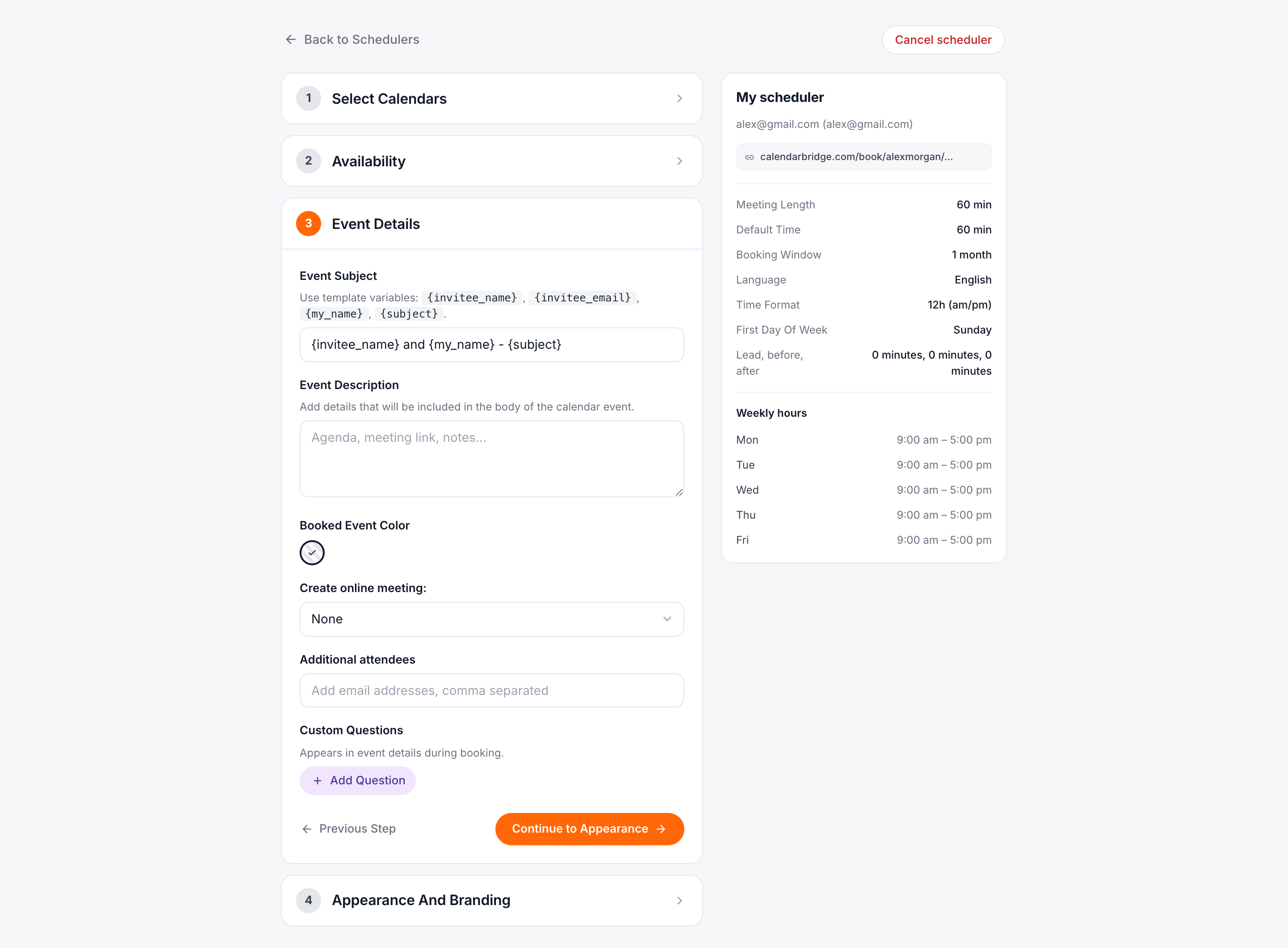
Adım 3, rezerve edilen etkinliğin takviminizde nasıl görüneceğini — ve rezervasyon yaparken ziyaretçiye ne sorulacağını — denetler.
Konu ve açıklama
Konu alanı, takviminizdeki etkinlik başlığı olur. Alanın altındaki yardım bağlantısında gösterilen birleştirme etiketlerini ekleyerek başlıkta rezervasyon yapanın adını kullanabilirsiniz — örneğin “{{invitee_name}} ile 30 dk”. Açıklama da aynı şekilde davranır ve etkinlik gövdesine yerleşir.
Etkinlik rengi
Takvim Varsayılanı ve on adlandırılmış renk paletinden (Domates, Mandalina, Muz, Adaçayı, Tavuskuşu, Yabanmersini, Üzüm, Flamingo, Grafit) birini seçin. Seçim yalnızca bu zamanlayıcının etkinliklerini etkiler — aynı takvim içinde müşteri aramalarını dahili toplantılardan görsel olarak ayırmak için kullanışlıdır.
Çevrimiçi toplantı
CalendarBridge'in her rezervasyona eklediği görüntü sağlayıcısını seçin:
- Hiçbiri — hiçbir bağlantı oluşturulmaz. Yüz yüze toplantılar için kullanın.
- Microsoft için Çevrimiçi Toplantı — bağlı Microsoft hesabınız aracılığıyla Microsoft Teams bağlantısı.
- Zoom — rezervasyon başına yeni bir Zoom toplantısı oluşturulur.
- Google Meet — rezervasyon takvimi etkinliğine bağlı bir Meet bağlantısı.
İhtiyacınız olan sağlayıcı henüz bağlı değilse, onu eklemek için açılır menünün altındaki + Başka bir hesap bağla'ya tıklayın.
Ek katılımcılar
Ek katılımcılar'a girilen e-posta adresleri, her rezervasyonda CC'ye eklenir. Ziyaretçiyi onları eklemeyi hatırlamaya zorlamadan bir ekip arkadaşını, bir asistanı veya paylaşılan bir gelen kutusunu dahil etmek için bunu kullanın.
Özel sorular
Ad ve e-postanın ötesinde herhangi bir şey sormak için + Soru ekle'ye tıklayın — aramanın ne hakkında olduğu, bir telefon numarası, bir proje bağlantısı. Genişletilmiş zamanlayıcı kartı, belirli bir zamanlayıcının rezervasyon yapanlardan ne kadar bilgi istediğini bir bakışta görebilmeniz için bir Sorular sayısı gösterir.
Bir soruyu zorunlu yapma
Her sorunun yanında bir Zorunlu düğmesi bulunur. Bunu açtığınızda rezervasyon sayfası soruyu yıldızla işaretler ve doldurulana kadar formu göndermez. Sorular varsayılan olarak isteğe bağlıdır, bu nedenle mevcut planlayıcılar etkilenmez.
Zorunluluk yalnızca tarayıcıda değil sunucularımızda da uygulanır; bu nedenle zorunlu bir yanıtı atlayan bir rezervasyon, nasıl gönderilmiş olursa olsun reddedilir. Yanıtın orada olacağına güvenebilirsiniz.
Görünüm ve yerelleştirme
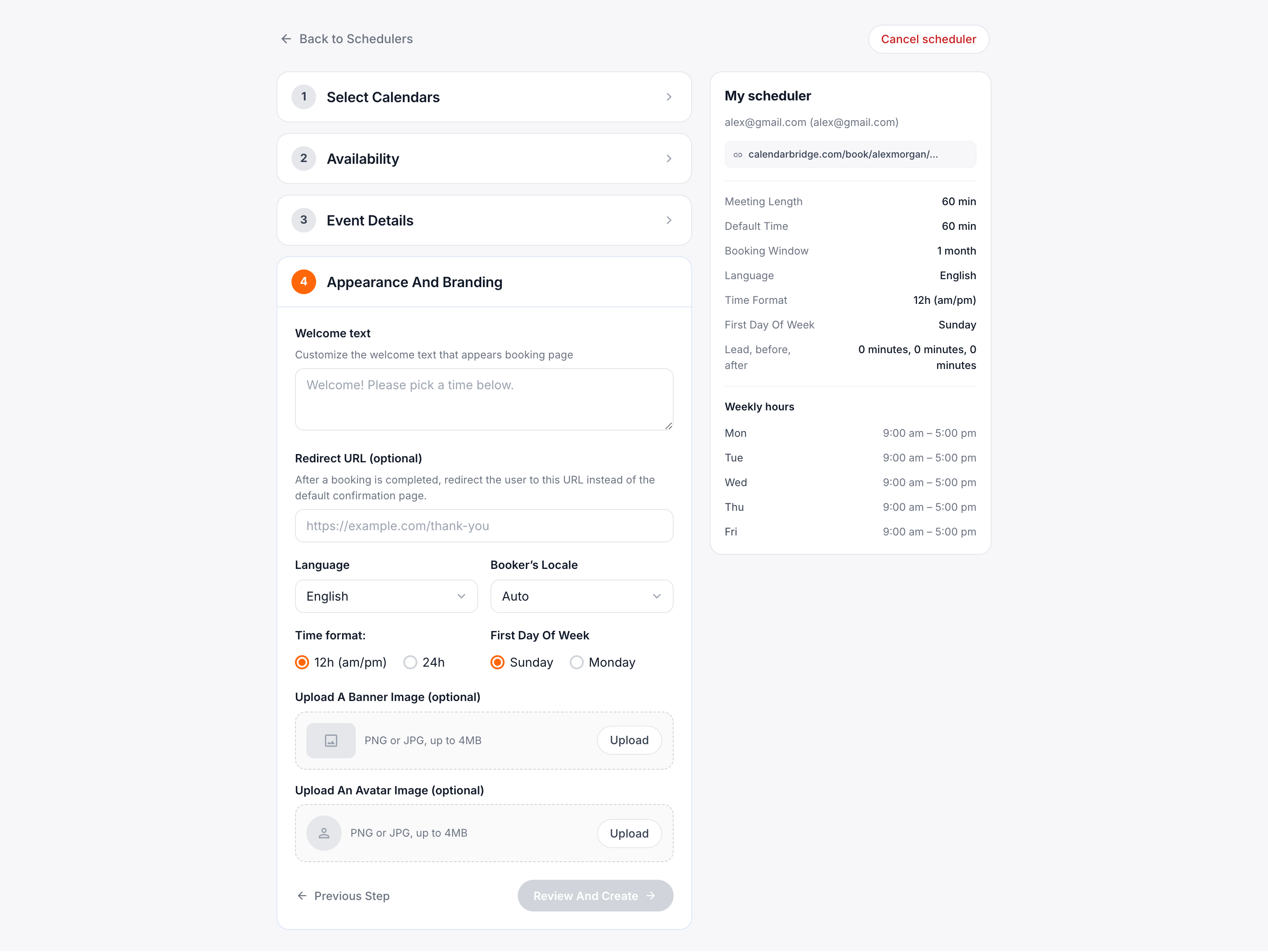
Adım 4, rezervasyon yapanın gördüğü her şey ve rezervasyon sonrası deneyimdir.
Karşılama mesajı
Rezervasyon sayfasının üst kısmında görünen kısa bir paragraf — bağlam, talimatlar veya sizin hakkınızda bir cümle. Onu göz atılabilir tutun; ziyaretçilerin okuduğu ilk şey budur.
Yönlendirme URL'si
CalendarBridge'in bir rezervasyonu onayladıktan sonra ziyaretçileri yönlendirdiği isteğe bağlı bir URL. Onları bir teşekkür sayfasına, bir ödeme akışına veya Calendly tarzı bir sonraki adım istemine göndermek için kullanın. Varsayılan onay sayfasını göstermek için boş bırakın.
Sayfa dili
Rezervasyon sayfasının işlendiği dil: İngilizce, İspanyolca, Almanca, Fransızca, Portekizce veya Japonca. Bu, kendinizin kullandığı kontrol paneli yerel ayarından bağımsızdır.
Rezervasyon yapan yerel ayarı geçersiz kılma
Rezervasyon sayfasındaki tarih ve sayı biçimlendirmesini denetler. Otomatik, ziyaretçinin tarayıcı yerel ayarıyla eşleşir; kimin görüntülediğinden bağımsız olarak tutarlı biçimlendirme istiyorsanız en-GB veya es-ES gibi belirli bir yerel ayar seçin.
Saat biçimi ve haftanın ilk günü
Bağımsız radyo düğmeleri. Saat biçimi, 12s (öö/ös) ve 24s arasında geçiş yapar. Haftanın ilk günü, Pazar ve Pazartesi arasında geçiş yapar ve bu da tarih seçicideki sütun sırasını değiştirir.
Banner görseli ve avatar
Sayfanın üst kısmı için geniş bir banner ve başlık için yuvarlak bir avatar bırakın. Her ikisi de isteğe bağlıdır — bunlar olmadan sayfa temiz, yalnızca metinli bir başlığa geri döner — ancak bir fotoğraf ve bir banner, bir zamanlayıcıyı daha kişisel ve markaya uygun hissettirir.
Paylaşın ve yerleştirin
Yayınlanan her zamanlayıcının calendarbridge.com/book/<handle>/<slug> biçiminde herkese açık bir URL'si vardır. Onu iki yerde bulacaksınız.
Bağlantıyı kopyalayın
Zamanlayıcı kartında, URL satırı başlığın altındaki gri haptır. Kopyala'ya tıklayın — simge yeşil bir onay işaretine döner ve birkaç saniye boyunca Kopyalandı yazar. Onu bir e-posta imzasına, bir sohbet mesajına veya bir CRM şablonuna yapıştırın.
Bir web sitesine yerleştirin
Kopyala'nın yanındaki Yerleştir düğmesine tıklayın. Zamanlayıcı URL'nizle önceden doldurulmuş bir <iframe> kod parçacığı içeren bir pencere açılır — onu kopyalayıp HTML kabul eden herhangi bir sayfaya yapıştırın. Varsayılan iframe 600 piksel yüksekliğinde ve tam genişliktedir; düzeniniz farklı boyutlar gerektiriyorsa satır içi stilleri değiştirin.
book.acme.com'da olmasını istiyorsanız Hesap ve Faturalandırma'daki Özel alan adları'na bakın.Mevcut zamanlayıcıları yönetin
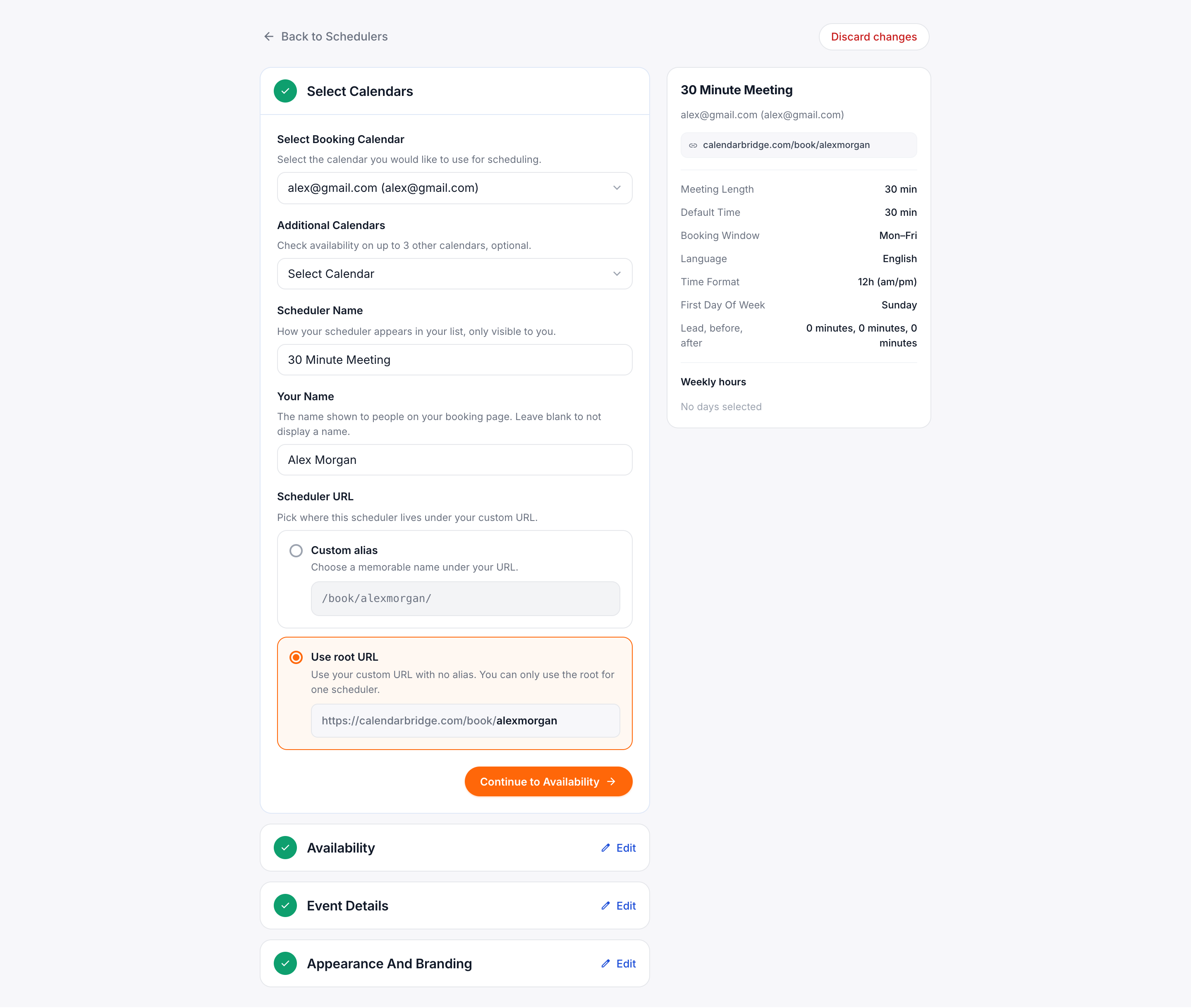
Ana Zamanlayıcılar ekranına döndüğünüzde, her kart, en sık başvuracağınız üç yönetim eylemini taşır.
| Eylem | Nasıl tetiklenir | Ne işe yarar |
|---|---|---|
| Düzenle | Alt bilgideki Düzenle veya başlık menüsündeki ⋯ → Düzenle | Bu zamanlayıcı için altı adımlı oluşturucuyu yeniden açar. Her adım tamamlandı olarak işaretlenir; değiştirmek istediğiniz bölüme doğrudan atlamak için herhangi bir adım başlığına tıklayın. |
| Klonla | Başlık menüsündeki ⋯ → Klonla | Zamanlayıcıyı yeni bir URL slug'ıyla çoğaltır — varyantlar için bir başlangıç noktası olarak kullanışlıdır (örneğin bir 30 dakikalık aramanın 15 dakikalık versiyonu). |
| Sil | Başlık menüsündeki ⋯ → Sil | Zamanlayıcıyı kalıcı olarak kaldırır ve herkese açık URL'sini devre dışı bırakır. Takviminizdeki mevcut rezervasyonlar korunur; yalnızca o URL'ye karşı gelecekteki rezervasyonlar engellenir. |
| Ayrıntıları genişlet | Alt bilgideki Daha fazla / Daha az | Tam yapılandırma özetini ortaya çıkarır — süre, pencere, dil, saat biçimi, ilk gün, ön süre ve tampon değerleri, sorular, konferans, ek takvimler ve haftalık çalışma saatleri ızgarası — listeyi terk etmeden. |
| Bağlantıyı kopyala | URL satırındaki Kopyala | Herkese açık rezervasyon URL'sini panoya kopyalar. |
| Yerleştirme kodu | URL satırındaki Yerleştir | Zamanlayıcıyı bir web sitesine eklemek için iframe kod parçacığı penceresini açar. |
Boş durum
Her zamanlayıcıyı silerseniz, kart bir İlk zamanlayıcınızı oluşturun düğmesi olan resimli bir boş duruma daralır — + Yeni Zamanlayıcı ile aynı akış, sadece ızgara boş olduğunda daha belirgin bir istem.
İş akışları: hatırlatma ve takip e-postaları
Planlayıcı düzenleyicisinin 5. adımı, rezerve edilmiş bir toplantının çevresinde olup bitenleri otomatikleştirir. Tamamen isteğe bağlıdır (boş bırakırsanız planlayıcı tam olarak eskisi gibi davranır) ve her planlayıcı için ayrı yapılandırılır; böylece bir satış bağlantısı hatırlatma gönderirken bir destek bağlantısı sessiz kalabilir.
Hatırlatma e-postaları
En fazla iki hatırlatma ekleyin; her biri toplantı başlamadan seçtiğiniz süre kadar önce gönderilir (15 dakikadan 1 haftaya kadar). Her biri için alıcıyı seçersiniz (rezervasyonu yapan kişi, siz veya toplantıdaki herkes) ve konu ile mesajı yazarsınız. Son dakika rezervasyonlarında gönderim zamanı çoktan geçmiş hatırlatmalar geç gönderilmek yerine atlanır.
Takip e-postası
Bir takip e-postası ekleyin; toplantı biter bitmezden bir hafta sonrasına kadar herhangi bir zamanda gönderilebilir. Geri bildirim bağlantısı, sonraki adımlar veya bir sonraki randevuyu alma daveti için kullanışlıdır.
Yer tutucular
Konular ve mesajlar şunları kabul eder: {invitee_name}, {invitee_email}, {my_name}, {my_email}, {subject}, {start_time}, {end_time}, {meeting_link}, {manage_link} ve {scheduler_name}.
Ödemeler: rezervasyonlar için ücret alma
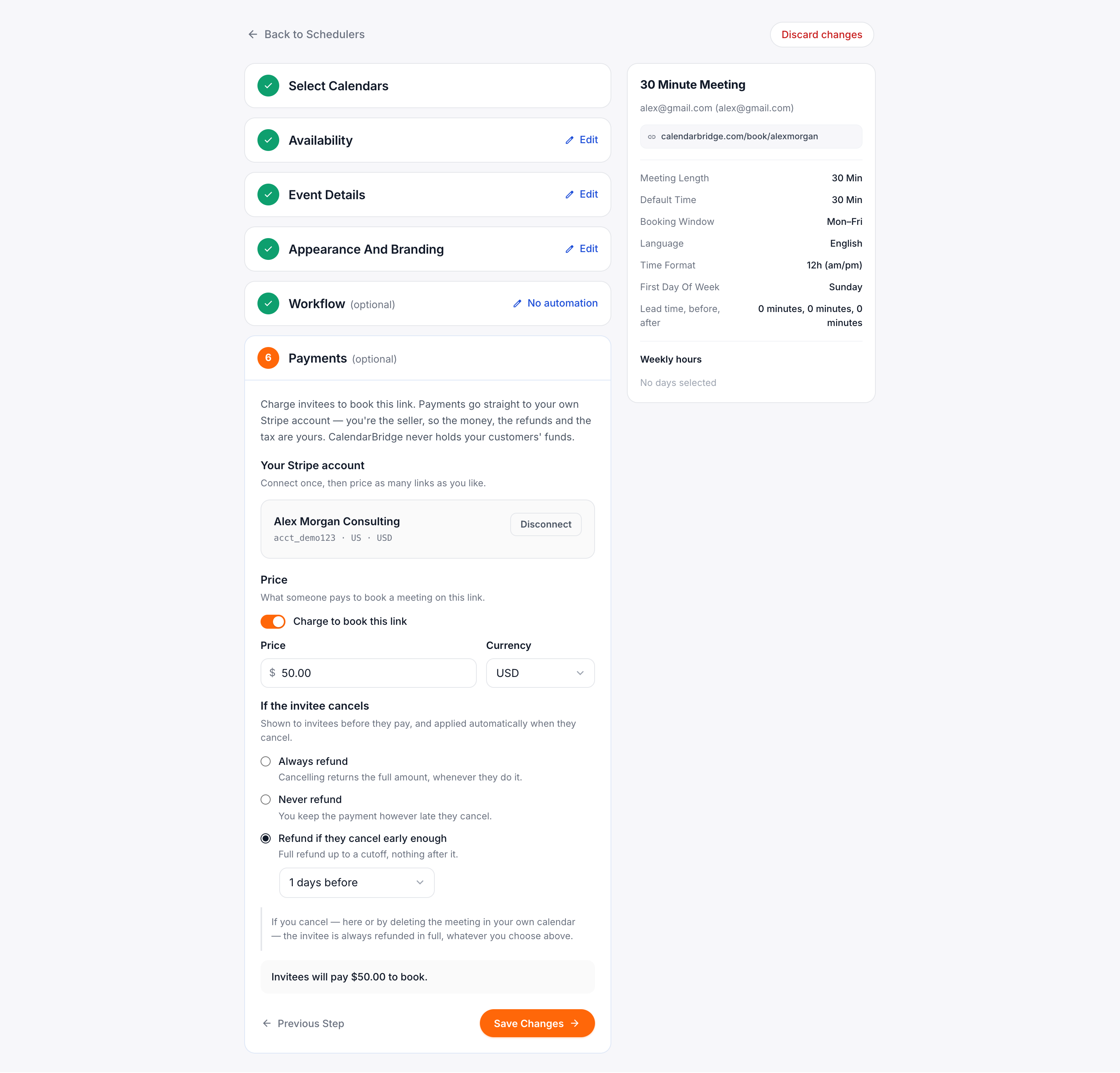
Planlayıcı düzenleyicisinin 6. adımı, insanların bir bağlantı üzerinden rezerve ettiği toplantılar için ücret almanızı sağlar. İsteğe bağlıdır ve planlayıcı başına ayarlanır; böylece ücretli bir danışmanlık bağlantısı ile ücretsiz bir tanışma görüşmesi bağlantısı yan yana durabilir. Kendi Stripe hesabınızı bağlarsınız, böylece ödemeler doğrudan size gider. CalendarBridge parayı asla tutmaz ve ondan pay almaz; Stripe’ın olağan işlem ücreti uygulanır.
Stripe’ı bağlama
Stripe’ı bağla’ya tıklayın. Stripe yeni bir sekmede açılır; burada mevcut bir hesapta oturum açar veya yeni bir hesap oluşturursunuz ve bağlantı tamamlandığında düzenleyicide kaldığınız yere dönersiniz. Yepyeni bir Stripe hesabı, Stripe doğrulamasını bitirmeden önce bağlanabilir; o zamana kadar bağlanabilirsiniz ancak fiyatlandırmayı açamazsınız.
Fiyat ve iade politikası
Bu bağlantıyı rezerve etmek için ücret al seçeneğini açın, ardından tutarı ve para birimini ayarlayın. Bağlantı birden fazla toplantı süresi sunuyorsa her sürenin kendi fiyatı olabilir. Sonra rezervasyonu yapan kişi iptal ettiğinde ne olacağını seçin: Her zaman iade et, Asla iade etme veya Yeterince erken iptal ederlerse iade et (seçtiğiniz bir son tarihe kadar tam iade). Politika, ödeme yapmadan önce gösterilir ve otomatik olarak uygulanır. Siz iptal ederseniz her zaman tam iade alırlar.
Rezervasyon yapan kişi ne görür
Fiyat rezervasyon formunda görünür. Bir saat seçtikten sonra güvenli bir Stripe ödeme sayfasına giderler ve toplantı yalnızca ödeme başarılı olduğunda oluşturulur. Hangi ödeme yöntemlerinin sunulacağı (kartlar, Apple Pay, PayPal vb.) CalendarBridge’de değil, Stripe panonuzda denetlenir.
Birleşik rezervasyon bağlantıları
Birinin aynı anda birkaç kişiyle randevu alabilmesi için rezervasyon tanıtıcılarınızı bir + ile birleştirin:
calendarbridge.com/book/frank+chad: her kişinin varsayılan planlayıcısı.calendarbridge.com/book/frank_sales+chad_sales: her biri için belirli bir planlayıcı,tanitici_planlayicibiçiminde yazılır.calendarbridge.com/book/frank+chad_sales: istediğiniz gibi birleştirin.
URL’yi elle yazmadan bir bağlantı oluşturmak için Planlayıcılar kartının sağ üstündeki Birleşik bağlantı oluştur’a tıklayın: planlayıcınızı seçin, tanıtıcıyla en fazla dört takım arkadaşı ekleyin, ardından hazır bağlantıyı kopyalayın. Bir ad verip Kaydet’e basarsanız bağlantı kişisel ayarlarınızda saklanır; böylece herhangi bir cihazda aynı iletişim kutusundan yeniden kopyalayabilir veya düzenleyebilirsiniz.
Nasıl davranır
- Yalnızca herkese uyan saatler sunulur: tüm haftalık uygunlukların kesişimi, eksi herkesin meşgul zamanı.
- Toplantı süresi, tamponlar, minimum ön bildirim, rezervasyon aralığı, saat dilimi, sorular ve marka görünümü bağlantıdaki ilk planlayıcıdan gelir.
- Rezervasyon ilk kişinin takvimine yazılır; diğer herkes katılımcı olarak eklenir, böylece takvimlerine tek bir paylaşılan etkinlik olarak düşer.
- Uygunluk, rezervasyon anında tüm ev sahipleri için yeniden denetlenir; bu sayede bu arada dolan bir aralık çifte rezervasyon yerine reddedilir.
- Saat değiştirme ve iptal her zamanki gibi çalışır ve toplantıyı herkes için aynı anda günceller.