Rezervasyonlar için ödeme kabul etme
İnsanların planlama bağlantılarınız üzerinden rezerve ettiği toplantılar için ücret alın. Kendi Stripe hesabınızı bağlarsınız, böylece her ödeme doğrudan size gider.
Ücretli rezervasyon bağlantıları nasıl çalışır
Ücretli bir rezervasyon bağlantısı, biri takviminizden bir saat seçtiğinde ödeme almanızı sağlar. Fiyatlandırma planlama bağlantısı başına uygulanır; böylece bir strateji oturumu için ücret alırken kısa tanışma görüşmenizi ücretsiz tutabilirsiniz.
Stripe hesabınızı 6. adım olan Ödemeler’de bir kez bağlayın ve bir fiyat belirleyin. Rezervasyon yapan kişi toplantı oluşturulmadan önce öder; böylece ödenmemiş bir faturanın peşinden koşmanız asla gerekmez. Para ile ilgili ayrıntıları bu makalenin sonunda ele alıyoruz.
Stripe hesabınızı bağlayın
Ödemeler, planlayıcı düzenleyicisinin 6. adımı olan Ödemeler’de bulunur. Yan menüden Planlayıcılar’ı açın, bir planlayıcıda Düzenle’ye tıklayın ve son adıma kaydırın. Buradaki her şey isteğe bağlıdır. Ödemeleri kapalı bırakırsanız planlayıcınız normal şekilde çalışır.
Stripe’ı bağla’ya tıklayın. Stripe yeni bir sekmede açılır; burada oturum açabilir veya bir hesap oluşturabilirsiniz. Planlayıcı düzenleyicisindeki çalışmanız korunur. İşiniz bittiğinde Stripe sekmesi kapanır ve doğrudan düzenleyicinize dönersiniz.
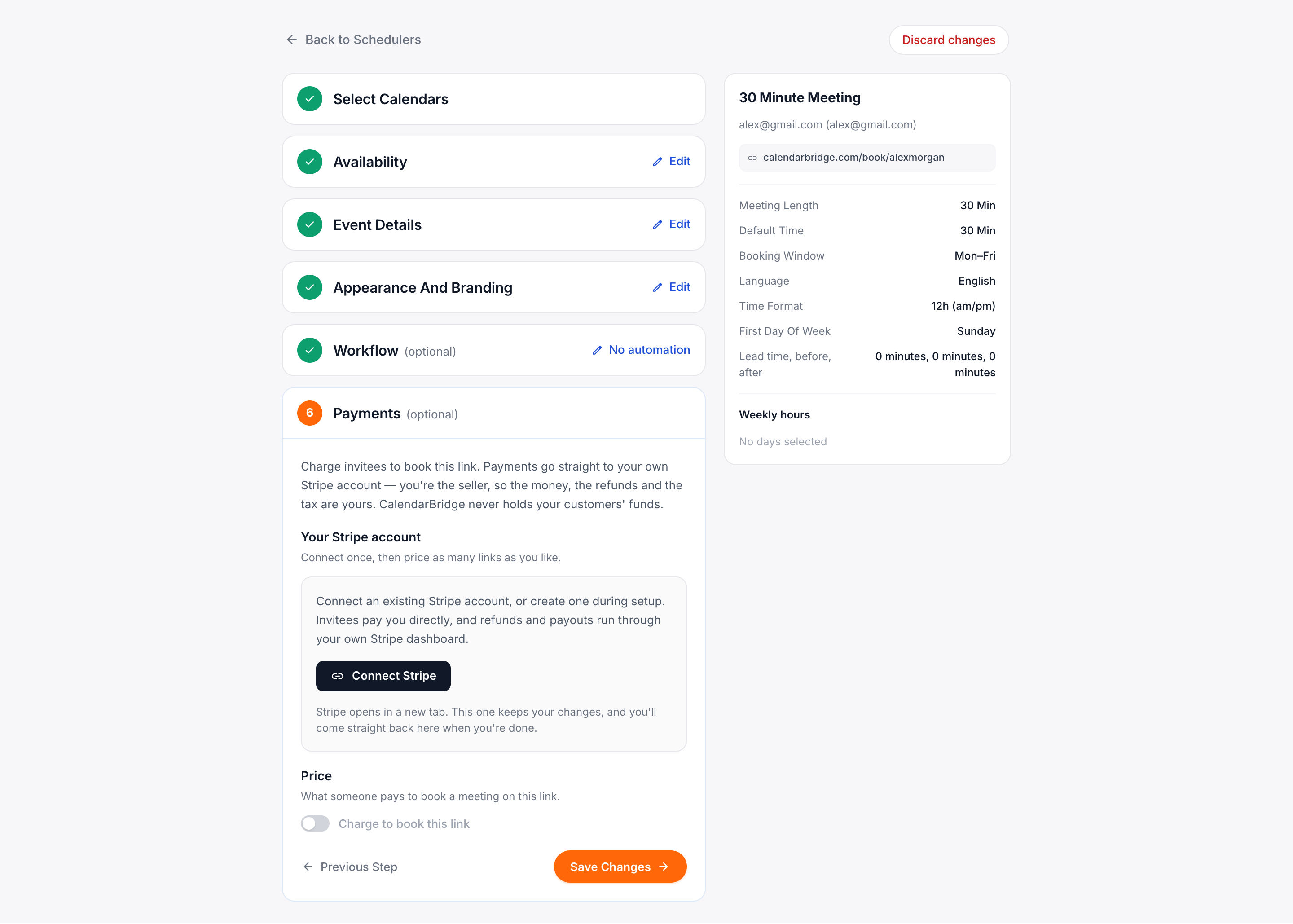
Stripe’ı yalnızca bir kez bağlamanız gerekir. Sonrasında oluşturduğunuz herhangi bir bağlantıya fiyat belirleyebilirsiniz.
Bir fiyat belirleyin
Bu bağlantıyı rezerve etmek için ücret al seçeneğini açın, ardından tutarı ve para birimini girin.
Bağlantınız birden fazla toplantı süresi içeriyorsa her biri için ayrı bir fiyat belirleyebilirsiniz. Örneğin 30 dakikalık bir görüşme ile 90 dakikalık bir oturum nadiren aynı fiyattadır. Bir süreyi boş bırakırsanız ana fiyat geçerli olur, böylece rezervasyonlar hiçbir zaman yanlışlıkla ücretsiz olmaz.
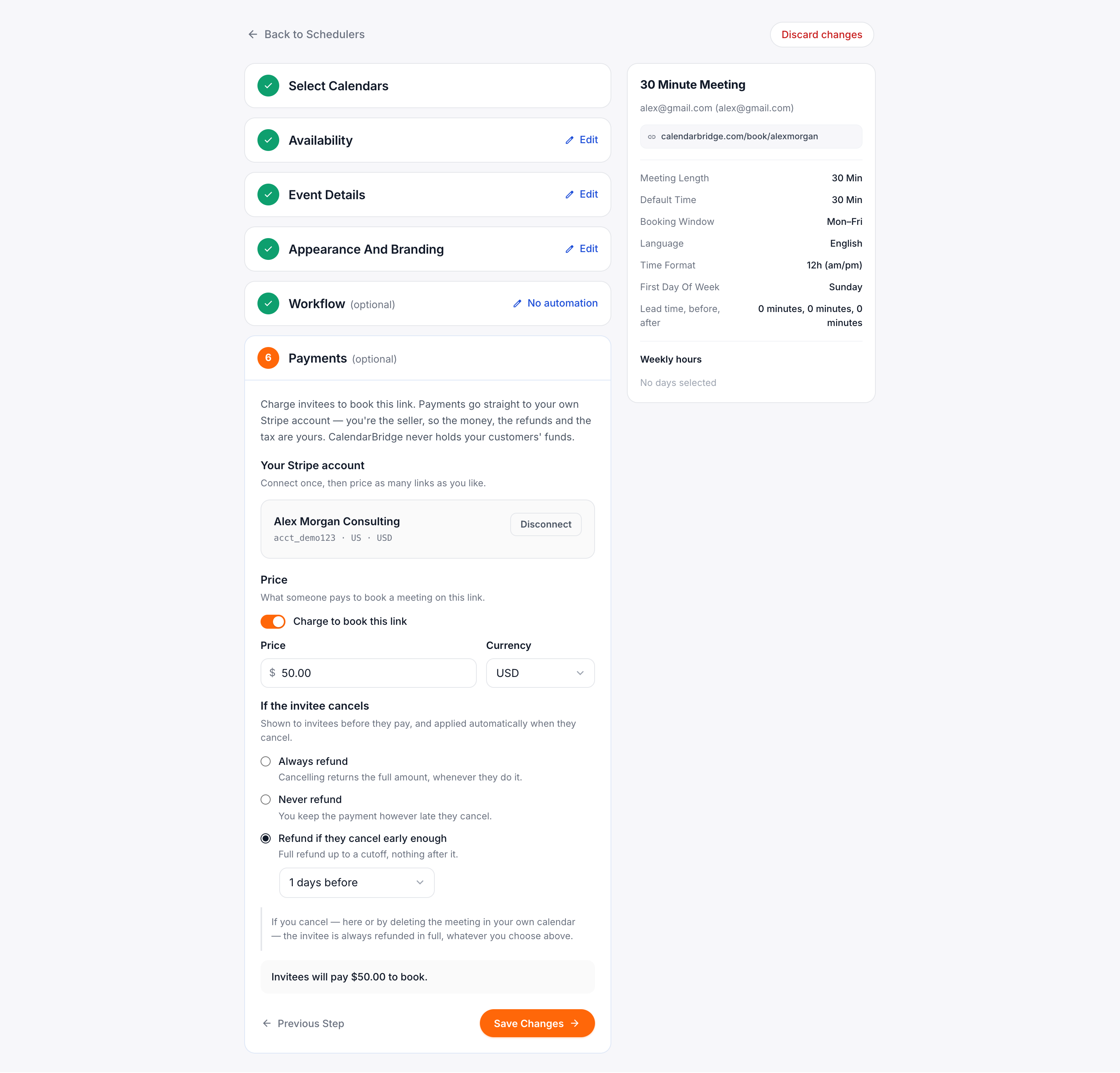
Bir iade politikası seçin
Bir davetli iptal ettiğinde ne olacağını seçin:
- Her zaman iade et: İptal, ne zaman yapılırsa yapılsın ödemenin tamamını geri verir.
- Asla iade etme: İptal etseler bile ödemeyi siz tutarsınız.
- Yeterince erken iptal ederlerse iade et: Belirlediğiniz son saate kadar tam iade alırlar, sonrasında hiçbir şey.
Politikanız müşterilere ödeme yapmadan önce gösterilir ve CalendarBridge iptal durumunda bunu otomatik olarak uygular. İadeleri elle yapmanız gerekmez.
Rezervasyon yapan kişi ne görür
Davetliler fiyatı rezervasyon formunda baştan görür. Devam ettiklerinde ödemeyi güvenli bir Stripe sayfasında tamamlarlar. Ödemeden sonra bir onay ekranı görürler ve bu sırada toplantı takviminize eklenir.
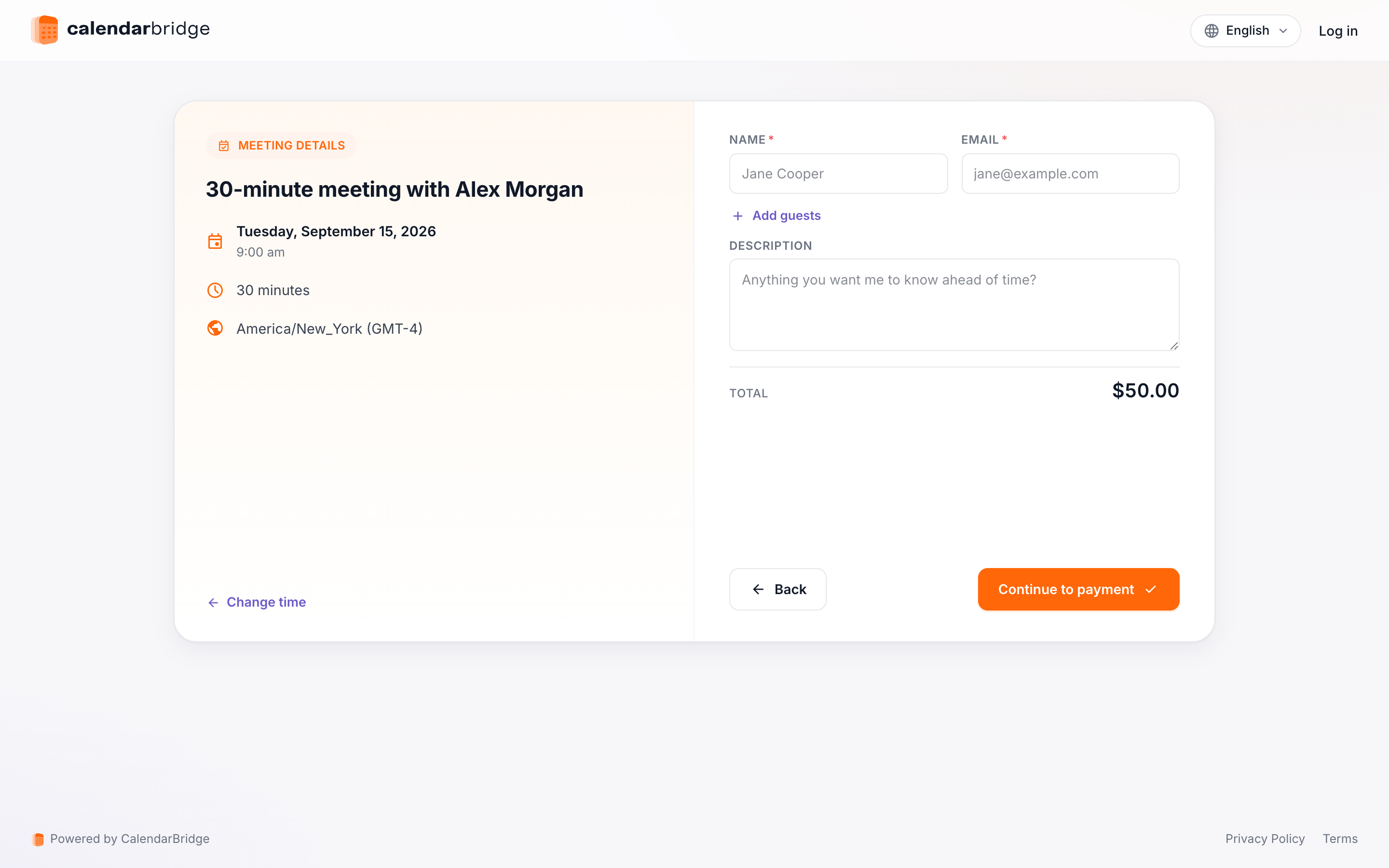
Toplantı yalnızca ödeme başarılı olduktan sonra oluşturulur. Biri ödeme sayfasını kapatırsa ücret alınmaz ve takviminizde hiçbir şey görünmez.
Biri ödeme yaparken saat dolarsa
CalendarBridge, ödeme sayfası açıkken saatleri rezerve etmez. İki kişi aynı anda aynı aralığı rezerve etmeye çalışırsa ikinci kişiye otomatik olarak tam iade yapılır ve başka bir saat seçmesi istenir. Takviminizde toplantı oluşturulmaz.
Bu nadirdir, çünkü ödeme yalnızca bir iki dakika sürer.
İptaller ve iadeler
Ücretli rezervasyonlar, takvim davetinde yer alan standart saat değiştirme ve iptal bağlantılarını kullanır.
- Saat değiştirme asla para hareketi yaratmaz. Ödeme olduğu gibi kalır.
- İptal, iade politikanızı uygular ve sayfa, onaylamadan önce ne olacağını onlara söyler.
- İadeler orijinal ödeme yöntemine yapılır ve kart ekstresinde görünmesi genellikle 5 ila 10 iş günü sürer.
Sorun giderme
- «Bu ev sahibi şu anda ödeme alamıyor.» Stripe bağlantınız kesilmiş veya Stripe hesabı kısıtlamış. 6. adımda yeniden bağlayın ve Stripe panonuzda uyarı olup olmadığına bakın.
- Ödemeler adımı yok. Ödemeler, planlayıcı düzenleyicisinin son adımında yapılandırılır. O adım yoksa hesabınız için henüz etkinleştirilmemiştir.
- Bir ödeme yöntemi görünmüyor. Stripe panonuzda açın ve Stripe’ın ülkenizde bu yöntemi desteklediğini doğrulayın.
- Biri ödeme yaptığını söylüyor ama daveti yok. Ödemeyi Stripe’ta arayın. Başarılı olduysa toplantı var olmalıdır. Planlayıcınızın yazdığı takvimi kontrol edin. Yine de bulamazsanız Stripe ödeme referansıyla destekle iletişime geçin.
- İade gelmedi. Stripe iadeleri anında işler ancak bankaların tutarı hesaba geçirmesi 5 ila 10 iş günü sürer. Stripe panonuzdaki iade durumu asıl kaynaktır.
Stripe, ücretler ve paranın nereye gittiği
Satıcı sizsiniz. CalendarBridge paranızı asla tutmaz ve gelirinizden pay almaz. Ödemeler doğrudan sizin Stripe hesabınıza gider. Ödeme aktarımları, iadeler, itirazlar ve vergiler, faturayı doğrudan kendiniz göndermiş gibi size aittir. Stripe standart işlem ücretlerini alır.
Stripe, takvim davetinden ayrı olarak, müşterilere işletmeniz adına bir ödeme makbuzu e-postası gönderir. Her işlem Stripe panonuzda görünür; gerekirse elle iadeleri de oradan yaparsınız.
Ödemeler adımında listelenen para birimleri, Stripe’ın hesabınız için desteklediklerine karşılık gelir.
Hangi ödeme yöntemleri görünür
Ödeme yöntemlerini CalendarBridge’de değil, Stripe panonuzda yönetirsiniz. Müşteriler orada etkin olan yöntemleri görür; örneğin kredi kartları, Apple Pay, Google Pay, PayPal ve Klarna. Kullanılabilir seçenekler, Stripe hesabınızın kayıtlı olduğu ülkeye bağlıdır.
Bir seçenek eksikse Stripe’ta Ayarlar → Ödeme yöntemleri altından açın. CalendarBridge’de hiçbir şeyi değiştirmeniz gerekmez.