Hiçbir etkinlik senkronize olmuyor
Takvimlerinizi bağlayıp bir senkronizasyon bağlantısı oluşturduysanız ama hiçbir şey olmuyor gibi görünüyorsa, kontrol edilecek bazı şeyler burada.
Başarıyla şunları yapabildiyseniz
ancak hiçbir şey olmuyor gibi görünüyorsa, kontrol edilecek bazı şeyler burada:
Takvimlerinizi bir tarayıcıda kontrol edin (bir uygulama yerine)
Cihazınızda yerel senkronizasyon sorunları yaşıyor olabileceğiniz durumda, takvimlerinizi bir tarayıcıda kontrol edin.
Google takvimleri için bu, bir tarayıcıda calendar.google.com adresinde oturum açmak anlamına gelir.
Microsoft iş veya okul takvimleri için bir tarayıcıda outlook.office.com adresinde oturum açın.
Microsoft kişisel hesapları için outlook.live.com adresinde oturum açın
Senkronize edilmiş etkinlikleri tarayıcıda görüyor ama cihazınızda görmüyorsanız, cihazınızda sorun giderme yapmanız gerekir (bu, CalendarBridge’in üzerinde herhangi bir etkisi veya kontrolü olmayan bir konudur).
Gelecekteki tarihlere baktığınızdan emin olun
CalendarBridge, senkronizasyon oluşturma anında geçmişte olan etkinlikleri senkronize etmez (geleceğe de uzanan yinelenen etkinlikler hariç).
Doğru takvimleri seçtiğinizi kontrol edin
Hesaplarınızın her birinde muhtemelen birden fazla takvim vardır, bu nedenle doğru kaynak takvimi (etkinliklerin senkronize edileceği yer) ve doğru hedef takvimi (etkinliklerin senkronize olacağı yer) seçtiğinizi iki kez kontrol edin.
Örneğin, bu kullanıcının hesabında 6 takvim var:
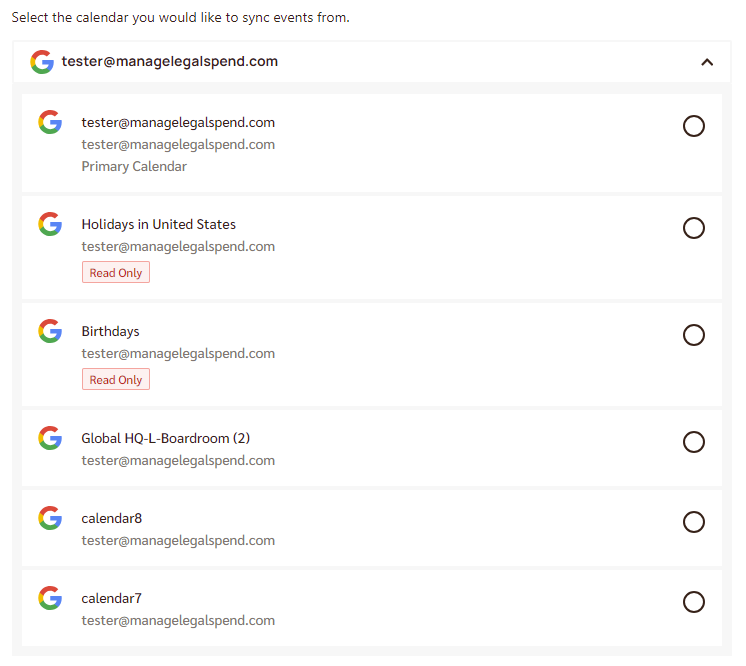
İlk takvim, hesaptaki birincil takvimdir (bu, üçüncü metin satırındaki “Primary Calendar” ile belirtilir. Bir Microsoft hesabında birincil takvim her zaman “Calendar” olarak adlandırılır.
İkinci ve üçüncü takvimler “Read only” (Salt okunur), yani kaynak takvim olarak kullanılabilir ancak hedef takvim olarak kullanılamaz.
Son üç takvim, kullanıcının bu hesapta oluşturduğu “alt takvimler” veya “ikincil takvimler”dir.
Senkronizasyon bağlantılarının tek yönlü olduğunu ve etkinlik kopyalarındaki düzenlemeleri senkronize etmediğimizi unutmayın
Etkinliklerin A takviminden B takvimine ve B takviminden A takvimine senkronize olmasını istiyorsanız, iki senkronizasyon bağlantısına ihtiyacınız olacak.
Ayrıca, unutmayın, etkinlik kopyalarındaki düzenlemeleri senkronize etmiyoruz — oluşturduğumuz etkinlik kopyaları salt okunur olarak değerlendirilmelidir.
Microsoft 365 posta kutunuzun kurulumunu tamamladığınızdan emin olun
Microsoft 365 e-posta adresiniz yepyeniyse, takviminizin kurulumunu tamamlamak için oturum açmalısınız. Kurulumun tamamlanmadığının bir işareti, hesabın “Birthdays” (Doğum günleri) ve “Holidays” (Tatiller) takvimlerine sahip olmamasıdır (bunlar ilk oturum açıldığında oluşturulur).
Microsoft 365 plan türünüzü kontrol edin
30 Kasım 2023’ten önce oluşturulmuş ve e-posta adresi @outlook.com yerine özel bir etki alanı kullanan bir Microsoft 365 kişisel veya aile planınız varsa
Bu eski Microsoft 365 kişisel veya aile planlarından birine sahipseniz, outlook.office.com adresinde görünen takvim, Outlook uygulamanızda gördüğünüz takvimle eşleşmez. Bunun yerine, Outlook’un yüklü sürümünde gördüğünüz takvim “(this computer only)” (yalnızca bu bilgisayar) yazacaktır:
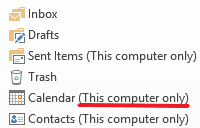
CalendarBridge, “This computer only” (Yalnızca bu bilgisayar) üzerinde bulunan takvimlere erişemez. Bu takvimleri senkronize etmek için bilgisayarınızda yerel olarak yüklenip çalışan bir yazılıma ihtiyacınız olacak. Ücretsiz olanlardan biri CalDav Synchronizer’dır (CalendarBridge’in hiçbir şekilde bağlantısı yoktur).
Doğru Microsoft hesabını bağladığınızı doğrulayın
Microsoft, aynı e-posta adresi altında ayrı “kişisel” ve “iş veya okul” hesaplarına sahip olmanıza izin verir — ve birçok kişi farkında bile olmadan iş e-posta adresi altında yanlışlıkla bir “kişisel” Microsoft hesabı oluşturur.
İki Microsoft hesabınız olup olmadığını anlamanın bir yolu, Microsoft’ta oturum açarken şöyle bir şey görebilmenizdir:
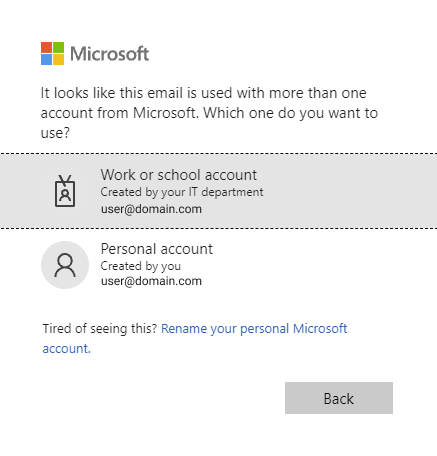
İşiniz veya okulunuz tarafından kurulan bir Microsoft hesabı eklemek istiyorsanız, Microsoft ile oturum açma işlemi sırasında bir “iş veya okul” hesabı seçtiğinizden emin olun.
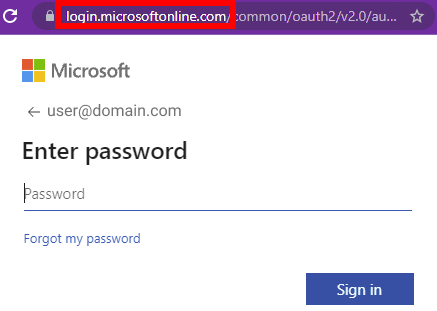
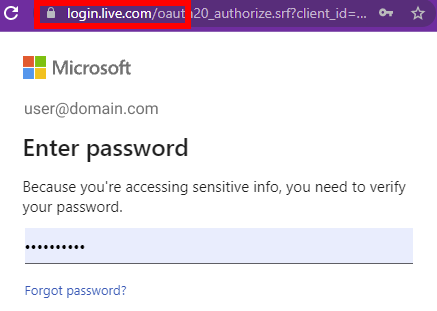
Parola girme ekranında, login.live.com URL’si kişisel bir hesapta oturum açtığınız anlamına gelirken, login.microsoftonline.com URL’si bir iş veya okul hesabında oturum açtığınız anlamına gelir.
Yukarıdakilerin hiçbiri senkronizasyon bağlantınızın çalışmamasının nedeni gibi görünmüyorsa, lütfen bir destek talebi gönderin.