Kuruluşunuzun Yapay Zeka Asistanı için Varsayılan Yapılandırma Nasıl Kurulur
Kuruluşunuzdaki tüm kullanıcılara uygulanan, her çalışanın asistanını ayrı ayrı yapılandırmasını gerektirmeden tutarlı ton, planlama kuralları, platform tercihleri ve takip davranışı sağlayan varsayılan bir yapılandırma ayarlayın.
CalendarBridge Yapay Zeka Asistanını kullanan kuruluşunuzdaki tüm kullanıcılara uygulanan varsayılan bir yapılandırma ayarlayabilirsiniz. Bu, her çalışanın asistanını ayrı ayrı yapılandırmasını gerektirmeden tutarlı ton, planlama kuralları, platform tercihleri ve takip davranışı sağlar.
Bu kılavuz, kuruluşunuzun varsayılan asistan yapılandırmasını nasıl oluşturacağınızı, yöneteceğinizi ve ölçeklendireceğinizi adım adım açıklar.
Adım 1: Bir Grup Hesabı Oluşturun
Başlamak için, kuruluşunuz için bir grup hesabı oluşturun. Bu size merkezi faturalandırma, kullanıcı yönetimi ve varsayılan asistan yapılandırmasına erişim sağlar.
Adım 2: Yönetilen Senkronizasyonlar için Erişimi Yetkilendirin
Asistan yalnızca takvim verilerine erişebiliyorsa çalışır. Kullanıcılarınızın takvimlerine erişimi yetkilendirmek için bu kılavuzu izleyin.
Adım 3: Kuruluşunuzun Varsayılan Yapılandırmasını Oluşturun
Grup hesabınız kurulduktan ve takvim erişimi yetkilendirildikten sonra, varsayılan yapılandırmayı tanımlayabilirsiniz.
Nerede Kurulur
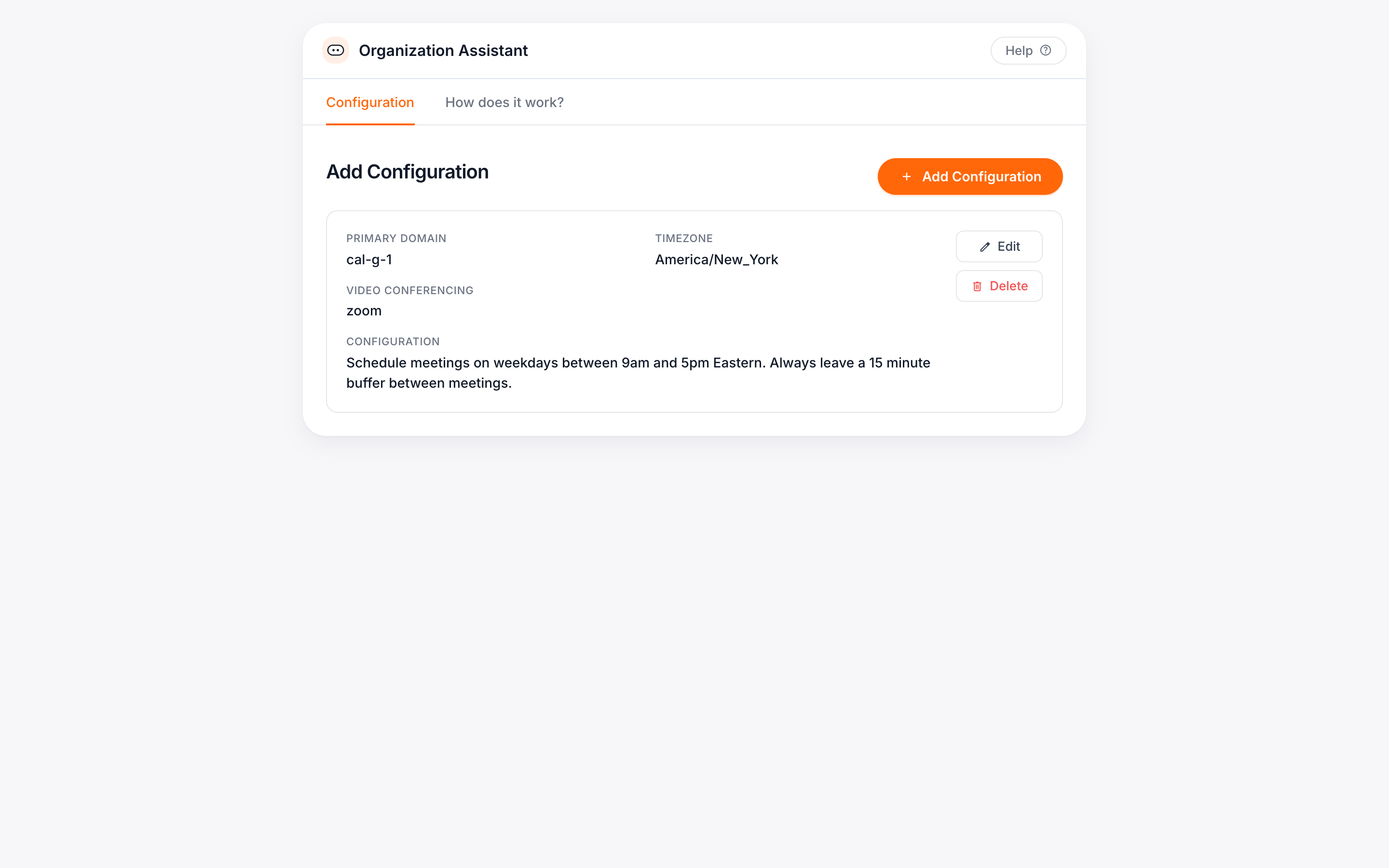
Grup Panonuzdan, Asistan Ayarları sekmesine gidin. Burası, asistanınızın kuruluş genelinde izleyeceği talimatları tanımlayacağınız yerdir.
Kendi yapılandırmalarını oluşturmadıkları sürece tüm kullanıcılar bu yapılandırmayı devralır.
Varsayılan Yapılandırmanıza Neler Dahil Edilmelidir
Asistanınızın nasıl davranmasını istediğinizi açıklamak için sade bir dil kullanın. Örneğin:
İletişim tonu
Örnek: Profesyonel ve samimi bir ton kullanın.
Çalışma saatleri
Örnek: Pazartesiden Cumaya, sabah 9 ile akşam 5 arasında toplantılar planlayın.
Toplantı türleri, uzunlukları ve konumları
Örnek: Dahili toplantılar Microsoft Teams'te 30 dakikadır. Dış aramalar Google Meet'te 45 dakikadır.
Takip davranışı
Örnek: Günde bir kez takip edin, ancak davetin gönderildiği gün asla takip etmeyin. Üç defadan fazla takip etmeyin.
Platform tercihleri
Google Meet veya Microsoft Teams'i kuruluşunuzun varsayılan platformu olarak ayarlayabilirsiniz.
Not: Yetkilendirme kullanıcıya özel olduğundan, Zoom her bir kullanıcı tarafından ayrı ayrı yapılandırılmalıdır.
Örnek Varsayılan Kuruluş Yapılandırması
Bunu ekibinize uyacak şekilde kopyalayıp düzenleyebilirsiniz:
(Aşağıdaki kutunun üzerine gelin; sağ üst köşede bir “kopyala” bağlantısı görünecektir)
Dahili toplantılar aksi belirtilmedikçe varsayılan olarak 30 dakika olmalıdır. Yinelenen ekip senkronizasyonlarını Pazartesi günleri saat 10:00 için planlayın.
Liderlik takvimleriyle çakışmaları kontrol etmeden departmanlar arası planlama yapmaktan kaçının.
“No Meetings” veya “Focus Time” olarak etiketlenmiş şirket genelindeki blokların üzerine rezervasyon yapmayın.
Dahili toplantılar arasında 15 dakika tampon süre bırakın.
Takvim daveti konu satırında toplantı talebinin başlığını kullanın.
Tüm toplantılar davet konum alanında ilgili departman adını içermelidir.
Birden fazla ekip üyesi adına planlama yaparken, üst düzey personelin uygunluğuna öncelik verin.
Bireysel Kullanıcılar Asistanlarını Nasıl Yapılandırır
Kuruluşunuzdaki herhangi bir kullanıcı asistanının davranışını özelleştirebilir. Bu özelleştirmeler yalnızca o bireysel kullanıcıyı etkiler ve kuruluşunuzun varsayılan yapılandırmasını veya faturalandırmasını değiştirmez.
İşte nasıl çalıştığı:
Öncelikle, kullanıcının bağlı bir takvime ihtiyacı vardır. Bu, iki yoldan biriyle yapılabilir:
- Yönetici, grup panosundaki “Add Calendar Account” bölümünden ekler
- Kullanıcı, kendi kişisel panosundan bağlar
Bağlandıktan sonra, kullanıcı My Assistant sekmesine gidip kendi yapılandırmasını oluşturabilir. Bu yalnızca o kullanıcının asistanını etkiler, kuruluş genelindeki ayarlarınızı değil.
Zoom veya Google Meet kullanmak için, kullanıcılar Video Konferans bölümü altında kendi hesaplarını bağlamalıdır. Bu platformlar kuruluş düzeyinde yapılandırılamaz.
Bu güncellemeler yalnızca o kullanıcıyı etkiler. Yine de grup lisansınız kapsamında tamamen yer alırlar ve ek abonelik gerektirmez.
Asistan Dış Kişileri Nasıl İşler
Asistanınız yalnızca dahili ekip üyelerine değil, herkese e-posta gönderebilir.
Bağlı e-posta hesabınızı kullanır, böylece mesajlar sizin adresinizden gelir ve imzanızı içerir.
Alıcıların yanıt vermek için oturum açması veya bir hesap oluşturması gerekmez.
Varsayılan yapılandırmanız kaydedildikten sonra, asistanınız kuruluş genelinde kullanıma hazırdır.
Bireysel kullanıcıları yönetmek veya yapılandırma değişikliklerini ölçeklendirmek için yardıma mı ihtiyacınız var?
Gelişmiş ayarlar, lisans yönetimi ve daha fazlası için Grup Yöneticisi Yardım Merkezi'ni ziyaret edin.
İpuçları ve En İyi Uygulamalar
Asistan talimatları yazma konusunda daha fazla örnek ve rehberlik için, CalendarBridge Yapay Zeka Planlama Asistanınızı Nasıl Eğitirsiniz bölümünü ziyaret edin.
Asistanınıza doğrudan basit isteklerle e-posta gönderebilirsiniz. Denemek için bazı örnekler:
- Bir haftalık PTO ekle ve ekibime bildir
- X ekip projesiyle ilgili tüm zaman bloklarını kaldır
- Herkes için gelecek Cuma bir ekip yemeği planla
- John ile yapılan tüm 30 dakikalık toplantıları 45 dakikaya çıkar
- Tüm dahili e-postalara “Günün Eğlenceli Bilgisi” ekle
- Son tarih, etkinlik veya toplantı bildirimi içeren herhangi bir e-postayı takviminize eklenmesi için ilet