Google Calendar'da reddedilen etkinlikler
Google Calendar'da reddedilen etkinlikler nasıl gizlenir ve CalendarBridge reddedilen Google etkinliklerini diğer takvimlerinize nasıl senkronize eder.
Google Calendar, reddettiğiniz etkinlikleri takviminizde tutmaya devam eder; bu yüzden pek çok kişi Google Calendar'da reddedilen etkinlikleri nasıl gizleyeceğini araştırır. Bu bir Google ayarıdır, CalendarBridge ayarı değildir; ve senkronizasyon sırasında CalendarBridge'in ne göreceğini etkiler.
Google Calendar'da reddedilen etkinlikler nasıl gizlenir
- Bilgisayarınızda Google Calendar'ı açın.
- Settings (Ayarlar) dişli simgesine, ardından Settings'e tıklayın.
- View options (Görünüm seçenekleri) altında Show declined events onay kutusunun işaretini kaldırın.
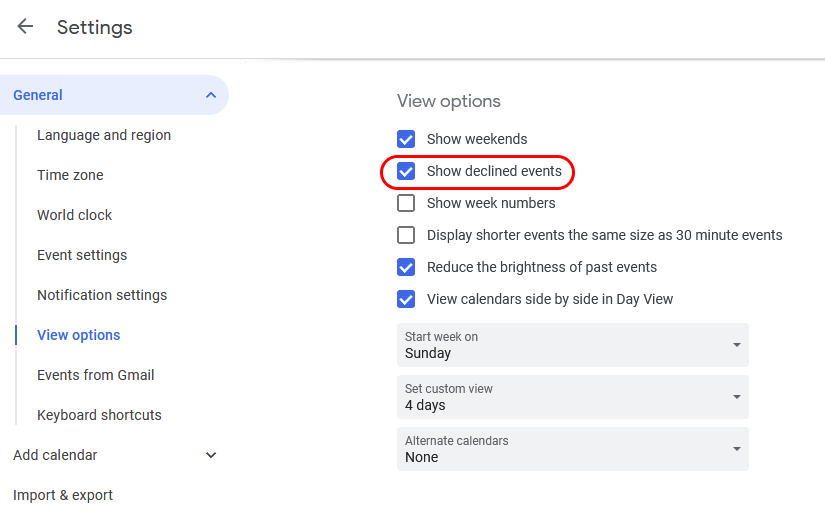
Ayarı tekrar açtığınızda bu etkinlikler yeniden görünür. Ayar yalnızca kendi görünümünüzü değiştirir — etkinliği takvimden kaldırmaz ve düzenleyiciye herhangi bir bildirim göndermez.
CalendarBridge reddedilen etkinlikleri nasıl senkronize eder
CalendarBridge, reddedilen etkinlikleri gizlemeyi seçip seçmediğinizi göremez. Google bu tercihi dışarıya sunmaz; bu nedenle CalendarBridge reddedilen Google etkinliklerini senkronize eder ve etkinlik kopyasının konusunun başına bir “Declined:” (Reddedildi:) öneki ekler. Böylece reddedilen bir toplantı, hedef takviminizde nedenini belirtmeden sessizce zaman bloke etmez.
Reddedilen etkinliği kaynak takvimden silerseniz, “Declined:” etkinlik kopyası da bir sonraki senkronizasyonda silinir.
Reddedilen etkinlikleri diğer takvimlerinizde istemiyorsanız
Reddedilen etkinliği Google kaynak takviminden silmek, onu hedef takvimlerinizden uzak tutmanın güvenilir yoludur. Google'ın görünüm seçeneklerinde reddedilen etkinlikleri gizlemek yeterli değildir, çünkü etkinlik takvimde durmaya devam eder ve CalendarBridge onu okumayı sürdürür.
Değişiklikler normal program dahilinde yansır — bkz. takvimler ne sıklıkta senkronize edilir. Bunun ardından hâlâ bir “Declined:” kopyası görünüyorsa, senkronizasyon bağlantısını yeniden senkronize edin.
İlgili konular
- Yinelenen etkinlikler — aynı etkinlik birden fazla kez göründüğünde.
- Outlook'ta etkinlik kopyalarını gizleme.
- Etkinlik kopyaları için gizlilik ayarları — hangi ayrıntıların kopyalanacağını denetleyin.