Початок роботи з AI-помічником із планування
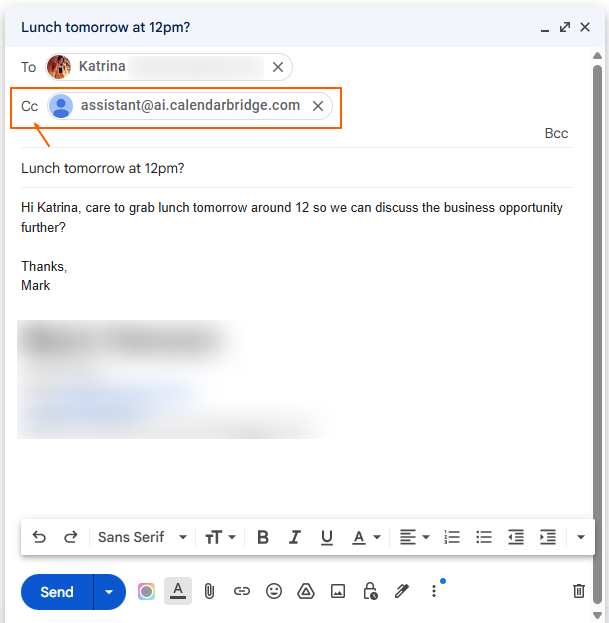
AI-помічник із планування CalendarBridge перетворює запити з електронної пошти на заброньовані зустрічі. Поставте в копію assistant@ai.calendarbridge.com — і помічник перевірить вашу доступність, знайде час і надішле запрошення.
Ця нова функція AI-планування перетворює запити з електронної пошти на заброньовані зустрічі. Просто надішліть повідомлення на кшталт “Будь ласка, знайдіть час для 30-хвилинного дзвінка з Алексом наступного тижня” і поставте в копію assistant@ai.calendarbridge.com. Помічник перевірить вашу доступність, знайде час і надішле запрошення.
Він працює з усіма вашими календарями, розуміє природну мову, обробляє перенесення і підтримує всі часові пояси та мови, тож зустрічі відбуваються там і тоді, де і коли потрібно.
Жодних форм. Жодних посилань. Жодних додаткових застосунків. Лише та сама простота, якої ви очікуєте від CalendarBridge, тепер у вашій скриньці.
Крок 1: Увійдіть до свого облікового запису CalendarBridge
Перейдіть за адресою: https://app.calendarbridge.com/login/ і увійдіть до свого облікового запису CalendarBridge.
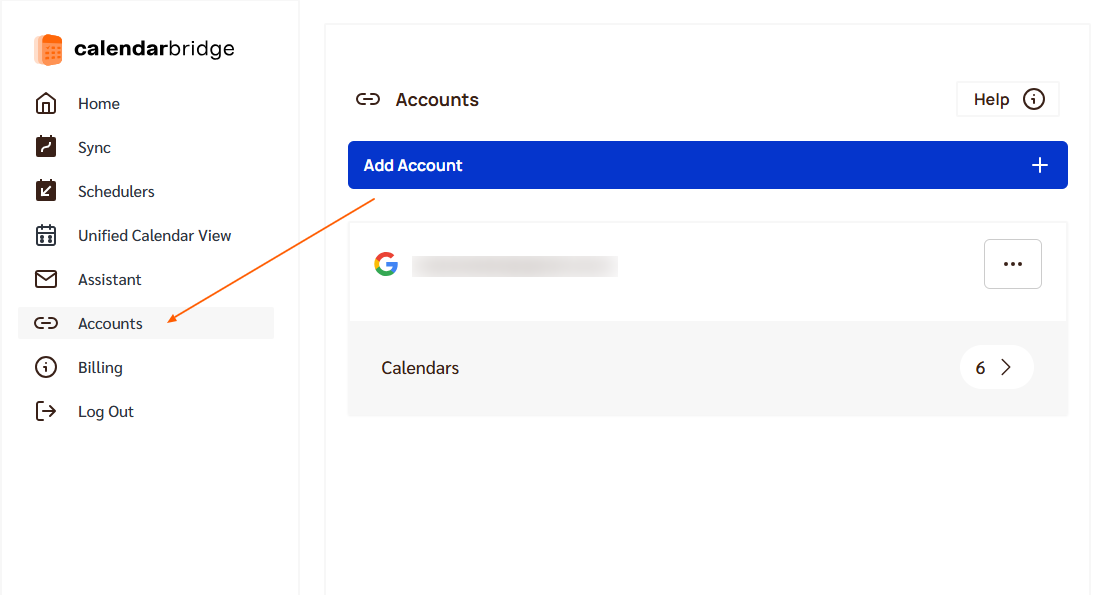
Крок 2: Підключіть свої облікові записи для доступу до календарів
Дізнайтеся, як підключити всі свої календарні облікові записи до CalendarBridge.
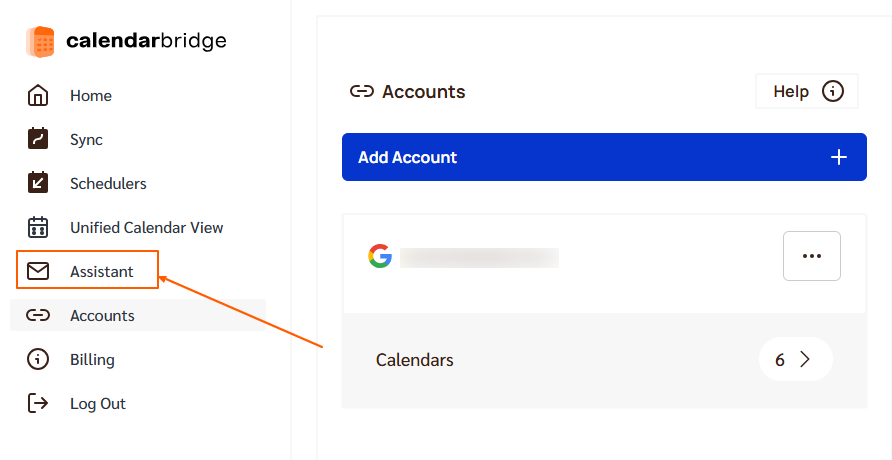
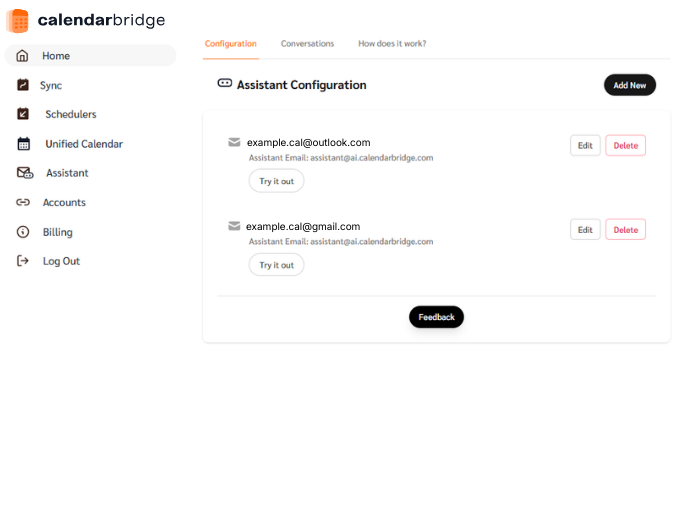
Крок 3: Перейдіть до розділу «Помічник» у меню
Крок 4: Виберіть адреси електронної пошти, на які відповідатиме AI-помічник
У налаштуваннях помічника виберіть обліковий запис(и) електронної пошти, для якого AI-помічник має відповідати.
Якщо у вас підключено декілька облікових записів електронної пошти, ви можете вибрати більше одного. Помічник відповідатиме, коли його буде включено до повідомлень, надісланих на будь-яку вибрану адресу.
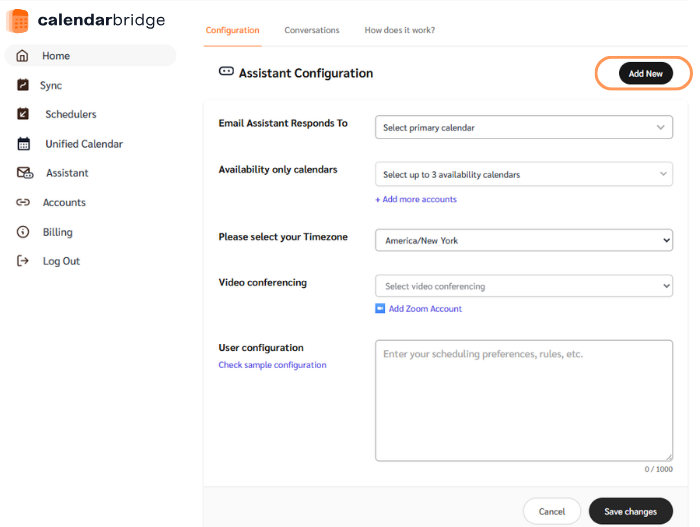
Крок 5: Завершіть налаштування помічника
- Виберіть основну електронну пошту та календар для свого помічника
- Додайте додатковий календар для перевірки доступності
- Встановіть свій часовий пояс
- Підключіть платформу для відеоконференцій
- Додайте текстові правила конфігурації AI-помічника з планування. (Дізнатися більше)
Примітка: У моїй конфігурації нижче видно, що я доручив AI-планувальнику:
- Дотримуватися мого звичайного робочого часу.
- Обмежувати тривалість зустрічі залежно від її типу (кава чи обід)
- Надав бажані місця для зустрічі.
- Додав буфер 15 хвилин до і після.
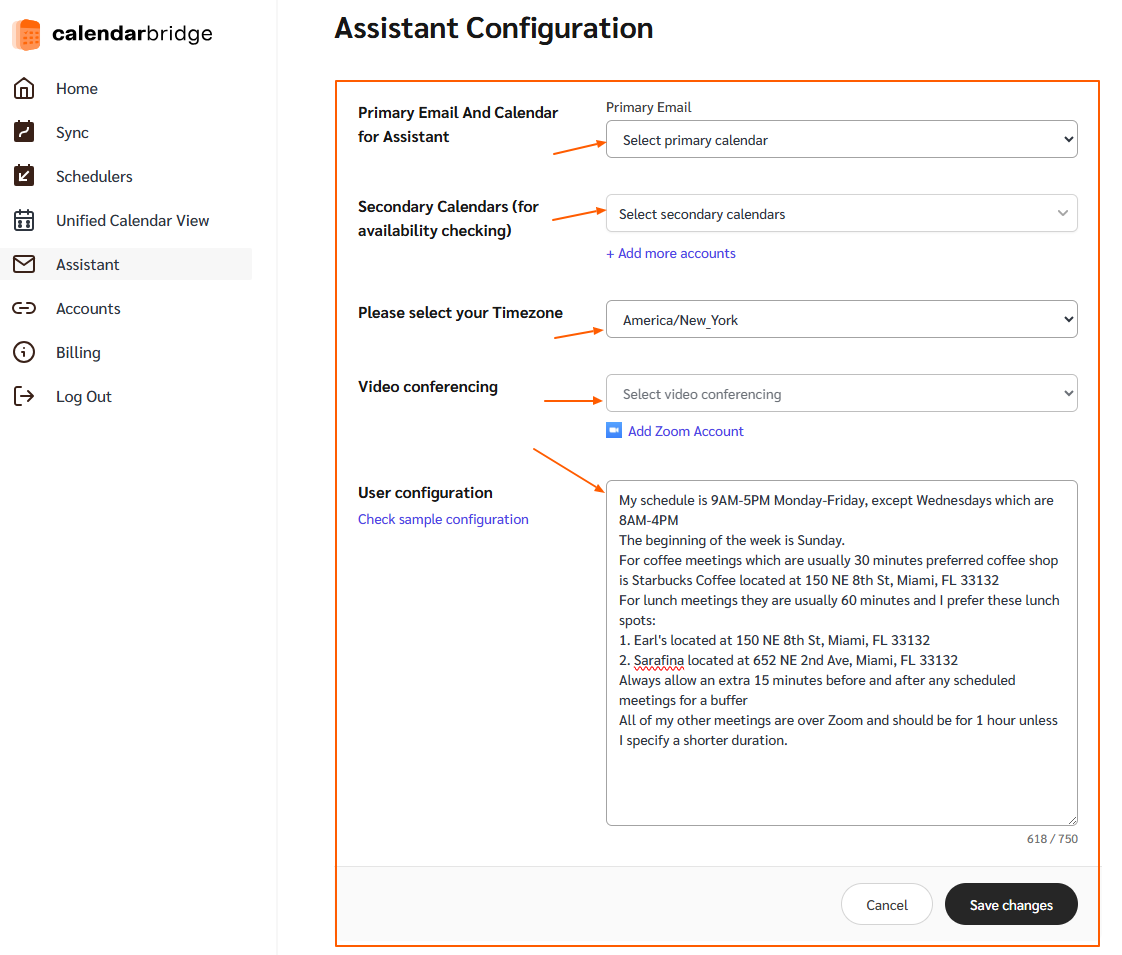
Натисніть Зберегти зміни, щоб завершити налаштування помічника.
Ви можете повернутися на цю сторінку будь-коли, щоб оновити свою конфігурацію.
Використання помічника з кількох облікових записів електронної пошти
Якщо у вас до CalendarBridge підключено декілька облікових записів електронної пошти, ви можете налаштувати помічника для більш ніж однієї адреси.
Після налаштування першого помічника на сторінці налаштувань помічника з'явиться кнопка Додати новий. Використовуйте її, щоб створити додаткових помічників для інших підключених облікових записів електронної пошти.
Помічник відповідатиме, коли його буде включено до повідомлень, надісланих на будь-яку налаштовану адресу.
Зв'яжіться зі своїм AI-помічником
Після налаштування помічника ви можете взаємодіяти з ним будь-яким із наведених нижче способів:
Поставте помічника в копію в ланцюжку листування, щоб скоординувати або запланувати зустріч
Напишіть помічнику безпосередньо, щоб запитати про планування, перенесення чи оновлення
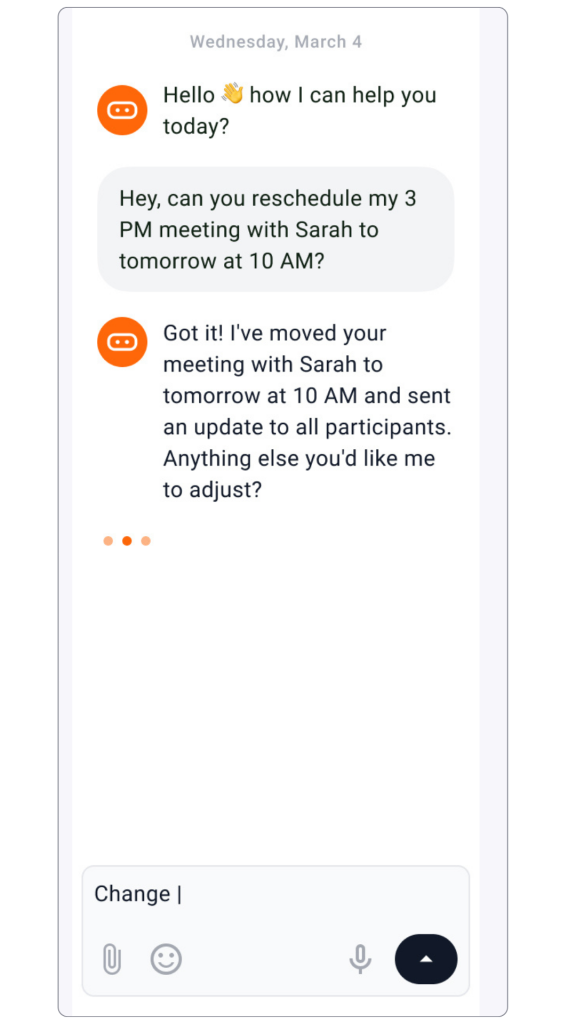
Спілкуйтеся з помічником із Об'єднаного календаря для швидких запитів на планування
Помічник опрацює ваш запит і відповість на основі налаштованої доступності, уподобань та параметрів календаря.
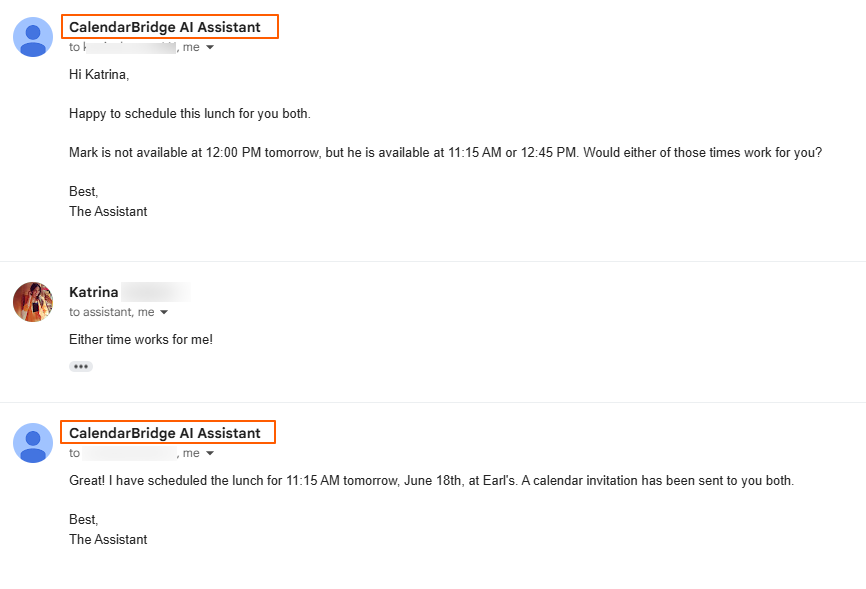
Ваш помічник тепер налаштований і готовий до використання.
Для отримання детальнішої інформації про те, як він працює, та різні способи його використання, див. Використання вашого AI-помічника з планування.
Щойно ви додасте адресу assistant@ai.calendarbridge.com, можете розслабитися і дозволити йому виконати роботу. Жодних подальших дій від вас не потрібно, і помічник опрацьовує все, щоб домовитися про час, обговорити його з людиною, якій ви написали, і додати подію до вашого календаря.
Просто, швидко й дуже ефективно!