开始使用 AI 调度助手
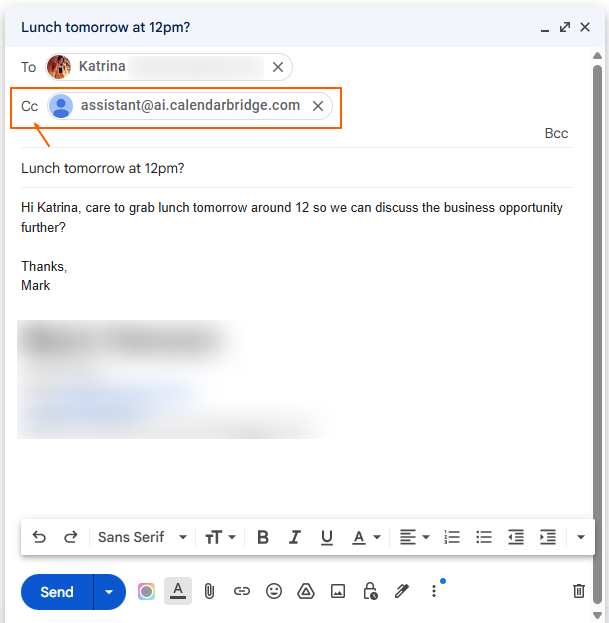
CalendarBridge AI 调度助手能将电子邮件请求转化为已预订的会议。只需抄送 assistant@ai.calendarbridge.com,助手便会检查您的可用时间、找到合适的时段并发送邀请。
这项全新的 AI 调度功能 能将电子邮件请求转化为已预订的会议。只需发送一条类似 “请在下周为我和 Alex 安排一次 30 分钟的通话” 的消息,并抄送 assistant@ai.calendarbridge.com。助手便会检查您的可用时间、找到合适的时段并发送邀请。
它适用于您所有的日历,能理解自然语言,处理改期,并支持每个时区和语言,让会议在恰当的地点和时间得以安排。
无需表单。无需链接。无需额外应用程序。只需您对 CalendarBridge 一贯期待的那份简洁,如今就在您的收件箱中。
第 1 步:登录您的 CalendarBridge 账户
前往:https://app.calendarbridge.com/login/ 并登录您的 CalendarBridge 账户。
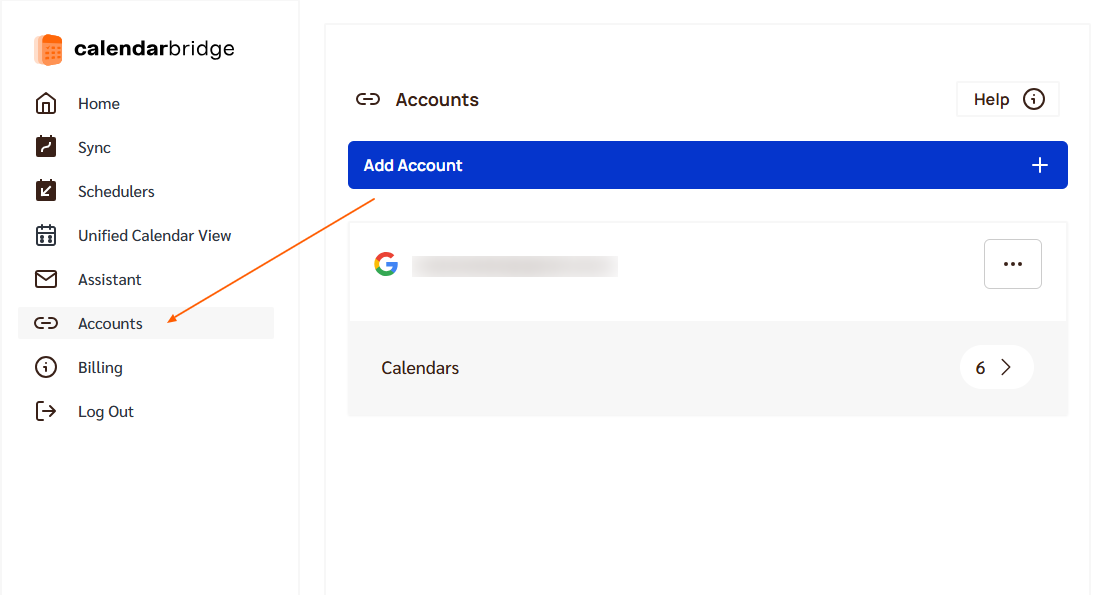
第 2 步:连接您的账户以访问日历
了解如何将您所有的日历账户连接 到 CalendarBridge。
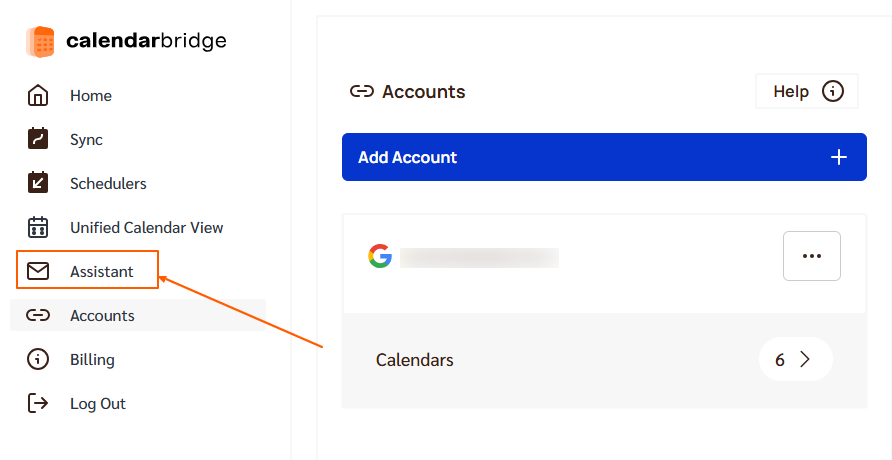
第 3 步:前往菜单列表中的“助手”部分
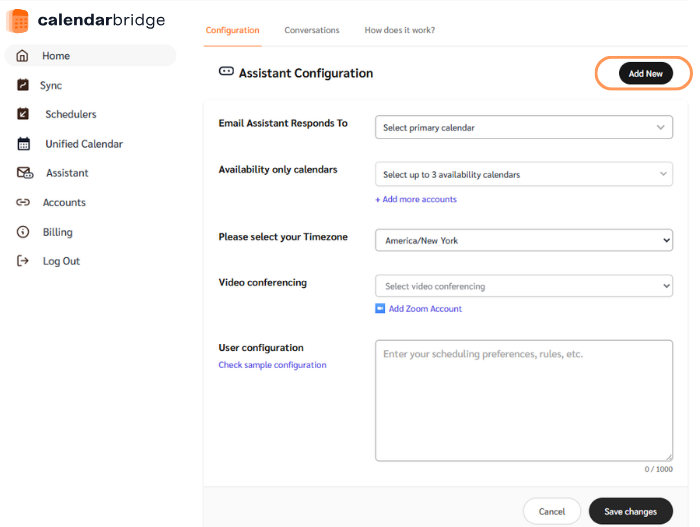
第 4 步:选择 AI 助手将作出响应的电子邮件地址
在“助手配置”中,选择您希望 AI 助手为其作出响应的电子邮件账户。
如果您连接了多个电子邮件账户,您可以选择多个。当助手被抄送在发送至任一所选地址的消息中时,它便会作出响应。
第 5 步:完成您的助手配置
- 为您的助手选择主要电子邮件和日历
- 添加用于检查可用时间的辅助日历
- 设置您的时区
- 连接视频会议平台以进行视频会议
- 添加您的纯文本 AI 调度助手配置规则。(了解更多)
注意:在下面我的配置中,您可以看到我指示 AI 调度助手:
- 遵守我的常规工作时间。
- 根据会议类型(咖啡或午餐)限制会议时长
- 提供了会议的首选地点。
- 在前后各添加了 15 分钟的缓冲时间。
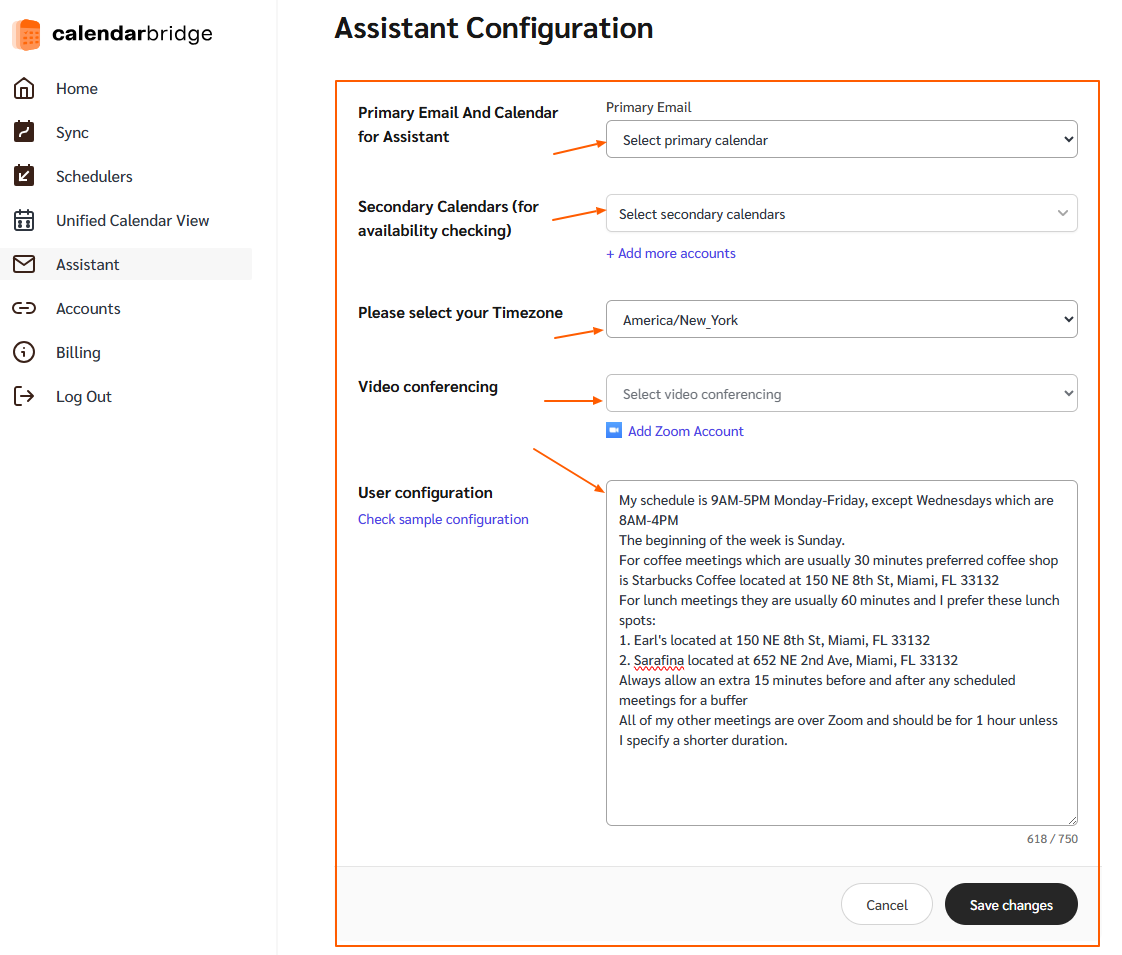
点击 保存更改 以完成助手的配置。
您可以随时返回此页面更新您的配置。
从多个电子邮件账户使用您的助手
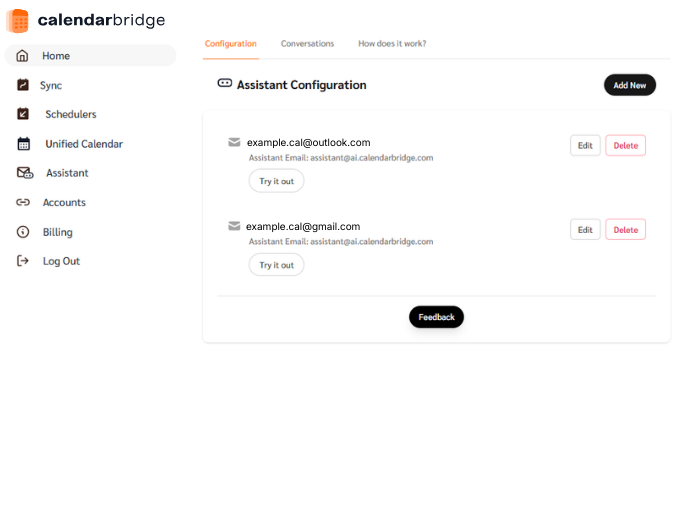
如果您将多个电子邮件账户连接到了 CalendarBridge,您可以为多个地址配置助手。
设置好您的第一个助手后,“助手配置”页面上会出现一个 新增 按钮。使用它可为其他已连接的电子邮件账户创建额外的助手。
当助手被抄送在发送至任一已配置地址的消息中时,它便会作出响应。
联系您的 AI 助手
配置好您的助手后,您可以通过以下任一方式与其互动:
在电子邮件会话中抄送助手,以协调或安排会议
直接给助手发送电子邮件,以请求安排、改期或更新
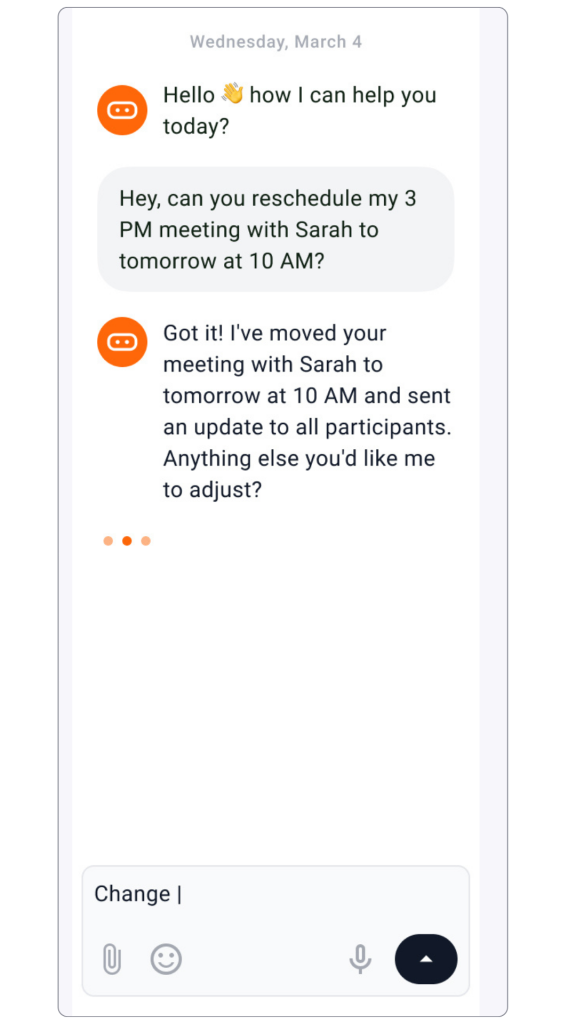
在统一日历中与助手聊天,以进行快速的安排请求
助手将处理您的请求,并根据您配置的可用时间、偏好和日历设置作出响应。
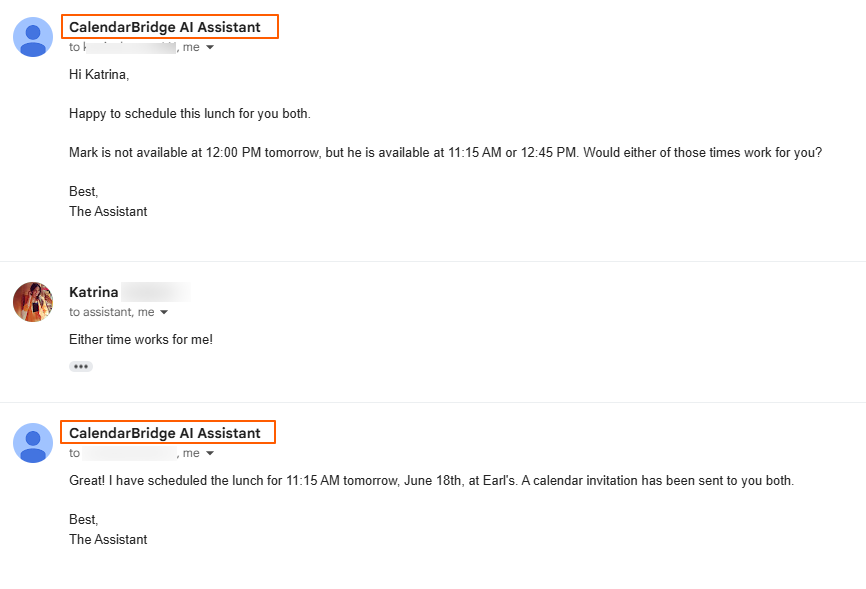
您的助手现已设置完毕,可以使用了。
有关其工作原理以及您可以使用它的不同方式的更多详细信息,请参阅 使用您的 AI 调度助手。
添加 assistant@ai.calendarbridge.com 电子邮件地址后,您只需坐享其成,让它来完成工作。无需您进行任何进一步的操作,助手会处理一切,以安排时间、与您发送邮件的对象沟通,并将事件添加到您的日历中。
简单、快捷且非常高效!