接受預約付款
對透過你的預約連結預約的會議收費。你連結的是自己的 Stripe 帳戶,所以每一筆款項都會直接進到你手上。
付費預約連結的運作方式
付費預約連結讓你可以在有人選定你行事曆上的時段時收取款項。定價是依每條預約連結設定的,所以你可以對策略諮詢收費,同時讓快速的初次通話維持免費。
在步驟 6:付款中連結一次你的 Stripe 帳戶並設定價格。預約者會在會議建立之前付款,所以你再也不必追討未付的發票。我們會在本文結尾說明款項相關細節。
連結你的 Stripe 帳戶
付款設定位於排程工具編輯器的步驟 6:付款。從側欄開啟排程工具,在某個排程工具上按一下編輯,然後捲動到最後一個步驟。這裡的一切都是選用的。如果你不開啟付款,排程工具會照常運作。
按一下連結 Stripe。Stripe 會在新分頁開啟,你可以在那裡登入或建立帳戶。你在排程工具編輯器中的作業會被保留。完成後,Stripe 分頁會關閉,並直接帶你回到編輯器。
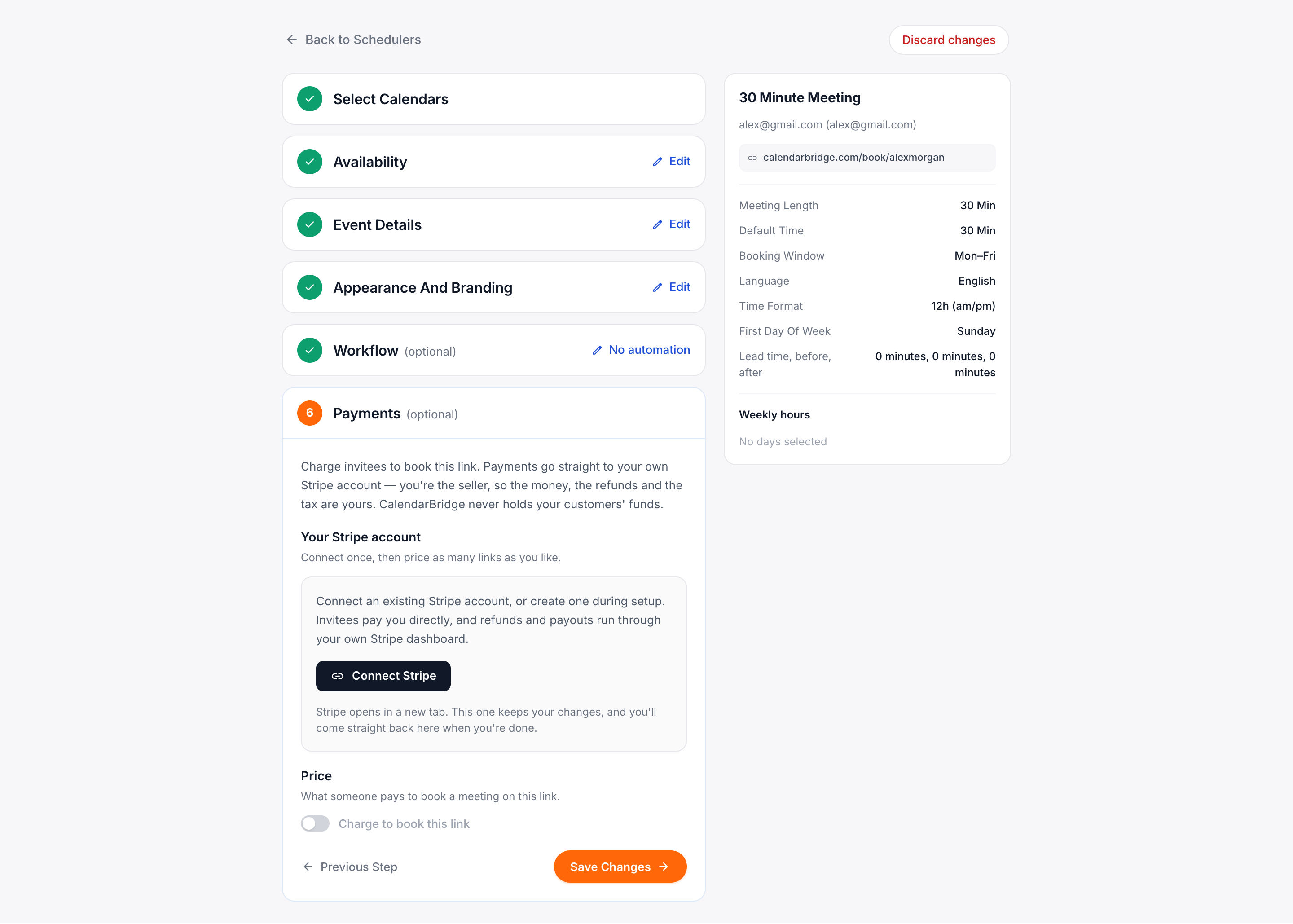
Stripe 只需要連結一次。之後,你建立的任何連結都可以設定價格。
設定價格
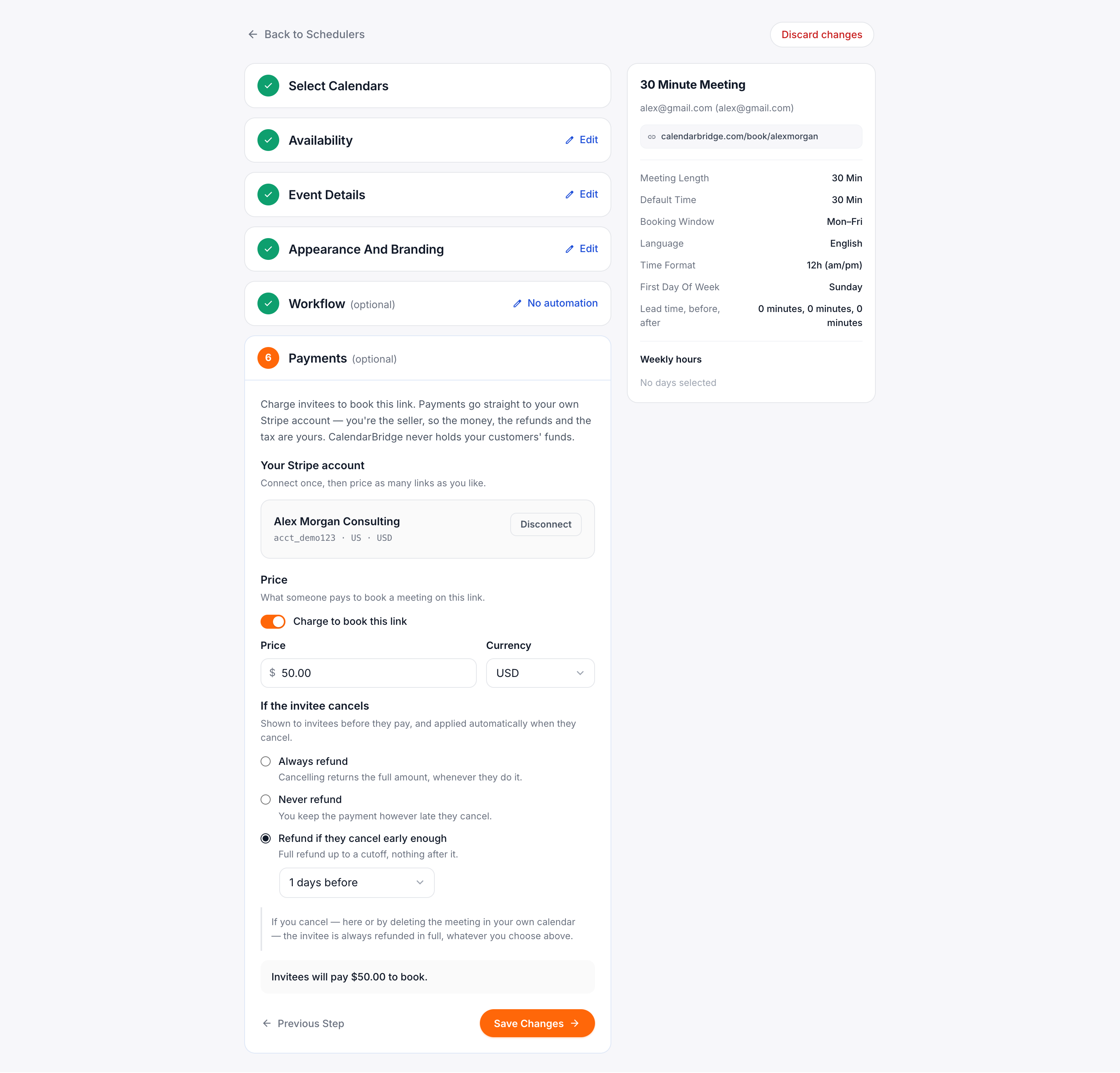
開啟預約此連結需付費,然後輸入金額與幣別。
如果連結提供多種會議長度,你可以為每種長度分別定價。例如,30 分鐘的通話和 90 分鐘的諮詢很少會是同一個價格。某個長度留空時會採用主要價格,因此預約絕不會不小心變成免費。
選擇退款政策
選擇受邀者取消時會發生什麼事:
- 一律退款:無論何時取消,都會全額退還。
- 一律不退款:即使對方取消,款項也歸你。
- 提早取消才退款:在你設定的截止時間之前全額退款,之後則不退。
你的政策會在客戶付款之前顯示給他們看,並由 CalendarBridge 在取消時自動套用。你不必手動處理退款。
預約者會看到什麼
受邀者一開始就會在預約表單上看到價格。當他們繼續時,會在安全的 Stripe 頁面完成結帳。付款後,他們會看到確認畫面,同時會議會被加入你的行事曆。
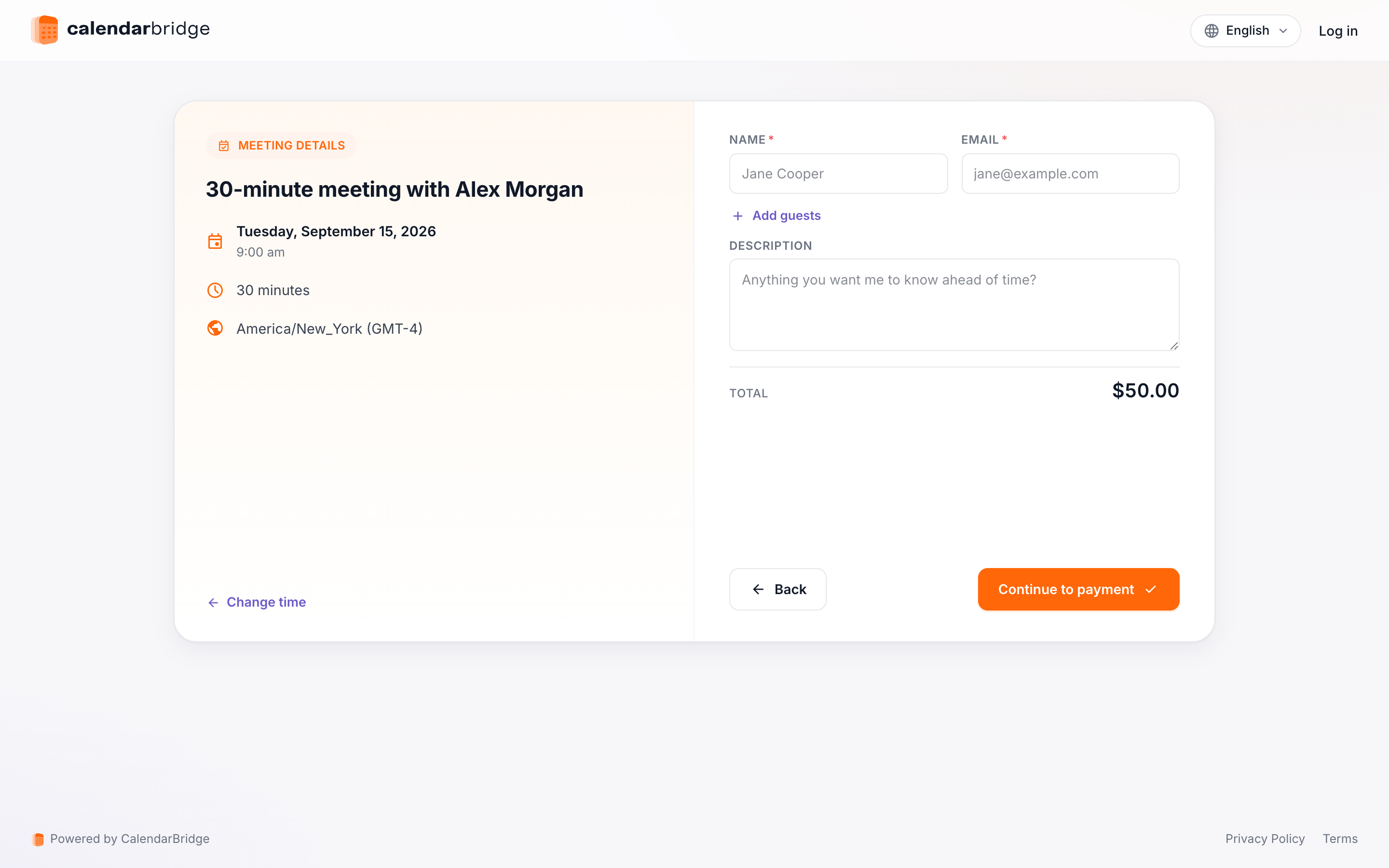
只有在扣款成功後才會建立會議。如果有人關閉付款頁面,不會產生任何費用,你的行事曆上也不會出現任何東西。
如果有人付款途中時段被搶走
CalendarBridge 在結帳進行期間不會保留時段。如果兩個人同時嘗試預約同一個時段,第二位會自動獲得全額退款,並被告知要另選時間。你的行事曆上不會建立會議。
這種情況很少見,因為結帳只需要一兩分鐘。
取消與退款
付費預約使用行事曆邀請中附帶的標準重新安排與取消連結。
- 重新安排絕不會動到款項。付款維持原狀。
- 取消會套用你的退款政策,而頁面會在對方確認前告知會發生什麼事。
- 退款會退回原本的付款方式,通常需要 5 到 10 個工作天才會顯示在帳單上。
疑難排解
- 「此主持人目前無法收款。」 你的 Stripe 連結已中斷,或者 Stripe 已限制該帳戶。請在步驟 6 重新連結,並檢查你的 Stripe 儀表板是否有警示。
- 找不到付款步驟。 付款是在排程工具編輯器的最後一個步驟中設定的。如果沒有這個步驟,表示你的帳戶尚未啟用此功能。
- 某種付款方式沒有顯示。 請在 Stripe 儀表板中開啟它,並確認 Stripe 在你所在的國家或地區支援該方式。
- 有人說已付款但沒收到邀請。 請在 Stripe 中查詢該筆付款。如果付款成功,會議應該已經存在。請檢查排程工具所寫入的行事曆。如果還是找不到,請附上 Stripe 付款參考編號聯絡支援。
- 退款還沒到帳。 Stripe 會立即處理退款,但銀行需要 5 到 10 個工作天才會入帳。以你 Stripe 儀表板中的退款狀態為準。
Stripe、手續費,以及款項的去向
賣方是你。CalendarBridge 從不代管你的款項,也不從你的收入中抽成。付款會直接進入你的 Stripe 帳戶。撥款、退款、爭議與稅務都由你負責,就和你自己開立發票時一樣。Stripe 會收取其標準的處理手續費。
Stripe 會以你的商家名義寄送付款收據給客戶,與行事曆邀請分開寄送。每一筆交易都會顯示在你的 Stripe 儀表板中,如果需要手動退款,也是在那裡處理。
付款步驟中列出的幣別,與 Stripe 對你帳戶的支援範圍一致。
會顯示哪些付款方式
付款方式是在你的 Stripe 儀表板中管理的,而不是在 CalendarBridge。客戶會看到你在那裡啟用的方式,例如信用卡、Apple Pay、Google Pay、PayPal 和 Klarna。可用的選項依你 Stripe 帳戶註冊所在的地區而異。
如果少了某個選項,請在 Stripe 的設定 → 付款方式中開啟它。CalendarBridge 這邊不需要任何變更。