批次作業
一次建立大量行事曆同步連線或使用者席位。匯入清單、只需選擇一次設定,CalendarBridge 就會在背景全部建立 — 附有每列狀態,以及可修正並重試的錯誤。
批次作業的用途
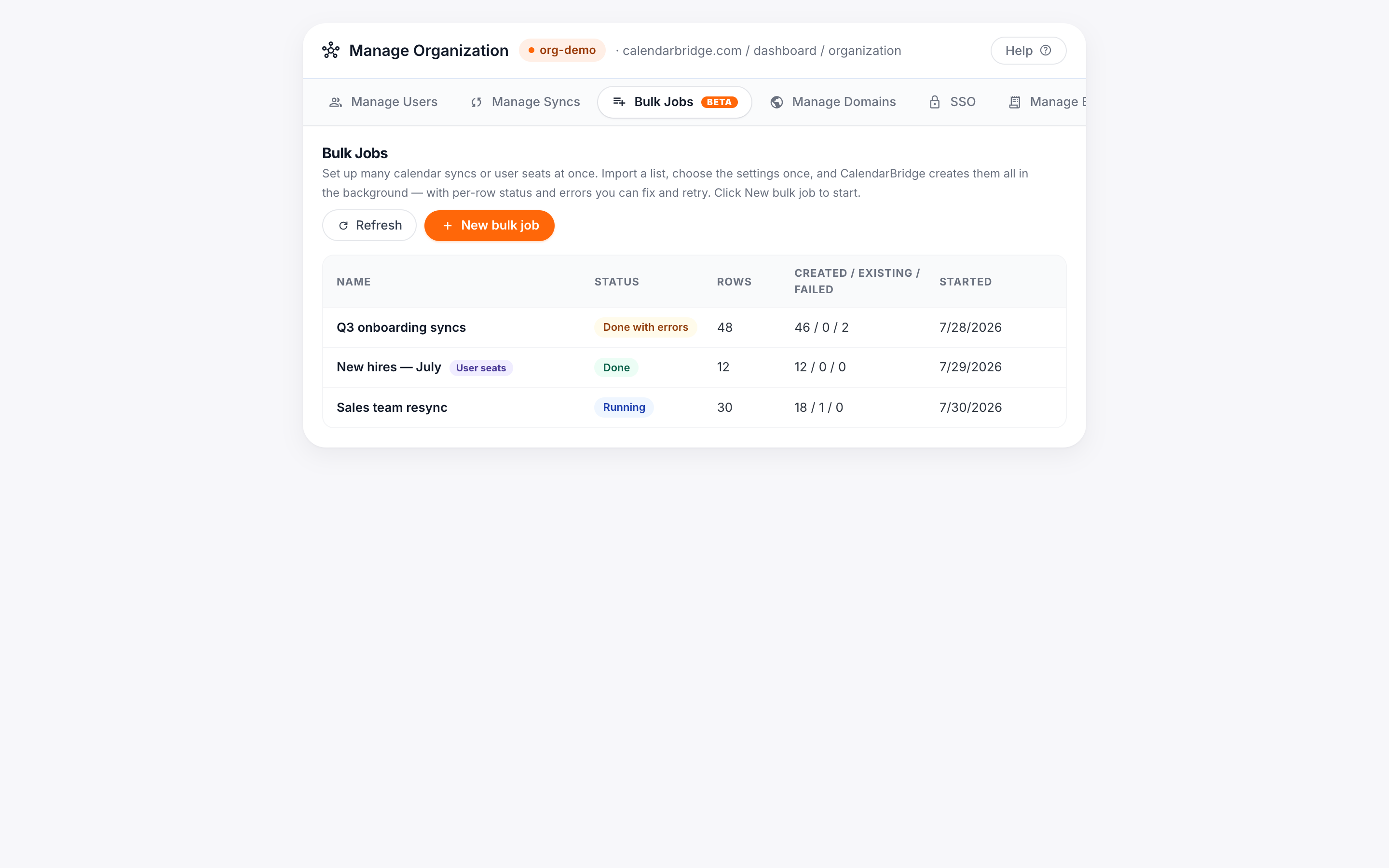
批次作業是組織管理入口網站中的一個分頁。您不必逐一新增或移除同步連線與使用者,只要提供一份清單,CalendarBridge 就會在一次執行中處理每個項目。作業共有四種類型:
- 同步連線 — 從來源 → 目的行事曆清單建立大量單向行事曆同步(可選擇同時建立反向)。
- 使用者席位 — 一次佈建大量使用者,每位都有方案、存取原則,以及(可選擇)預先連結的行事曆帳戶。
- Delete syncs:從您目前的同步清單中挑選同步連線並一次全部刪除,同時清除已複製到目的地行事曆的活動。
- Remove users:從成員清單中挑選使用者,一次將他們從組織移除,效果與在「Manage Users」分頁上逐一按「Delete」相同。
您只需為整個作業設定一次,因此每一列都會一致地建立。由於大型作業會進行節流以保護行事曆供應商的速率限制,因此會在背景執行 — 作業執行時可以離開頁面。
開始之前
建立批次同步作業
-
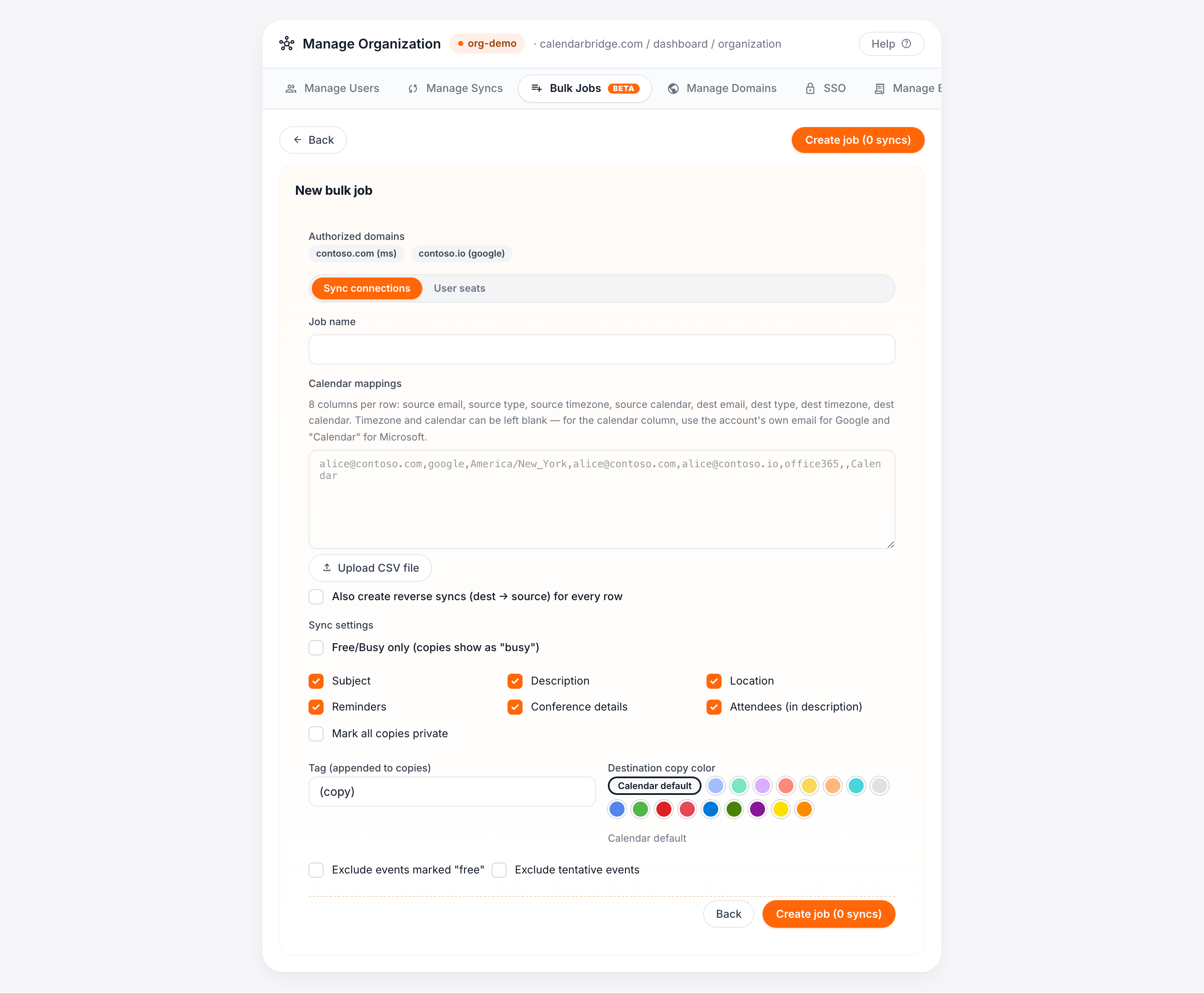
開啟批次作業並點擊「新批次作業」
在組織管理員入口中開啟批次作業分頁,然後點擊新批次作業。類型保留為同步連線。
-
提供行事曆對應
貼上或上傳每列一個同步的 CSV。每列有八欄:
source email, source type, source timezone, source calendar, dest email, dest type, dest timezone, dest calendar- 類型為
google、office365或exchange。 - 時區與行事曆為選填。 行事曆欄位在 Google 請用帳戶信箱,在 Microsoft 請用
Calendar;留空則使用預設行事曆。
貼上時,預覽表格會驗證每一列並標示問題(未授權網域、未知類型、格式錯誤的信箱),讓您在作業建立前先修正。
- 類型為
-
(選填)同時建立反向同步
開啟「同時建立反向同步」,即可為每列同時建立目的 → 來源方向。反向連線有各自的設定面板,因此您可以為回向複製的活動使用不同的標籤或顏色。
-
只設定一次同步設定
設定欄位原則(複製哪些活動細節)、附加於副本的標籤、目的顏色與任何篩選。這些會套用到每一列。您可以在預覽表格中直接覆寫個別列的標籤與顏色。
-
建立作業,然後檢查設定
點擊建立作業。在作業頁面點擊檢查設定以執行預檢:CalendarBridge 會驗證每個不同帳戶的租用戶存取權,並在您確認前回報任何帳務不足。解決任何阻礙後,點擊開始。
建立批次使用者席位作業
-
點擊「新批次作業」並選擇「使用者席位」
在批次作業分頁點擊新批次作業,並將類型切換為使用者席位。
-
提供使用者清單
貼上或上傳每列一位使用者的 CSV:
信箱、選填的方案,之後以額外欄位填入選填的已連結帳戶信箱。- 登入信箱可位於任何網域 — 外包人員與個人地址皆可。
- 若要為使用者預先連結行事曆帳戶,請將其確切信箱以額外欄位加入。CalendarBridge 不會跨網域猜測地址。若某網域同時在 Google 與 Microsoft 授權,請在信箱後加上
:google或:office365以區分(例如bob@corp.com:google)。
-
選擇席位設定
選擇預設方案與同步欄位原則(所有欄位、僅空閒/忙碌或自訂)。您也可以勾選「封鎖 AI 助理與 MCP 存取」,為此作業建立的每位使用者關閉 AI 排程助理與 MCP 伺服器。
-
建立、檢查並開始
點擊建立作業,接著點擊檢查設定以驗證租用戶存取權與席位,然後點擊開始。每位使用者都會連同登入資訊與邀請郵件一起建立,與逐一新增使用者時完全相同。
批次刪除同步連線
Delete syncs 作業會在一次執行中移除大量受管理的同步連線,通常用於有人離職、您想清理其同步的情況。刪除同步時,也會一併移除它複製到目的地行事曆的活動,與單獨刪除某個同步的結果相同。
-
按一下「New bulk job」並選擇「Delete syncs」
在批次作業分頁中,按一下 New bulk job,並將類型切換為 Delete syncs。
-
挑選同步
貴組織的同步連線會以核取方塊列出。使用搜尋框篩選,例如依離職使用者的姓名或電子郵件,接著勾選要刪除的同步,或在篩選後的清單上使用 Select all。
-
建立作業並檢視清單
按一下 Create delete job。此時尚未刪除任何東西:作業頁面會為每個選取的同步顯示一列,讓您再次核對清單。
-
啟動作業
按一下 Start 並確認。刪除會在背景分批進行;每一列在移除其複製活動期間會顯示 Deleting,同步消失後則顯示 Deleted。刪除無法復原。
刪除同步不會變更您的訂閱:釋出的同步席次只是重新變成可用。若要在下個帳單週期減少席次數量,請到 Manage Billing 分頁移除授權。
批次移除使用者
Remove users 作業會把每位選取的使用者從您的組織移除,與在 Manage Users 分頁上逐一按「Delete」相同,只是一次做很多筆:帳戶會停用、其同步停止更新,授權也會離開您的組織。您的訂閱不會變更,釋出的席次仍保留在方案中可供使用。
-
按一下「New bulk job」並選擇「Remove users」
在批次作業分頁中,按一下 New bulk job,並將類型切換為 Remove users。
-
挑選使用者
貴組織的成員會以核取方塊列出。使用搜尋框篩選,接著勾選要移除的使用者。您自己的帳戶無法選取。
-
建立、檢視並啟動
按一下 Create delete job,檢視各列,然後按一下 Start 並確認。使用者會分批移除;每一列完成後會顯示 Removed。
觀察作業並修正錯誤
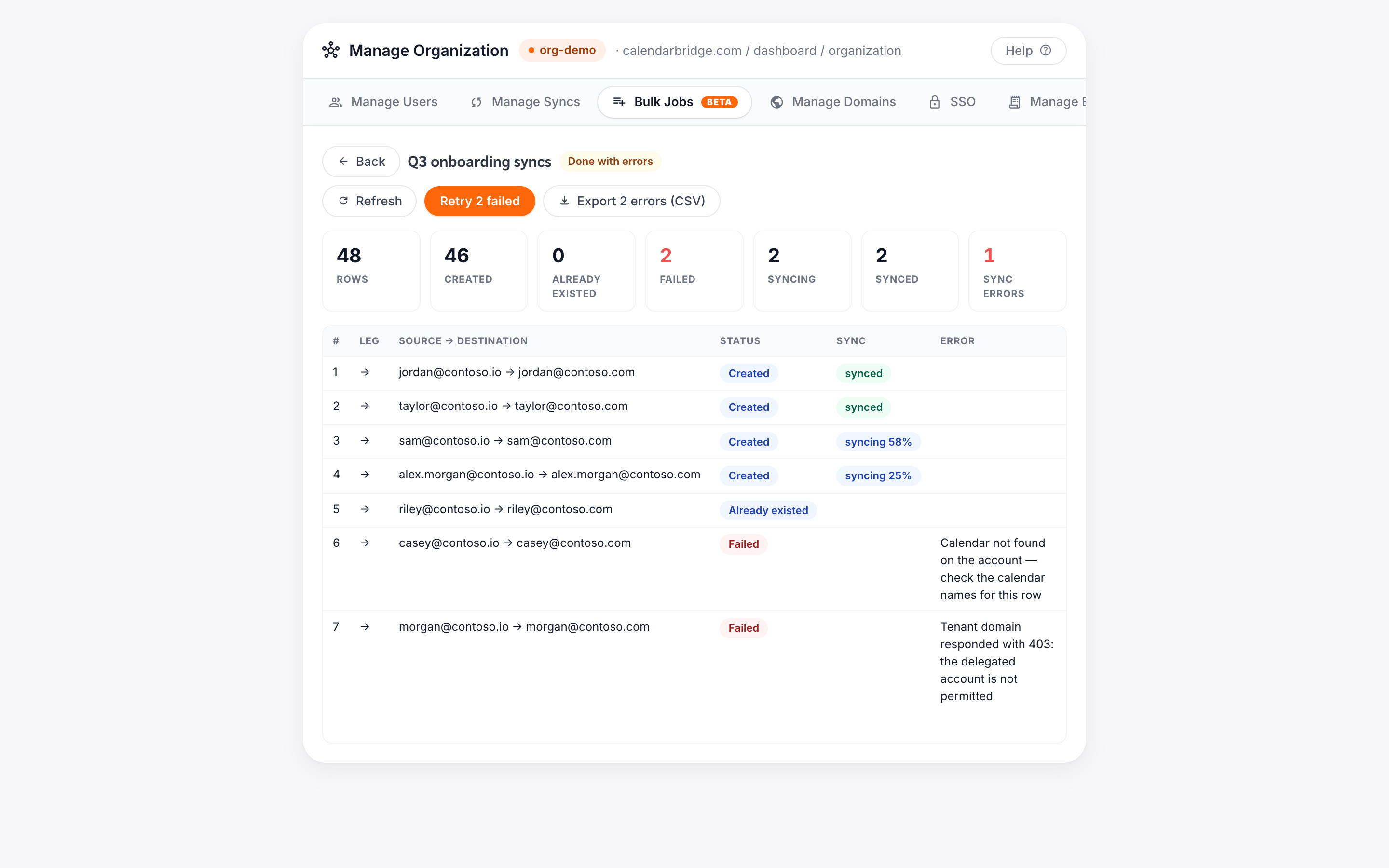
作業執行時,作業頁面會顯示即時摘要(已建立、原已存在、失敗,以及同步作業還有多少仍在同步)以及逐列表格,列出每一列的狀態。您可以隨時暫停、繼續或取消執行中的作業。
- 失敗的列會顯示具體原因(例如租用戶權限問題,或找不到的行事曆)。
- 在修正根本問題後,點擊重試失敗只重新執行失敗的列。
- 點擊匯出錯誤下載失敗列及其錯誤訊息的 CSV。其格式讓您在修正數值後可直接貼回作為新作業。
席位與帳務
作業建立的每個同步連線或使用者都需要一個席位,與逐一新增時完全相同。 刪除類作業不會佔用席次,也不會變更您的訂閱:因刪除同步或移除使用者而釋出的席次,會以可用席次的形式留在您的方案中。若要在下個帳單週期減少席次數量,請到 Manage Billing 分頁移除授權。
- 計量訂閱會在建立各列時自動將所需席位加入您的訂閱 — 只會對實際建立的部分收費。
- 預付訂閱會從您的席位池扣抵。若作業需要的席位超過您所擁有的,預檢會回報短缺,且「開始」按鈕會變成「新增 N 個席位並開始」。點擊後會剛好購買短缺量(按比例收費)並開始作業。您也可以先自行從管理帳務分頁新增席位。