排程器
提供他人一個公開連結來預約與您的時間——無需來回發送電子郵件。排程器會從您已連結的日曆讀取空檔,套用您設定的規則(時長、工作時間、緩衝、前置時間),並將預約寫回您選擇的日曆。本指南會走過整個流程:建立排程器、微調空檔、自訂預約頁面、分享它,以及管理您已發布的那些。
排程器基礎
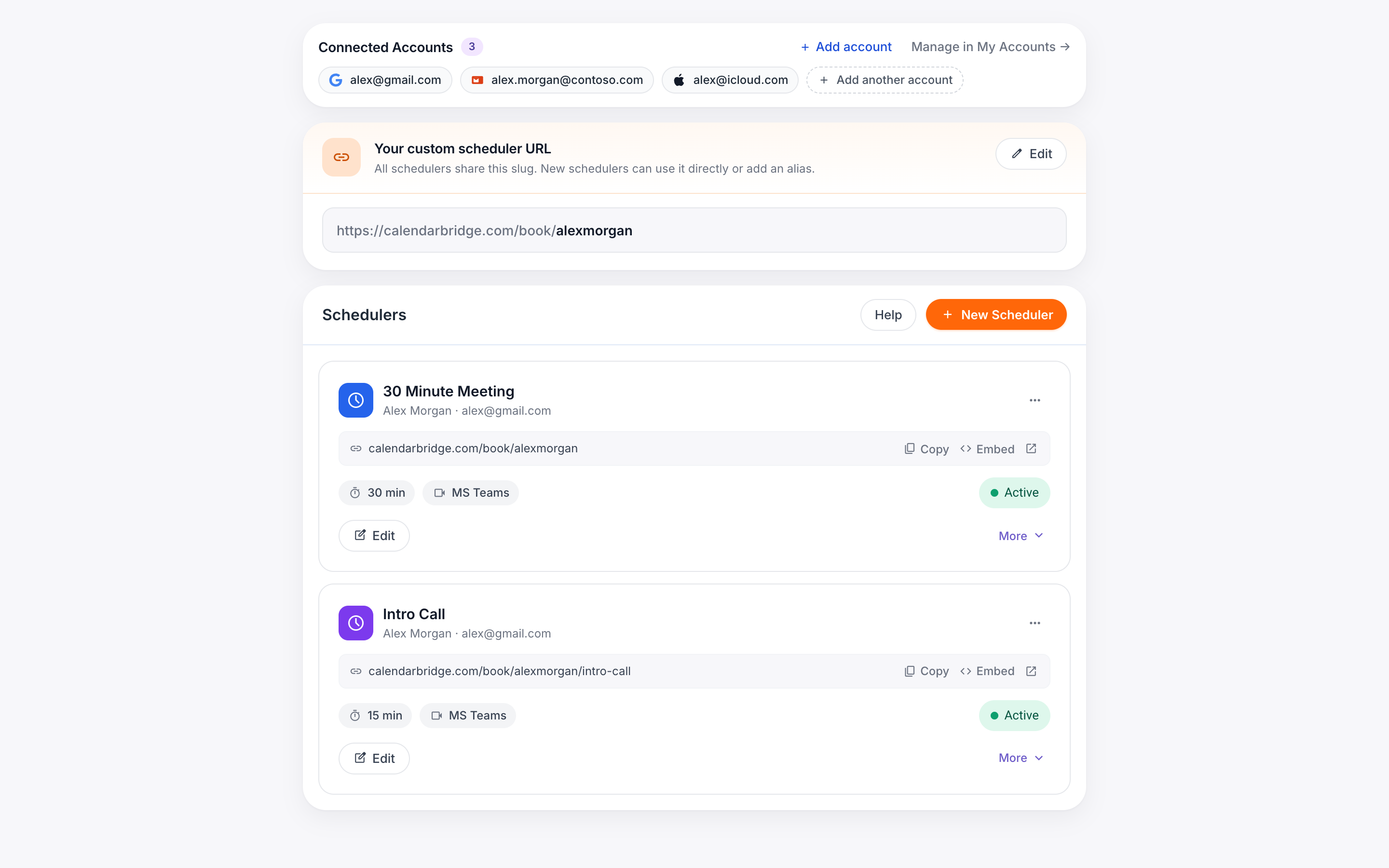
從側欄開啟排程器。頁面頂端是您的已連結帳戶卡片——在這裡您至少需要連結一個日曆帳戶,才能建立排程器。下方是排程器卡片本身,右側有一個新增排程器按鈕,以及您已建立的任何排程器的格線。
排程器的作用
每個排程器都是一個擁有專屬網址的公開預約頁面——例如 calendarbridge.com/book/userx/30min。當有人造訪它時,CalendarBridge 會:
- 從您的預約日曆與任何您附加的額外日曆讀取空閒/忙碌狀態,因此已忙碌的時間會被隱藏。
- 套用您的工作時間、前置時間與緩衝時段以縮小所提供的時段。
- 讓訪客挑選一個時間、填寫姓名、電子郵件與任何自訂問題,然後將活動寫入您的預約日曆——以及任何您正在同步的其他日曆。
排程器卡片一覽
格線中的每個排程器都顯示為一張含五個區域的卡片:
- 標題——彩色圖示、排程器名稱、它所繫結的帳戶與電子郵件,以及一個含編輯、複製與刪除的 ⋯ 選單。
- 網址列——含一鍵複製按鈕的公開連結,以及一個開啟 iframe 程式碼片段的嵌入按鈕。
- 快速統計——會議時長與視訊會議供應商,右側有一個作用中藥丸標籤。
- 頁尾——一個編輯捷徑,以及一個更多/更少切換。
- 展開的詳細資料——當您點擊更多時,卡片會擴展以顯示時長、預約範圍、語言、時間格式、每週第一天、前置時間、緩衝、自訂問題數量、線上會議類型、額外日曆,以及完整的每週工作時間格線。
建立新的排程器
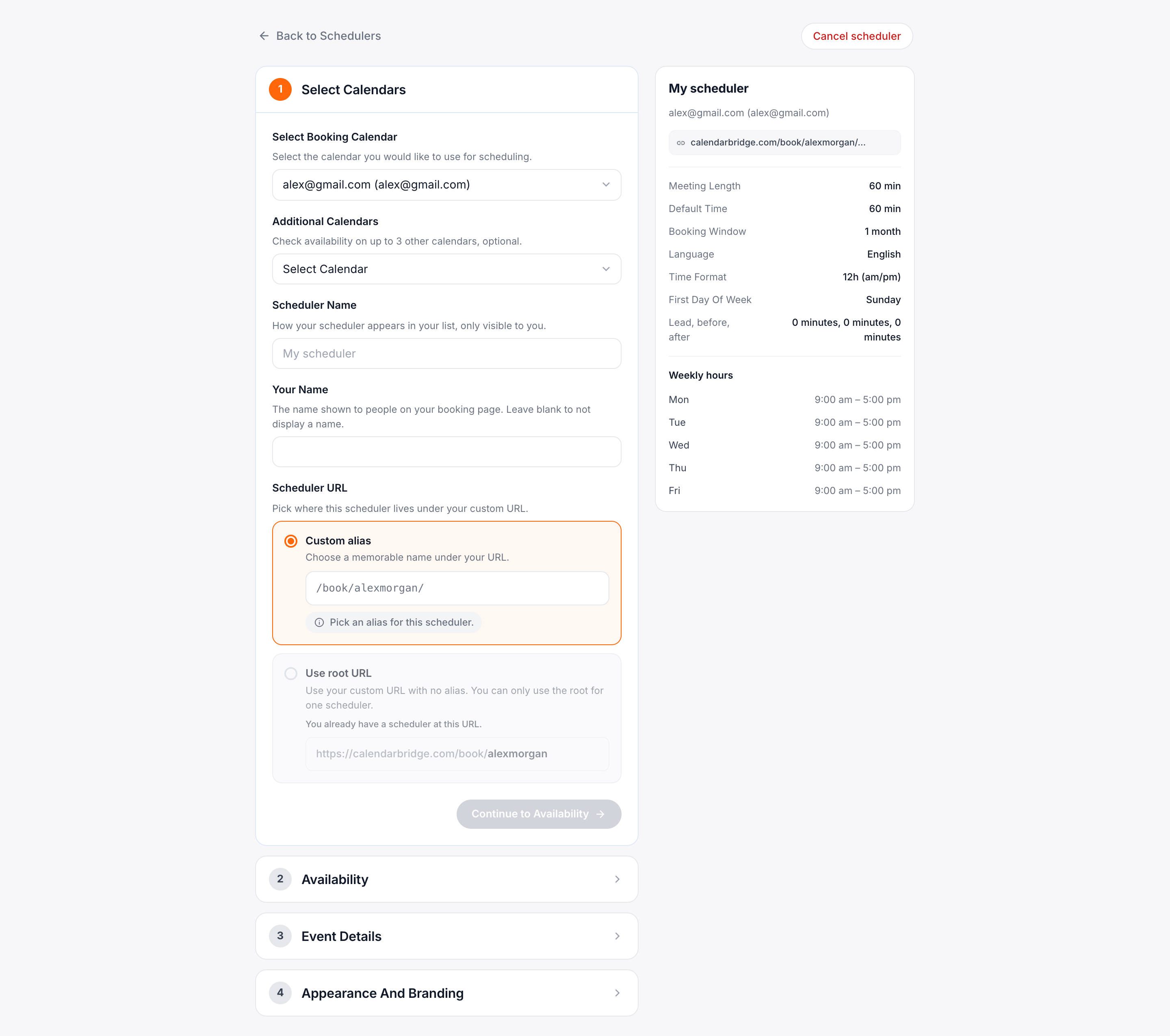
點擊排程器卡片右上角的 + 新增排程器。頁面會切換成一個六步驟建構器,右側固定著一個即時預覽——預覽會隨著您的進行而更新,因此您可以確切看到您的預約頁面會顯示什麼內容。
-
選擇日曆並為您的排程器命名
步驟 1 涵蓋基礎設定——排程器要讀取哪些日曆,以及要如何稱呼它。
- 預約日曆——預約會被寫入的日曆。從您已連結的日曆中挑選一個。
- 要檢查的額外日曆——選用。新增任何您也想用於檢查衝突的額外日曆(例如:您的個人日曆、共用的團隊日曆)。系統會尊重它們的空閒/忙碌狀態,但預約仍會落在上方的預約日曆上。
- 排程器名稱——內部標籤,例如「30 分鐘會議」或「設計審查」。這是顯示在您儀表板中以及預約頁面標題中的內容。
點擊下一步以前往空檔設定。
-
設定時長、時間與緩衝
步驟 2 控制人們何時可以預約。完整的逐欄位說明請參閱下方的空檔與緩衝——概覽如下:
- 挑選會議時長:60、30 或 15 分鐘,或新增一個自訂值。
- 開啟或關閉每個工作日,並設定開始/結束時間。
- 設定您的時區、預約範圍、最短通知時間,以及前後緩衝。
-
設定活動本身
步驟 3 決定產生的日曆活動的樣貌。設定主旨行、說明、活動色彩、視訊會議供應商、任何額外受邀者,以及您需要的任意數量的自訂問題(請參閱活動詳細資料與問題)。
-
美化預約頁面
步驟 4 涵蓋預約者的體驗:歡迎訊息、預約後的轉址網址、頁面語言、時間格式、每週的第一天,以及選用的橫幅圖片與頭像。
-
自動化後續追蹤(選用)
步驟 5 是工作流程:會議前最多兩封提醒電子郵件,會議後一封後續追蹤郵件。若不需要,可以整個略過。
-
為預約收費(選用)
步驟 6 是付款:連結您自己的 Stripe 帳戶、設定價格,並選擇退款政策。維持關閉的話,連結就保持免費。按一下建立排程工具即可完成,您會回到排程工具方格,新卡片已經發佈。
空檔與緩衝
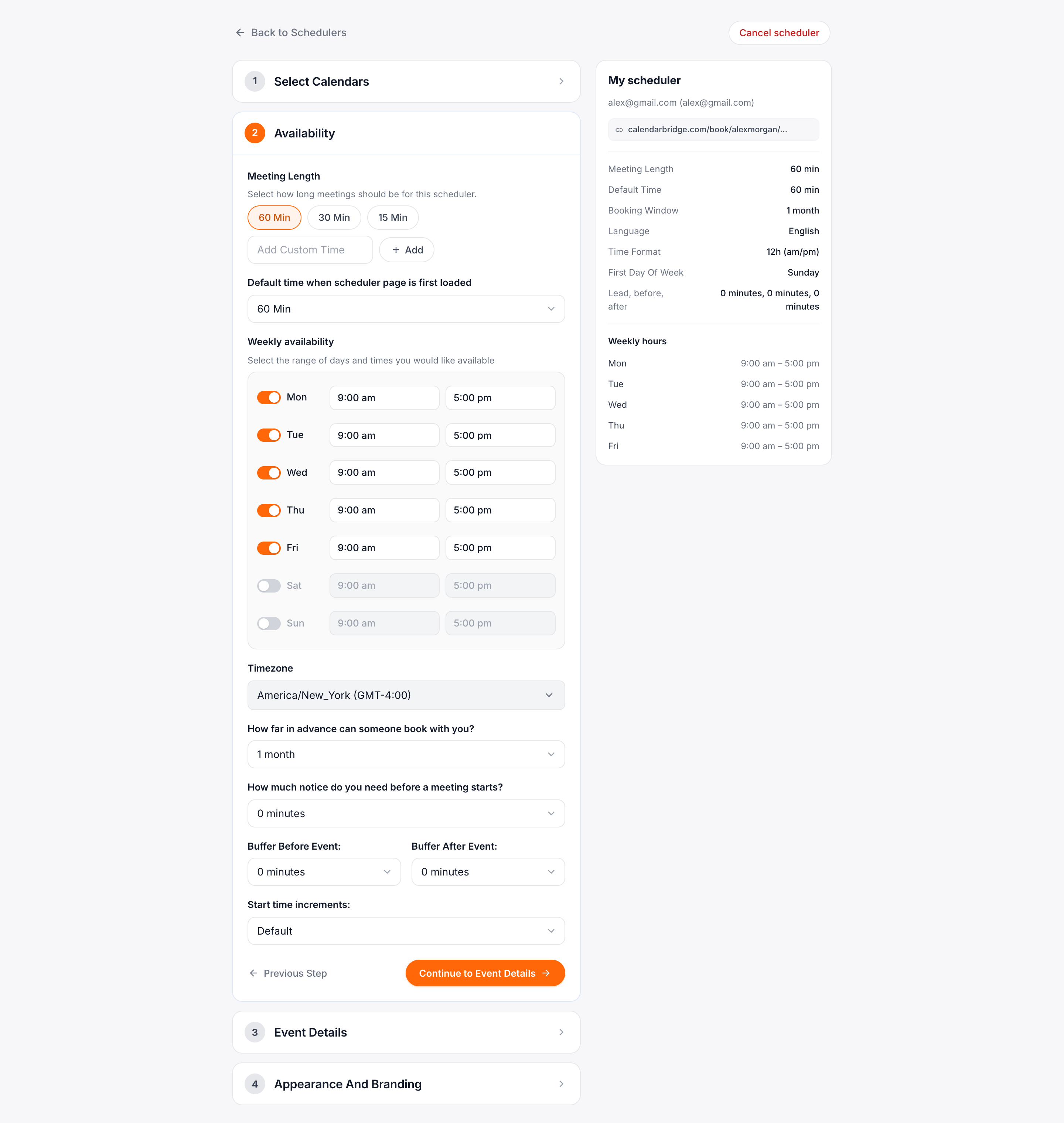
步驟 2 是您劃定可預約時間界線的地方。此步驟的每個控制項都會疊加:一個時段必須滿足以下所有規則才會被提供。
會議時長
從三個快速選項(60 / 30 / 15 分鐘)中挑選,或點擊 + 新增自訂 以輸入您自己的值。下方的預設時間欄位以分鐘顯示所選的值,若您想要非整數的數字(例如 45),可直接編輯。
每週空檔
每個星期幾都是每週格線中的一列,含一個切換、一個開始時間與一個結束時間。將某天關閉可完全封鎖預約;將它開啟並調整時間以符合您的工作時間。使用任何列右側的小 + 可在同一天新增第二個時段——對於分段排程很方便(例如上午與傍晚,中間挖出午餐時間)。
時區
上述時間所依據的時區。CalendarBridge 會在預約頁面上自動轉換為每位訪客的當地時區,因此一個上午 9 點 ET 的時段對於西岸的人會顯示為上午 6 點 PT。
預約範圍
人們可以預約到未來多遠。從 1 週、2 週、3 週、1 個月、2 個月、3 個月、6 個月 或 1 年 中選擇。預約頁面絕不會提供超過此範圍的日期。
最短通知時間
「現在」與預約開始之間所允許的最小間隔。從 0 分鐘 到 2 週 之間任選。如果您設定 2 小時,就沒有人能預約接下來 120 分鐘內開始的時段——保護您免於當天的突發狀況。
緩衝
兩個獨立的欄位,之前緩衝與之後緩衝。每一個都會在會議的其中一側挪出時間,讓連續的預約不會撞在一起。一個 30 分鐘通話的 15 分鐘之後緩衝,表示 CalendarBridge 在前一個時段開始後至少 45 分鐘內不會提供另一個時段。
活動詳細資料與問題
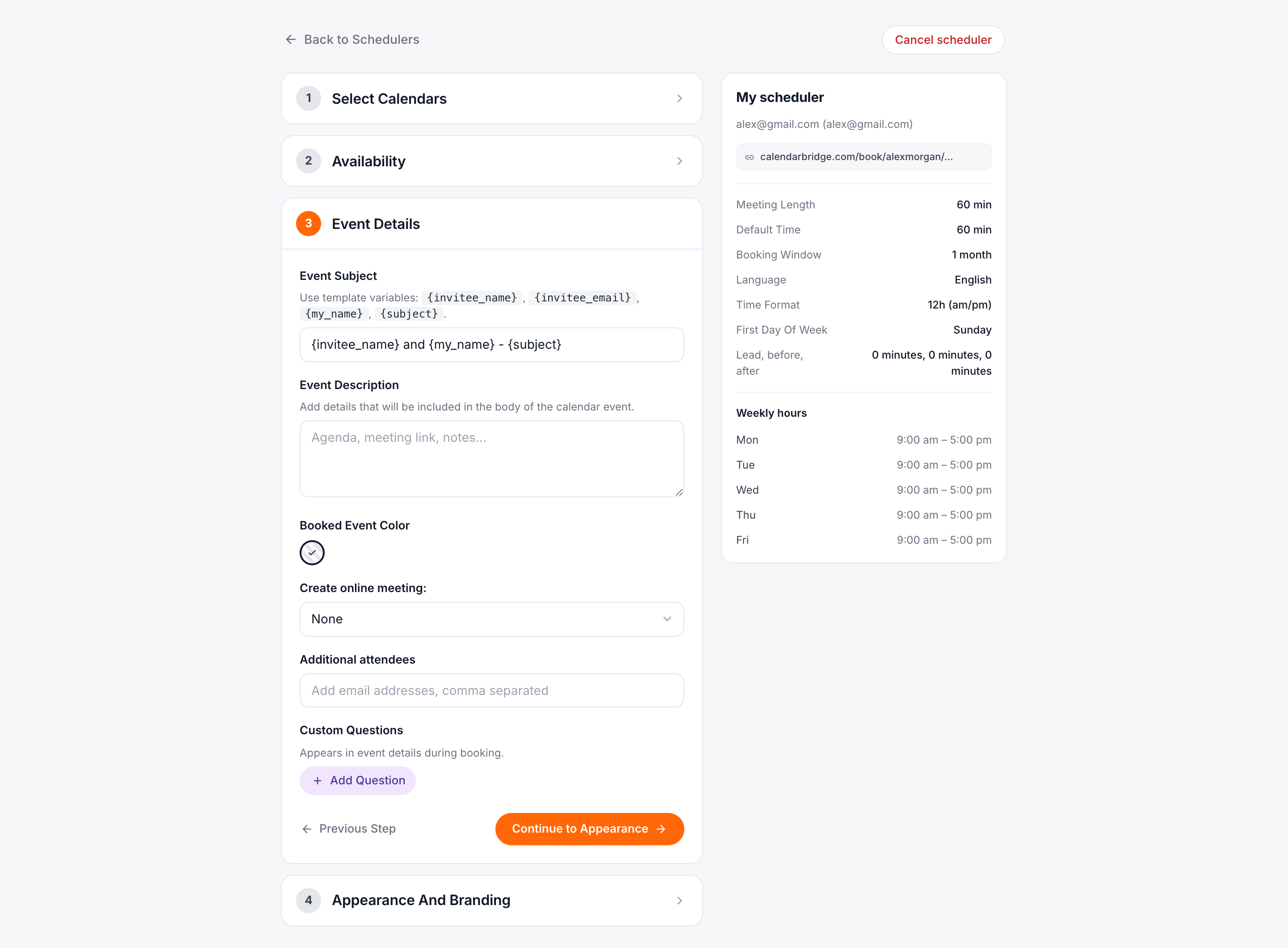
步驟 3 控制已預約的活動在您日曆上的樣貌——以及訪客預約時會被問到什麼。
主旨與說明
主旨欄位會成為您日曆上的活動標題。您可以在標題中使用預約者的姓名——例如「與 {{invitee_name}} 的 30 分鐘會議」——方法是插入欄位下方說明連結中所示的合併標籤。說明的運作方式相同,並會出現在活動內文中。
活動色彩
從日曆預設再加上十種命名色彩的調色盤中挑選(Tomato、Tangerine、Banana、Sage、Peacock、Blueberry、Grape、Flamingo、Graphite)。此選擇僅影響此排程器的活動——有助於在同一日曆內以視覺方式區分客戶通話與內部會議。
線上會議
選擇 CalendarBridge 附加到每個預約的視訊供應商:
- 無——不產生任何連結。用於面對面會議。
- Microsoft 線上會議——透過您已連結的 Microsoft 帳戶產生 Microsoft Teams 連結。
- Zoom——每次預約會建立一個新的 Zoom 會議。
- Google Meet——一個繫結至預約日曆活動的 Meet 連結。
如果您需要的供應商尚未連結,請點擊下拉選單下方的 + 連結另一個帳戶 來附加它。
額外與會者
輸入在額外與會者中的電子郵件地址會在每次預約時以副本形式收到通知。使用此功能可拉入一位隊友、一位助理或一個共用收件匣,而不必強迫訪客記得加入他們。
自訂問題
點擊 + 新增問題 可詢問姓名與電子郵件以外的任何內容——通話主題、電話號碼、專案連結。展開的排程器卡片會顯示一個問題計數,讓您一眼看出某個排程器對其預約者提出了多少要求。
將問題設為必填
每個問題旁都有一個必填開關。開啟後,預約頁面會在該問題旁標上星號,並在填寫完成前拒絕送出。問題預設為選填,因此既有的排程工具不受影響。
必填規則不只在瀏覽器中生效,也會在我們的伺服器上強制執行,因此略過必填答案的預約無論以何種方式送出都會被拒絕。您可以放心地認定答案一定存在。
外觀與在地化
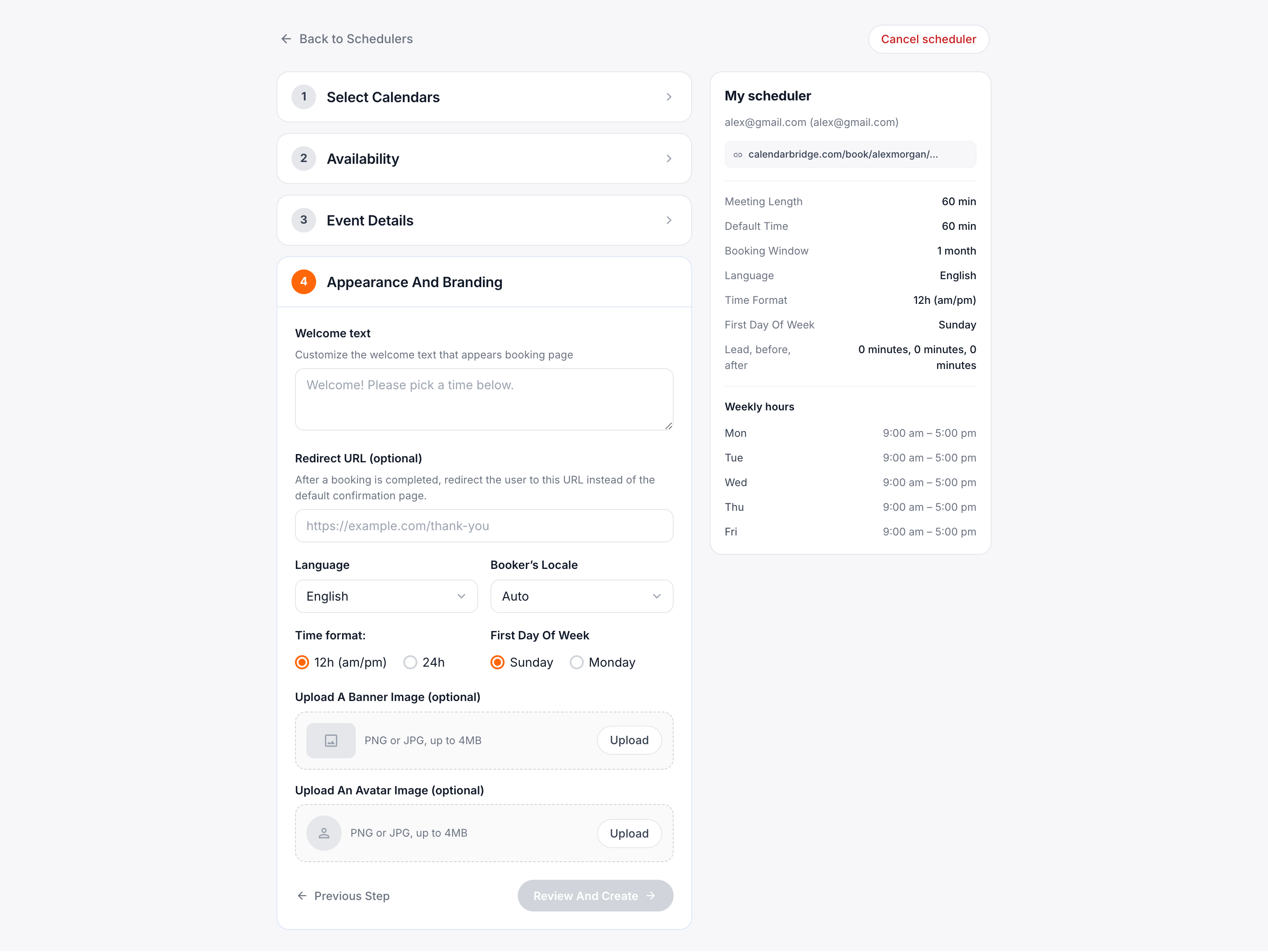
步驟 4 是預約者所見的一切以及預約後的體驗。
歡迎訊息
出現在預約頁面頂端的一小段文字——背景說明、指示,或關於您的一句話。保持簡短易讀;這是訪客讀到的第一個東西。
重新導向網址
一個選用的網址,CalendarBridge 會在訪客確認預約後將他們送往該處。用它將他們送到感謝頁面、付款流程或 Calendly 風格的下一步提示。留空則顯示預設的確認頁面。
頁面語言
預約頁面呈現時所用的語言:英文、西班牙文、德文、法文、葡萄牙文或日文。這與您自己使用的儀表板語系無關。
預約者語系覆寫
控制預約頁面上的日期與數字格式。自動會比對訪客的瀏覽器語系;如果您希望無論誰在檢視都有一致的格式,請挑選特定語系,例如 en-GB 或 es-ES。
時間格式與每週第一天
獨立的單選切換。時間格式在 12 小時制(上午/下午) 與 24 小時制 之間切換。每週第一天在週日與週一之間切換,這會變更日期選擇器中的欄位順序。
橫幅圖片與大頭貼
在頁面頂端放入一張寬橫幅,並在標題放入一個圓形大頭貼。兩者皆為選用——沒有它們,頁面會退回到乾淨的純文字標題——但一張照片與一張橫幅能讓排程器感覺更有個人特色且符合品牌。
分享與嵌入
每個已發布的排程器都有一個形式為 calendarbridge.com/book/<handle>/<slug> 的公開網址。您可以在兩個地方找到它。
複製連結
在排程器卡片上,網址列是標題下方的灰色藥丸。點擊複製——圖示會切換為綠色勾號並顯示已複製幾秒鐘。將它貼到電子郵件簽名、聊天訊息或 CRM 範本中。
將它嵌入網站
點擊複製旁的嵌入按鈕。一個視窗會開啟,其中預先填入您排程器網址的 <iframe> 程式碼片段——複製並貼到任何接受 HTML 的頁面。預設的 iframe 高 600px 且為全寬;如果您的版面需要不同的尺寸,請調整內嵌樣式。
book.acme.com,請參閱「帳戶與帳單」中的自訂網域。管理現有排程器
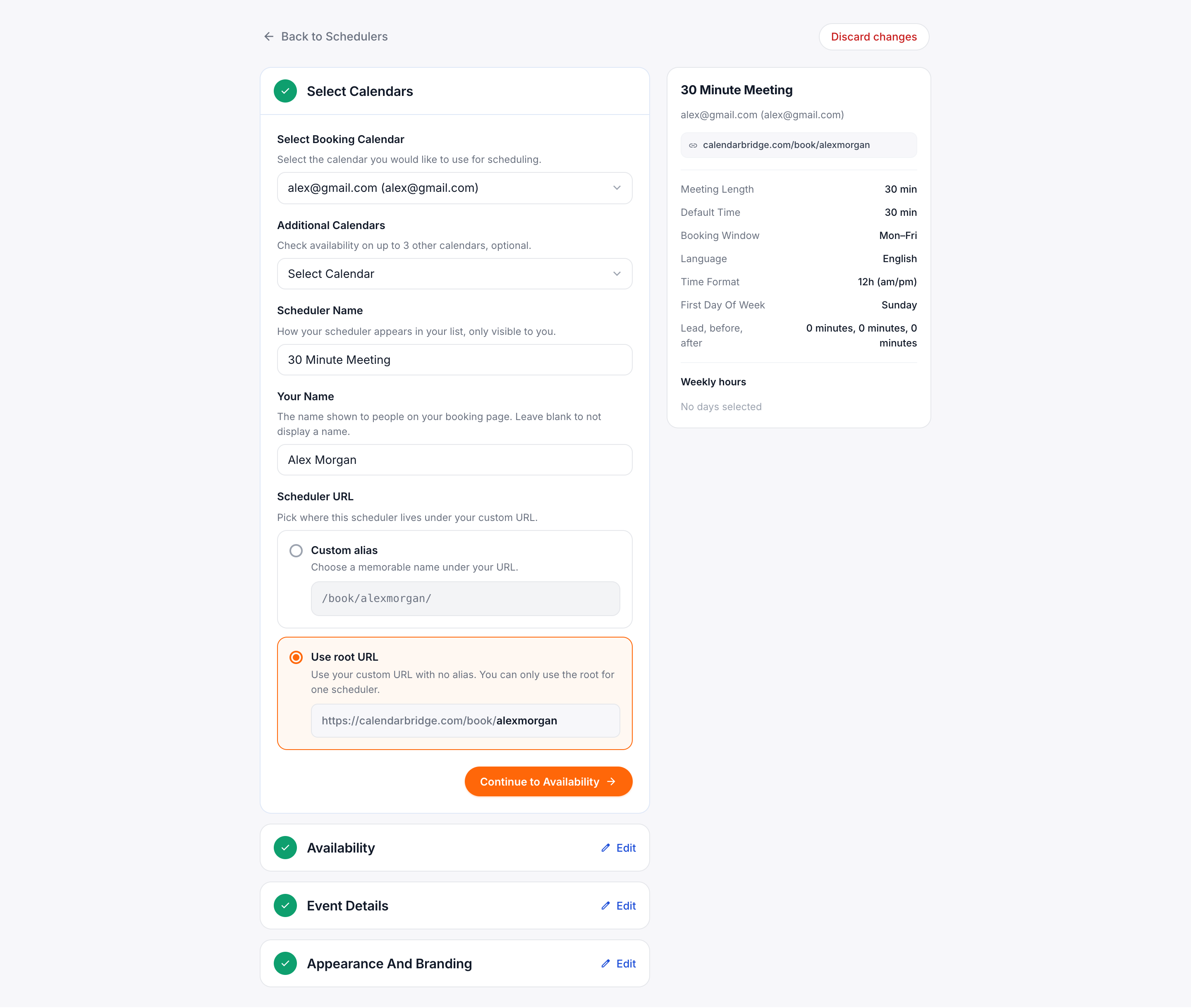
回到主要的排程器畫面,每張卡片都帶有您最常用的三個管理動作。
| 動作 | 如何觸發 | 作用 |
|---|---|---|
| 編輯 | 頁尾中的編輯,或標題選單中的 ⋯ → 編輯 | 為此排程器重新開啟六步驟建構器。每個步驟都標記為已完成;點擊任何步驟標題可直接跳到您想變更的區段。 |
| 複製 | 標題選單中的 ⋯ → 複製 | 以新的網址 slug 複製排程器——作為變體的起點很有用(例如一個 30 分鐘通話的 15 分鐘版本)。 |
| 刪除 | 標題選單中的 ⋯ → 刪除 | 永久移除排程器並停用其公開網址。您日曆上的現有預約會保留;只有針對該網址的未來預約會被封鎖。 |
| 展開詳細資料 | 頁尾中的更多/更少 | 顯示完整的設定摘要——時長、範圍、語言、時間格式、每週第一天、前置與緩衝值、問題、會議、額外日曆,以及每週工作時間格線——無需離開清單。 |
| 複製連結 | 網址列中的複製 | 將公開預約網址複製到剪貼簿。 |
| 嵌入程式碼 | 網址列中的嵌入 | 開啟 iframe 程式碼片段視窗,以將排程器加入網站。 |
空白狀態
如果您刪除了每個排程器,卡片會摺疊為一個帶插圖的空白狀態,含一個建立您的第一個排程器按鈕——與 + 新增排程器 是相同的流程,只是在格線為空時是一個更顯眼的提示。
工作流程:提醒與後續追蹤電子郵件
排程工具編輯器的步驟 5 可自動處理預約會議前後發生的事。它完全是選用的(留空的話排程工具的行為與先前完全相同),而且是逐一排程工具設定的,因此業務用連結可以主動提醒,支援用連結則可以保持安靜。
提醒電子郵件
最多可加入兩則提醒,每則會在會議開始前您所選的時間點寄出(15 分鐘到 1 週)。每則提醒都可以選擇收件對象(預約者、您本人,或會議的所有人),並撰寫主旨與內容。若是臨時預約導致寄送時間已過的提醒,會直接略過而不會遲送。
後續追蹤電子郵件
可加入一封後續追蹤郵件,寄送時間從會議結束後立即到一週後皆可。適合放意見回饋連結、後續步驟,或邀請對方預約下一次會議。
預留位置
主旨與內容可使用 {invitee_name}、{invitee_email}、{my_name}、{my_email}、{subject}、{start_time}、{end_time}、{meeting_link}、{manage_link} 與 {scheduler_name}。
付款:為預約收費
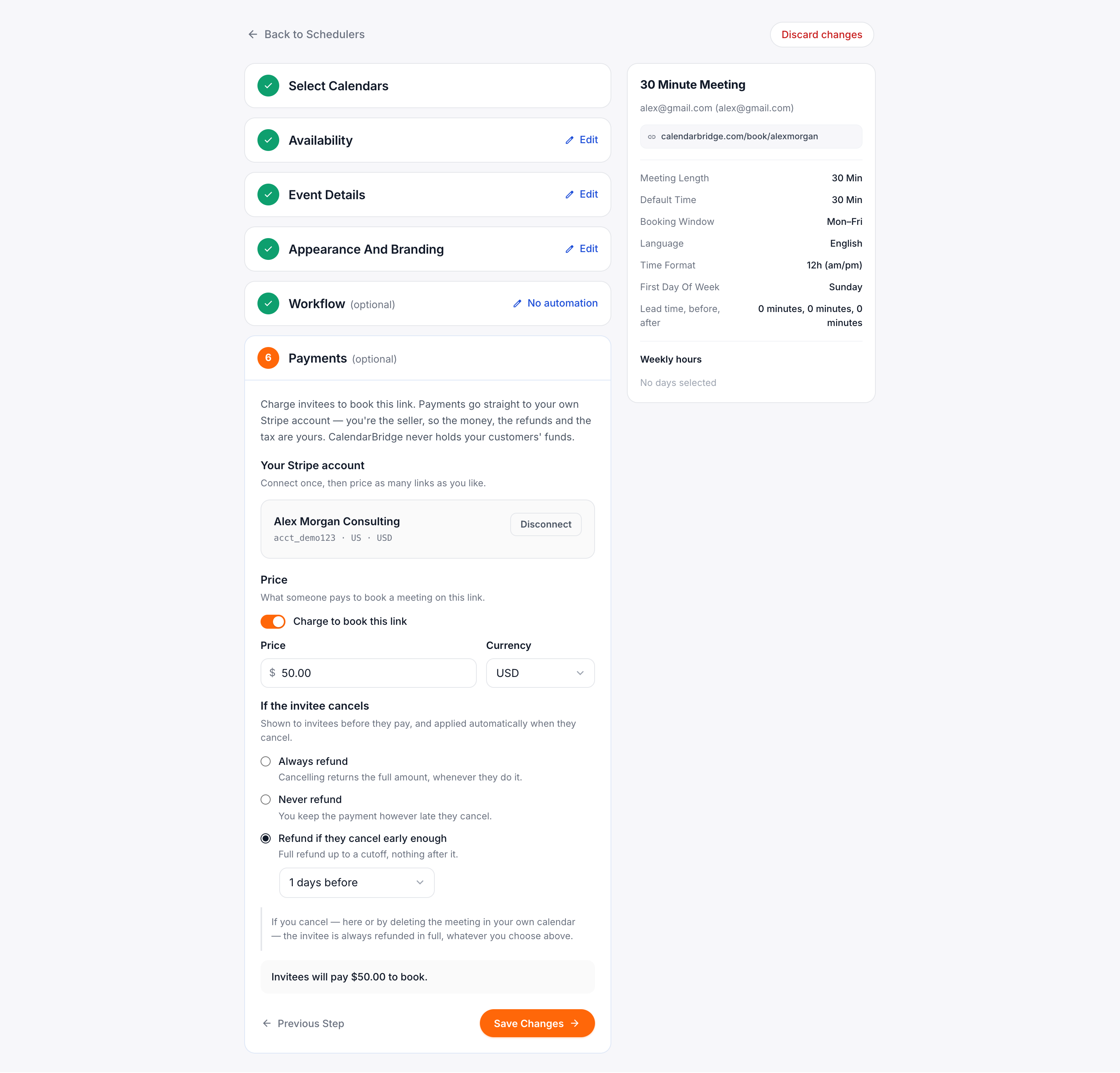
排程工具編輯器的步驟 6 可讓您對別人透過連結預約的會議收費。它是選用的,而且是逐一排程工具設定的,因此付費諮詢連結與免費初次通話連結可以並存。您連結的是自己的 Stripe 帳戶,所以款項會直接進到您手上。CalendarBridge 從不代管款項,也不從中抽成;Stripe 的一般手續費照常收取。
連結 Stripe
按一下連結 Stripe。Stripe 會在新分頁開啟,您可以在那裡登入現有帳戶或建立新帳戶,連結完成後您會回到編輯器中原本離開的位置。全新的 Stripe 帳戶可以在 Stripe 完成驗證之前就先連結;在那之前,您可以連結但無法開啟收費。
價格與退款政策
開啟預約此連結需付費,然後設定金額與幣別。如果連結提供多種會議長度,每種長度都可以有自己的價格。接著選擇預約者取消時會發生什麼事:一律退款、一律不退款,或提早取消才退款(在您選定的截止時間之前全額退款)。政策會在對方付款前顯示,並自動套用。如果是您取消,對方一律獲得全額退款。
預約者會看到什麼
價格會顯示在預約表單上。選好時間後,對方會前往安全的 Stripe 付款頁面,而會議只有在付款成功後才會建立。提供哪些付款方式(信用卡、Apple Pay、PayPal 等)是在您的 Stripe 儀表板中控制的,而不是在 CalendarBridge。
合併預約連結
若要讓別人一次預約與多位成員的時間,請用 + 把各自的預約代號串起來:
calendarbridge.com/book/frank+chad:每個人的預設排程工具。calendarbridge.com/book/frank_sales+chad_sales:各自指定的排程工具,寫成代號_排程工具。calendarbridge.com/book/frank+chad_sales:可自由搭配。
按一下排程工具卡片右上角的建立合併連結,就能不必手動輸入網址而組出連結:選擇您的排程工具,以代號加入最多四位同事,然後複製完成的連結。為它命名並按儲存,連結就會保存在您的個人設定中,讓您在任何裝置上都能從同一個對話方塊再次複製或編輯。
運作方式
- 只會提供所有人都可以的時段:所有人每週可預約時間的交集,再扣掉每個人的忙碌時間。
- 會議長度、緩衝時間、最短提前預約時間、可預約範圍、時區、問題與品牌樣式都來自連結中的第一個排程工具。
- 預約會寫入第一個人的行事曆,其他人都會被加為出席者,因此在他們的行事曆上會顯示為同一個共用活動。
- 預約當下會重新檢查所有主持人的可用時間,因此期間被占用的時段會遭到拒絕,而不會重複預約。
- 重新安排與取消的運作方式一如往常,並會一次為所有人更新該會議。