如何為您組織的 AI 助理設定預設配置
設定套用於組織中所有使用者的預設配置,確保一致的語氣、排程規則、平台偏好及後續追蹤行為,而無需每位員工個別設定其助理。
您可以使用 CalendarBridge AI 助理,設定套用於組織中所有使用者的預設配置。這可確保一致的語氣、排程規則、平台偏好及後續追蹤行為,而無需每位員工個別設定其助理。
本指南將說明如何建立、管理及擴展您組織的預設助理配置。
步驟 1:建立團體帳戶
若要開始,請為您的組織建立團體帳戶。這讓您能夠存取集中式帳單、使用者管理及預設助理配置。
步驟 2:授權存取受管理的同步
助理只有在能夠存取行事曆資料時才能運作。請依照本指南授權存取您使用者的行事曆。
步驟 3:建立您組織的預設配置
設定好您的團體帳戶並授權行事曆存取後,您就可以定義預設配置。
在哪裡設定
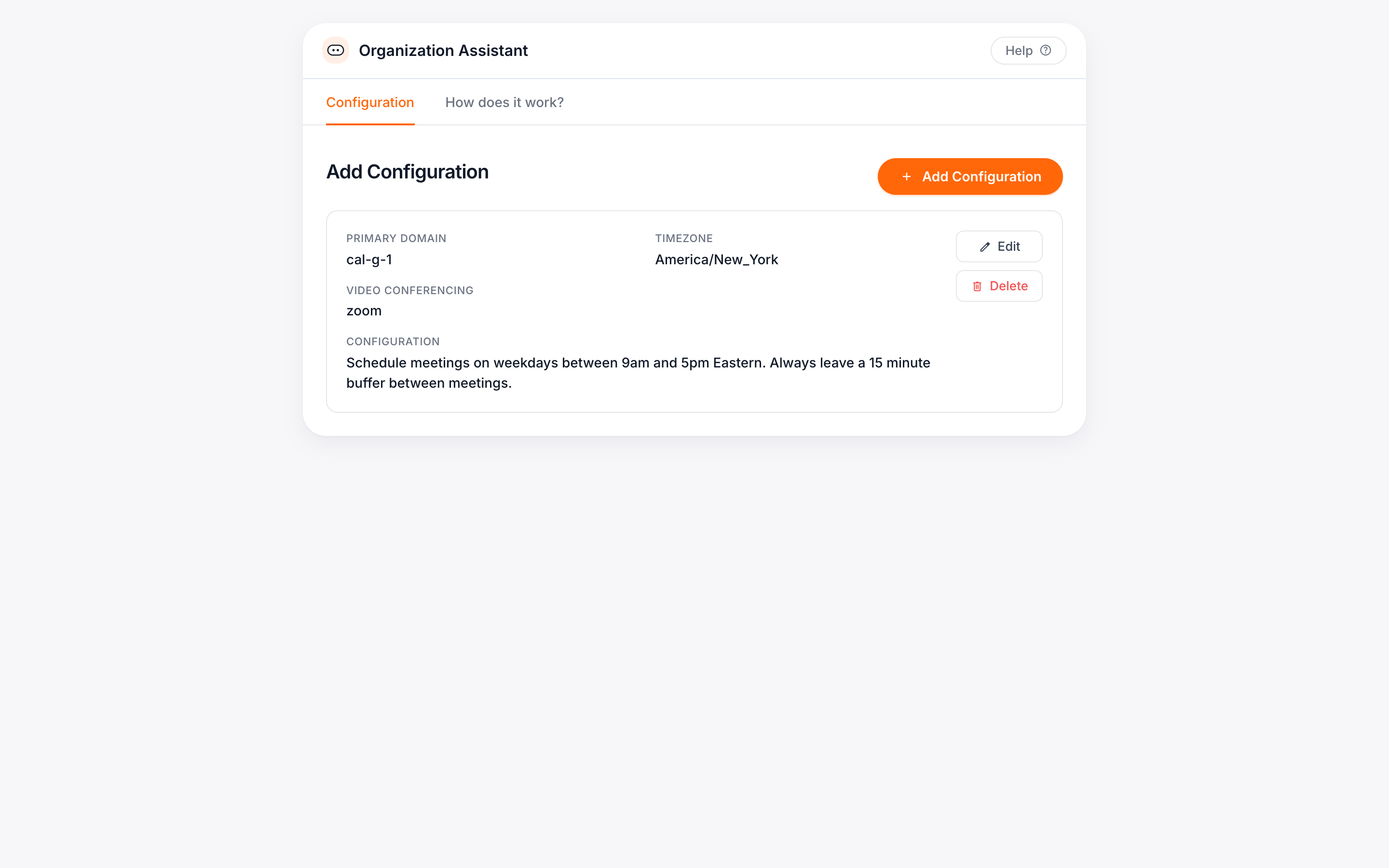
從您的團體儀表板(Group Dashboard),前往 Assistant Settings 分頁。您將在此定義助理在整個組織中要遵循的指示。
除非使用者建立自己的配置,否則所有使用者都會繼承此配置。
您的預設配置該包含哪些內容
使用淺白的語言描述您希望助理如何運作。例如:
溝通語氣
範例:使用專業而友善的語氣。
工作時間
範例:在週一至週五上午 9 點至下午 5 點之間安排會議。
會議類型、長度及地點
範例:內部會議在 Microsoft Teams 上進行 30 分鐘。外部通話在 Google Meet 上進行 45 分鐘。
後續追蹤行為
範例:每天追蹤一次,但絕不在寄出邀請的同一天追蹤。追蹤不超過三次。
平台偏好
您可以將 Google Meet 或 Microsoft Teams 設為您組織的預設平台。
注意:由於授權是使用者專屬的,Zoom 必須由每位使用者個別設定。
預設組織配置範例
您可以複製並編輯此內容以符合您的團隊需求:
(將滑鼠移到下方方塊上,右上角會出現「copy」連結)
內部會議除非另有說明,否則預設為 30 分鐘。將定期的團隊同步會議安排在週一上午 10 點。
避免在未檢查與領導層行事曆是否衝突的情況下跨部門安排會議。
不要在標示為「No Meetings」或「Focus Time」的全公司時段上安排會議。
在內部會議之間保留 15 分鐘的緩衝時間。
在行事曆邀請的主旨行中使用會議請求的標題。
所有會議都應在邀請的地點欄位中包含相關的部門名稱。
代表多位團隊成員安排會議時,優先考量資深員工的可用時段。
個別使用者如何設定其助理
您組織中的任何使用者都可以自訂其助理的行為。這些自訂只會影響該個別使用者,不會變更您組織的預設配置或帳單。
運作方式如下:
首先,使用者需要一個已連接的行事曆。這可以透過以下兩種方式之一完成:
- 管理員透過團體儀表板中的「Add Calendar Account」區段新增它
- 使用者從自己的個人儀表板連接它
連接後,使用者可以前往 My Assistant 分頁並建立自己的配置。它只會影響該使用者的助理,不會影響您全組織的設定。
若要使用 Zoom 或 Google Meet,使用者必須在 Video Conferencing 區段下連接自己的帳戶。這些平台無法在組織層級設定。
這些更新只會影響該使用者。他們仍完全涵蓋在您的團體授權中,無需額外訂閱。
助理如何處理外部連絡人
您的助理可以寄送電子郵件給任何人,不只是內部團隊成員。
它使用您已連接的電子郵件帳戶,因此訊息來自您的地址,並包含您的簽名。
收件者無需登入或建立帳戶即可回覆。
儲存您的預設配置後,您的助理便可在整個組織中使用。
需要協助管理個別使用者或擴展配置變更嗎?
請造訪團體管理員說明中心,以了解進階設定、授權管理等更多資訊。
提示與最佳實務
如需更多撰寫助理指示的範例與指引,請造訪如何訓練您的 CalendarBridge AI 排程助理。
您可以直接以簡單的請求寄電子郵件給您的助理。以下是一些可以嘗試的範例:
- 新增一週的休假並通知我的團隊
- 移除所有與 X 團隊專案相關的時間區塊
- 為下週五的每個人安排一場團隊午餐
- 將與 John 的所有 30 分鐘會議改為 45 分鐘
- 在所有內部電子郵件中加入「每日趣味小知識」
- 轉寄任何含有截止日期、活動或會議通知的電子郵件,以將其新增到您的行事曆