Google 日曆中已婉拒的事件
如何在 Google 日曆中隱藏已婉拒的事件,以及 CalendarBridge 如何將已婉拒的 Google 事件同步到您的其他行事曆。
即使您婉拒了邀請,Google 日曆仍會將該事件保留在您的行事曆上,這正是許多人會去尋找「如何在 Google 日曆中隱藏已婉拒的事件」的原因。這是 Google 的設定,而非 CalendarBridge 的設定,而且它會影響 CalendarBridge 同步時所看到的內容。
如何在 Google 日曆中隱藏已婉拒的事件
- 在您的電腦上開啟 Google 日曆。
- 點選設定齒輪圖示,然後點選設定。
- 在檢視選項下,取消勾選顯示婉拒的活動核取方塊。
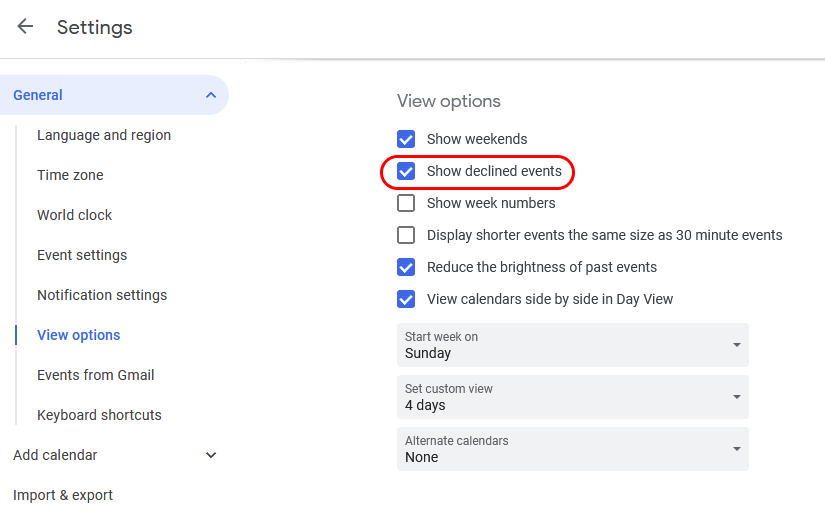
重新開啟該設定即可再次顯示這些事件。此設定只會變更您自己的檢視 — 它不會將事件從行事曆中移除,也不會通知主辦人。
CalendarBridge 如何同步已婉拒的事件
CalendarBridge 無法得知您是否選擇隱藏已婉拒的事件。Google 並未提供這項偏好設定,因此 CalendarBridge 會同步已婉拒的 Google 事件,並在事件副本的主旨前加上「Declined:」前綴。如此一來,已婉拒的會議就不會在您的目的地行事曆上悄悄佔用時間,卻沒有說明原因。
若您從來源行事曆刪除該已婉拒的事件,「Declined:」事件副本也會在下一次同步時一併刪除。
info
有一個例外:位於 iCloud 目的地行事曆上的已婉拒 Google 事件副本,主旨前不會加上「Declined:」前綴。
如果您不希望已婉拒的事件出現在其他行事曆上
從 Google 來源行事曆刪除已婉拒的事件,是讓它不出現在目的地行事曆上的可靠做法。僅在 Google 的檢視選項中隱藏已婉拒的事件並不足夠,因為該事件仍存在於行事曆上,CalendarBridge 依然會讀取到它。
相關文章
- 重複的事件 — 同一個事件出現多次時的處理方式。
- 在 Outlook 中隱藏事件副本。
- 事件副本的隱私設定 — 控制要複製哪些詳細資訊。