沒有任何活動正在同步
如果您已連接行事曆並建立同步連線,但似乎沒有任何動靜,這裡有一些可以檢查的項目。
如果您已成功
但似乎沒有任何動靜,這裡有一些可以檢查的項目:
在瀏覽器中(而非應用程式)檢查您的行事曆
為避免您裝置上發生本機同步問題,請在瀏覽器中檢查您的行事曆。
對於 Google 行事曆,這表示在瀏覽器中登入 calendar.google.com。
對於 Microsoft 工作或學校行事曆,在瀏覽器中登入 outlook.office.com。
對於 Microsoft 個人帳戶,登入 outlook.live.com
如果您在瀏覽器中看到已同步的活動,但在裝置上看不到,那麼您需要對您的裝置進行疑難排解(這不是 CalendarBridge 能影響或控制的事情)。
請務必查看未來的日期
CalendarBridge 不會同步在建立同步時已屬過去的活動(延伸至未來的週期性活動除外)。
確認您選擇了正確的行事曆
您的每個帳戶可能都有多個行事曆,因此請仔細確認您選擇了正確的來源行事曆(活動將從此處同步出來)和正確的目的地行事曆(活動將同步至此處)。
例如,這位使用者的帳戶上有 6 個行事曆:
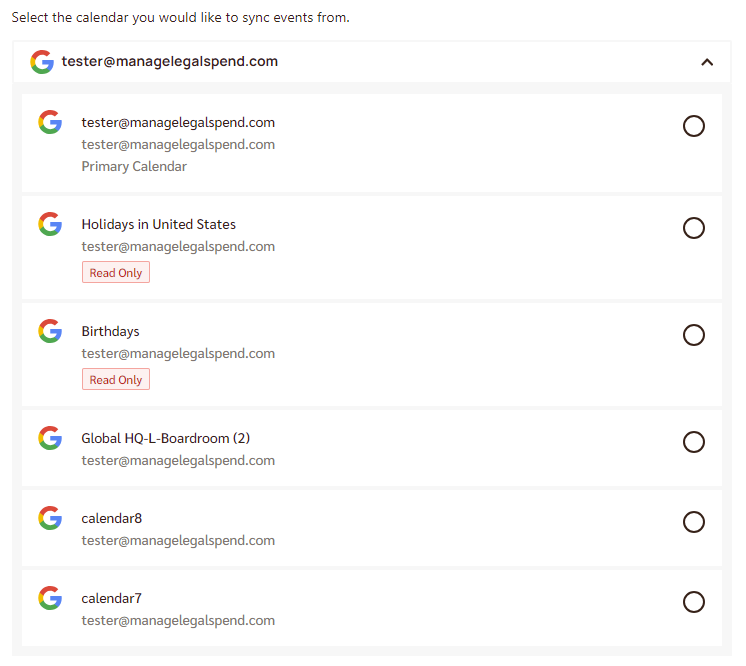
第一個行事曆是帳戶上的主要行事曆(這由第三行文字中的「Primary Calendar」表示)。在 Microsoft 帳戶上,主要行事曆一律命名為「Calendar」。
第二個和第三個行事曆是「唯讀」的,這表示它們可以用作來源行事曆,但不能用作目的地行事曆。
最後三個行事曆是使用者在此帳戶上建立的「子行事曆」或「次要行事曆」。
請記住,同步連線是單向的,而且我們不會同步對活動副本的編輯
如果您希望活動從行事曆 A 同步到行事曆 B,並且從行事曆 B 同步到行事曆 A,您將需要兩個同步連線。
此外,請記住,我們不會同步對活動副本的編輯 — 我們建立的活動副本應視為唯讀。
確認您已完成 Microsoft 365 信箱的設定
如果您的 Microsoft 365 電子郵件地址是全新的,您必須登入它以完成行事曆的設定。設定尚未完成的一個徵兆是該帳戶沒有「生日」和「假日」行事曆(這些是在首次登入時建立的)。
檢查您的 Microsoft 365 方案類型
如果您擁有在 2023 年 11 月 30 日之前建立的 Microsoft 365 個人或家庭方案,且使用自訂網域而非以 @outlook.com 作為電子郵件地址
如果您擁有這些舊版 Microsoft 365 個人或家庭方案之一,outlook.office.com 上顯示的行事曆與您在 Outlook 應用程式中看到的行事曆不符。相反地,您在已安裝版本的 Outlook 中看到的行事曆會顯示「(this computer only)」:
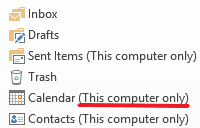
CalendarBridge 無法存取存在於「僅限此電腦」上的行事曆。若要同步這些行事曆,您將需要在您的電腦上本機安裝和執行的軟體。其中一個免費的是 CalDav Synchronizer(CalendarBridge 與其沒有任何關聯)。
確認您已連接正確的 Microsoft 帳戶
Microsoft 允許您在同一個電子郵件地址下擁有各自獨立的「個人」和「工作或學校」帳戶 — 許多人在不知不覺中意外地以其工作電子郵件地址建立了「個人」Microsoft 帳戶。
判斷您是否有兩個 Microsoft 帳戶的一種方法是,您在登入 Microsoft 時可能會看到類似這樣的畫面:
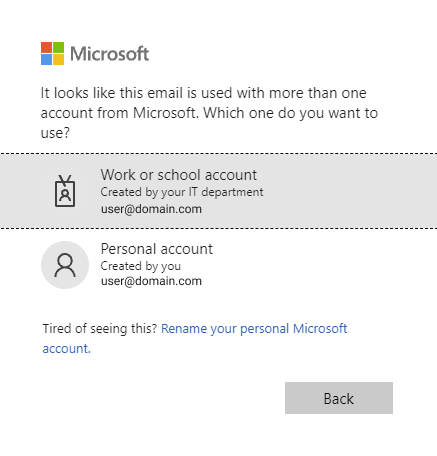
如果您打算新增由您的工作或學校設定的 Microsoft 帳戶,請確保您在使用 Microsoft 登入的過程中選擇了「工作或學校」帳戶。
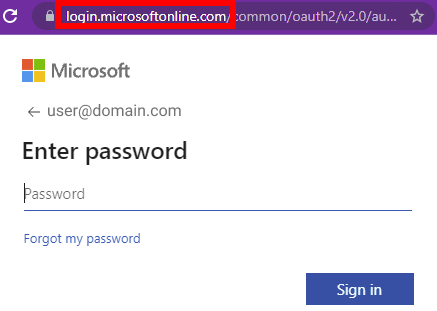
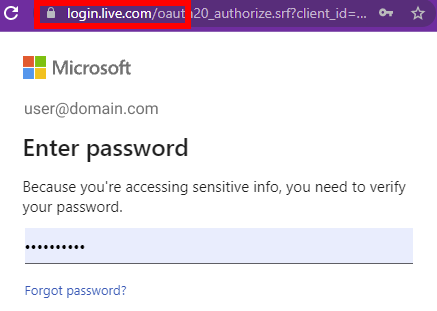
在輸入密碼的畫面上,login.live.com 網址表示您正在登入個人帳戶,而 login.microsoftonline.com 網址表示您正在登入工作或學校帳戶。
如果上述情況似乎都不是您的同步連線無法運作的原因,請 提交支援請求。