管理群組授權
如何在您的 CalendarBridge 群組帳戶上購買、指派與移除授權——包括新增和刪除使用者,以及建立或刪除受管理的同步連線。
購買額外授權
-
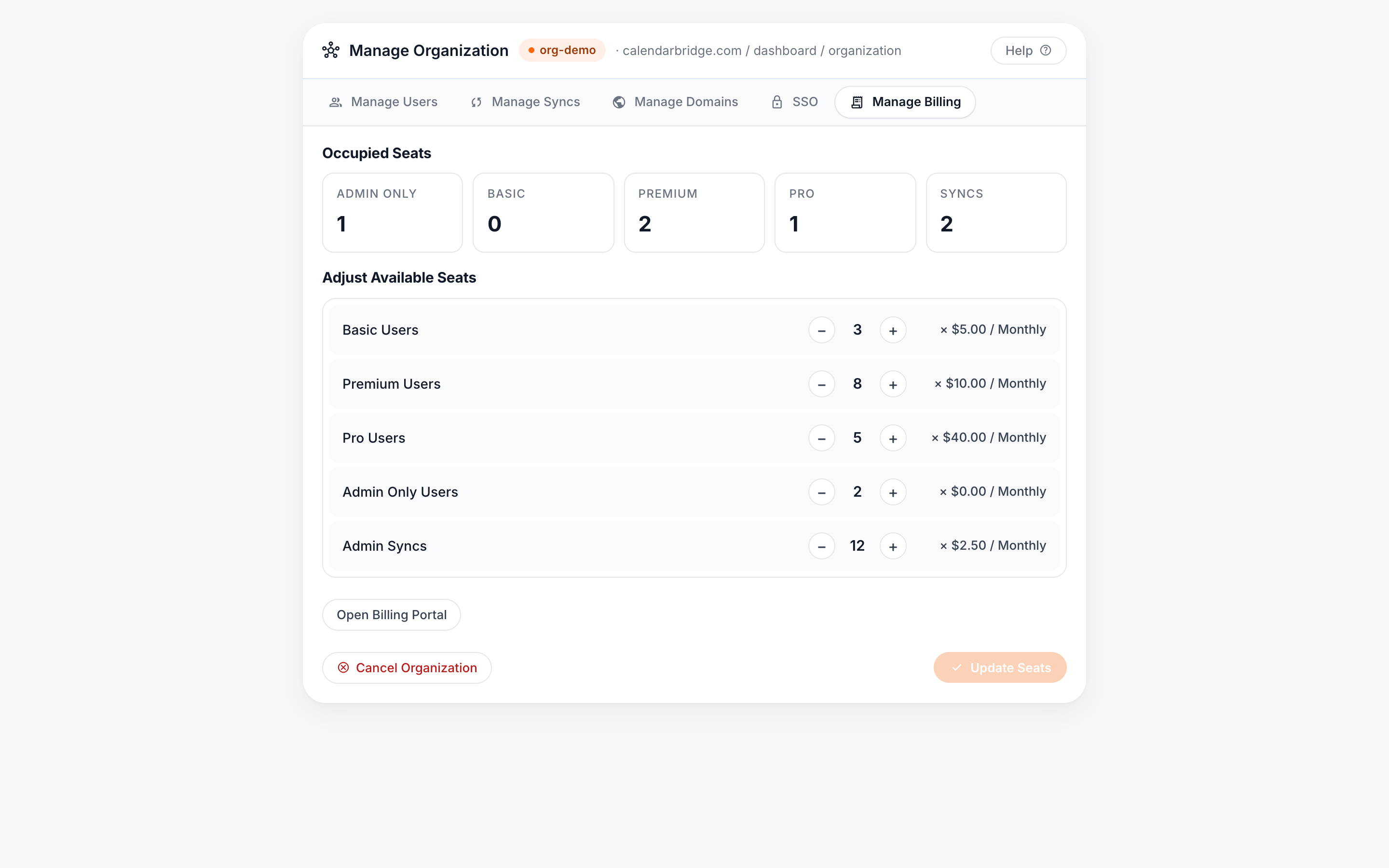
前往管理員入口網站的「管理帳單」分頁
-
增加可用席位的數量
對於您想購買的授權,使用加號按鈕,然後點選「Add/Remove Seats」。
-
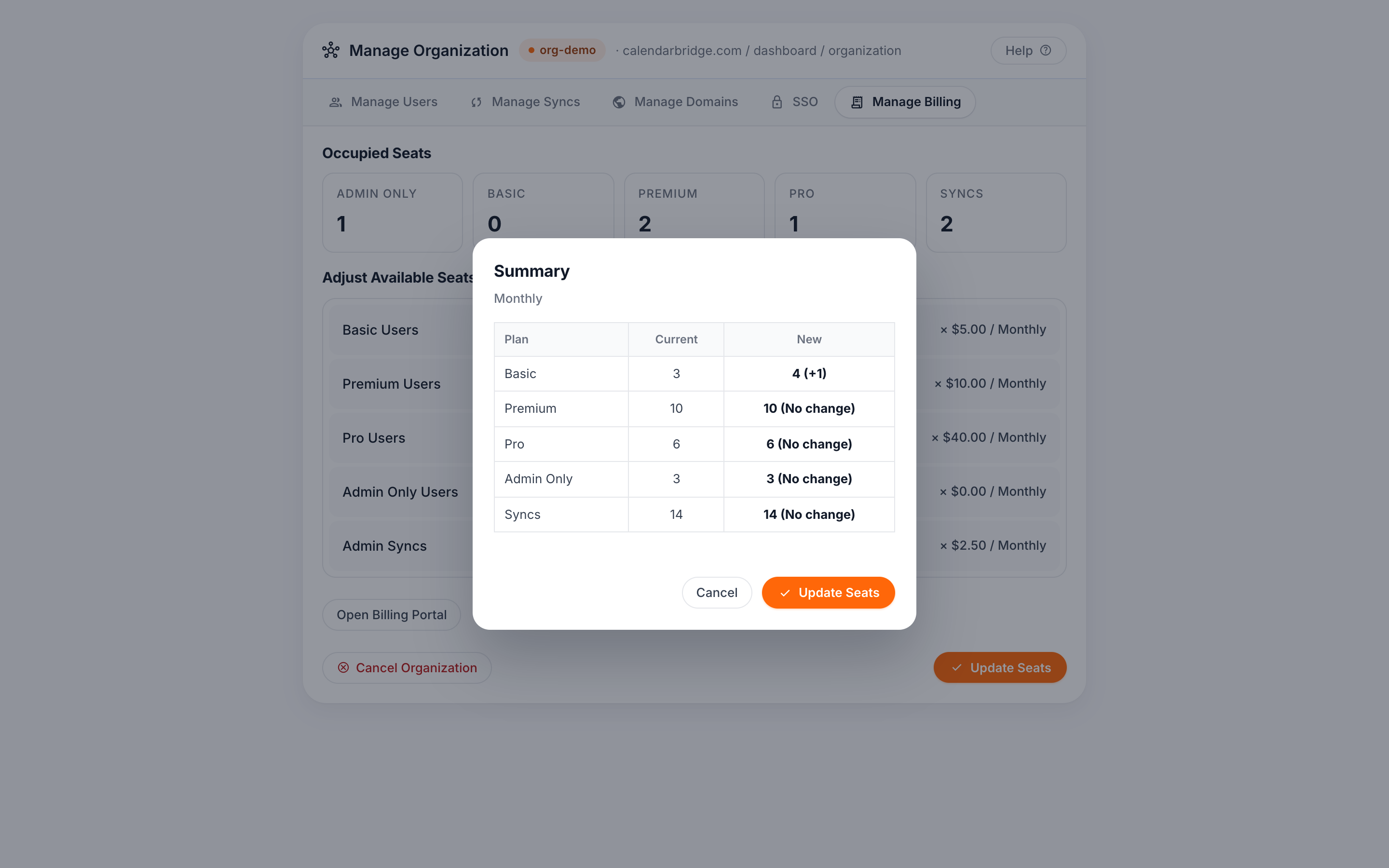
點選「Confirm」
系統會依據目前帳單週期剩餘的時間,按比例向您的信用卡收取費用。
指派使用者授權/新增使用者
如果您沒有任何可用的使用者席位/授權,您需要先如上所述購買額外授權。使用者授權是透過將使用者新增至群組帳戶來指派的。(在 CalendarBridge 中沒有未授權使用者的概念。)
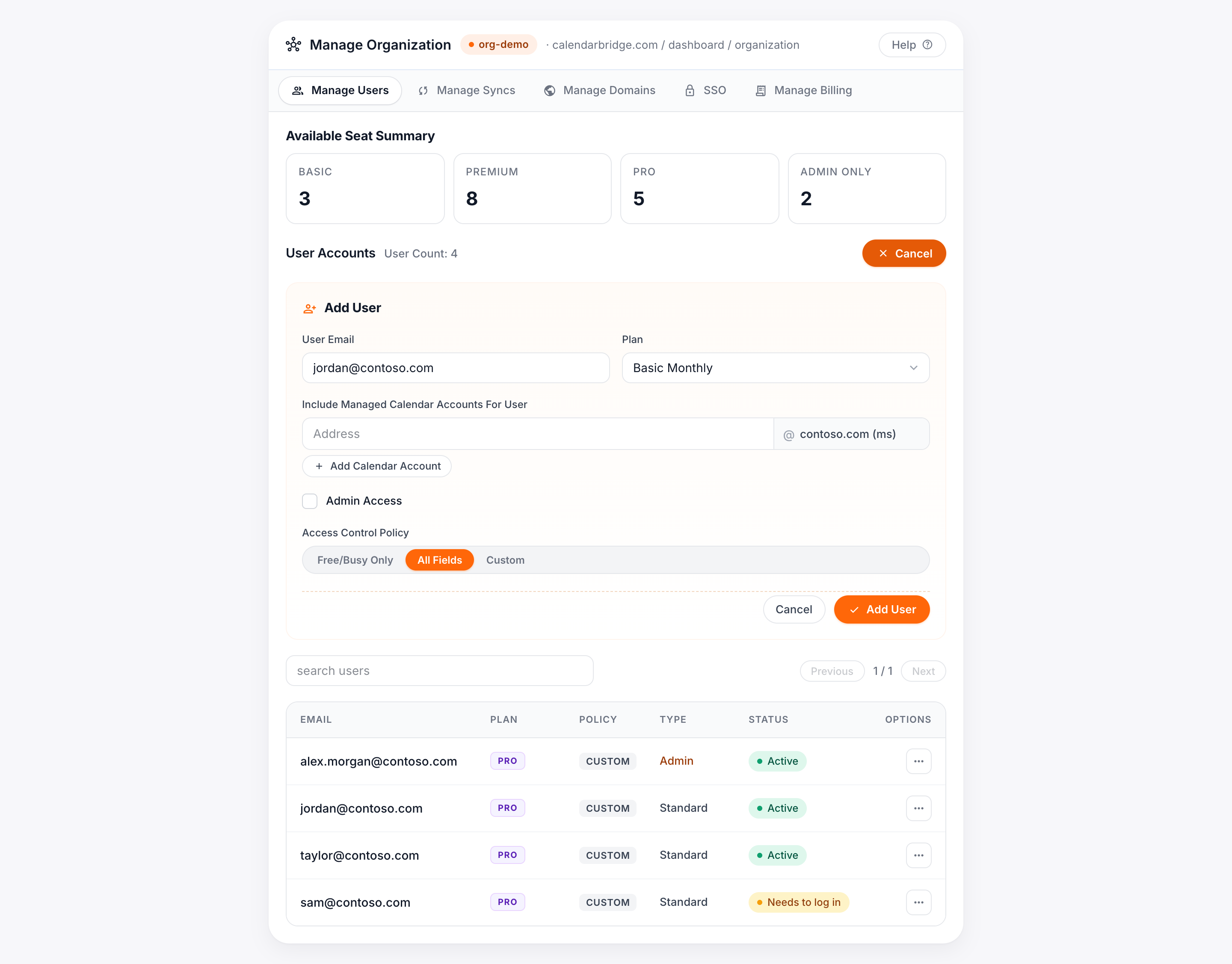
如果您至少有一個可用的使用者授權/席位,「管理使用者」面板中會包含「Add User」區段:
- 在「User Email」文字方塊中輸入使用者的電子郵件地址。這是使用者用來登入的地址;它不會影響使用者可以連接哪些行事曆。
- 在「Plan」下拉式選單中,選擇要指派的授權。如果您有授權網域,您還可以為新使用者的帳戶預先連接一個或多個行事曆帳戶。
- (選用)在授權網域上預先連接行事曆帳戶。這可簡化使用者的設定流程,並可新增使用者本身沒有登入憑證的行事曆帳戶(例如,將老闆的行事曆新增到助理的儀表板上)。在「Include Managed Calendar Accounts for User」下方輸入該行事曆的電子郵件地址,然後點選「Add Calendar Account」。
- 為使用者設定存取控制原則。這適用於該使用者建立的所有同步連線。選項包括:僅空閒/忙碌(不同步事件詳細資料)、所有欄位,或自訂(選擇要同步哪些欄位)。
- (可選擇)封鎖 AI 排程助理。 勾選「封鎖 AI 助理與 MCP 存取」,即可為此使用者關閉 CalendarBridge 的 AI 排程助理與 MCP(代理)伺服器。助理工具會被隱藏,且任何以其名義發出的 MCP 請求都會被拒絕。您可以隨時透過編輯使用者來變更;維持未勾選則允許助理。
- 確認並佈建授權。點選「Add User」以佈建授權並觸發邀請電子郵件。該使用者隨後會出現在「管理使用者」面板的底部,顯示其方案、存取控制原則、編輯/刪除按鈕,以及重新傳送邀請的按鈕。
取消指派使用者授權/刪除使用者
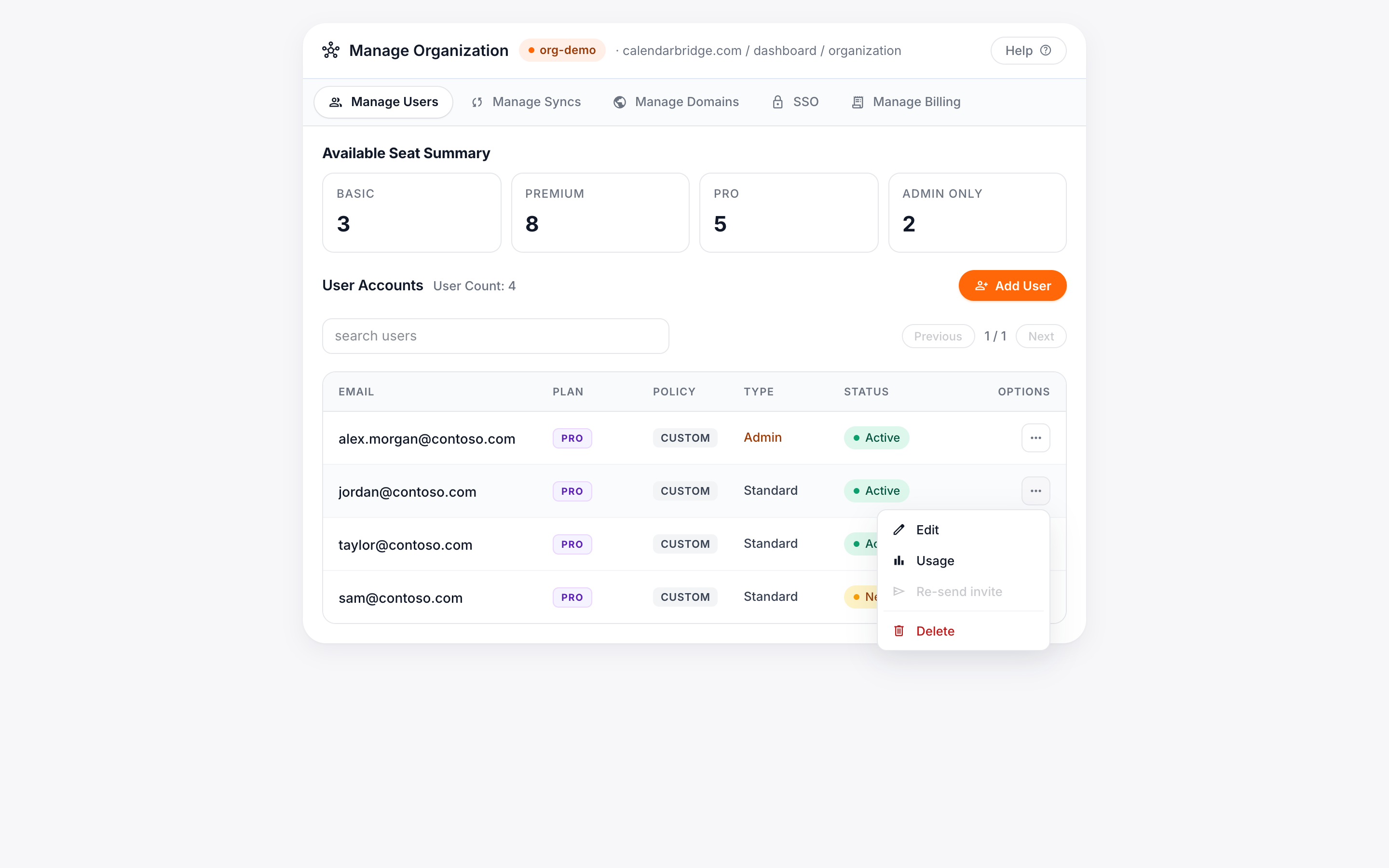
若要取消指派使用者授權——並將其歸還至可用授權池中——請從「管理使用者」分頁刪除該使用者。在面板底部找到該使用者,然後點選「Delete」。 若要一次移除多位使用者,請改用「移除使用者」批次作業。
系統會彈出一個確認視窗。點選「Delete」以刪除該使用者並將授權歸還至授權池。
指派同步授權/建立受管理的同步連線
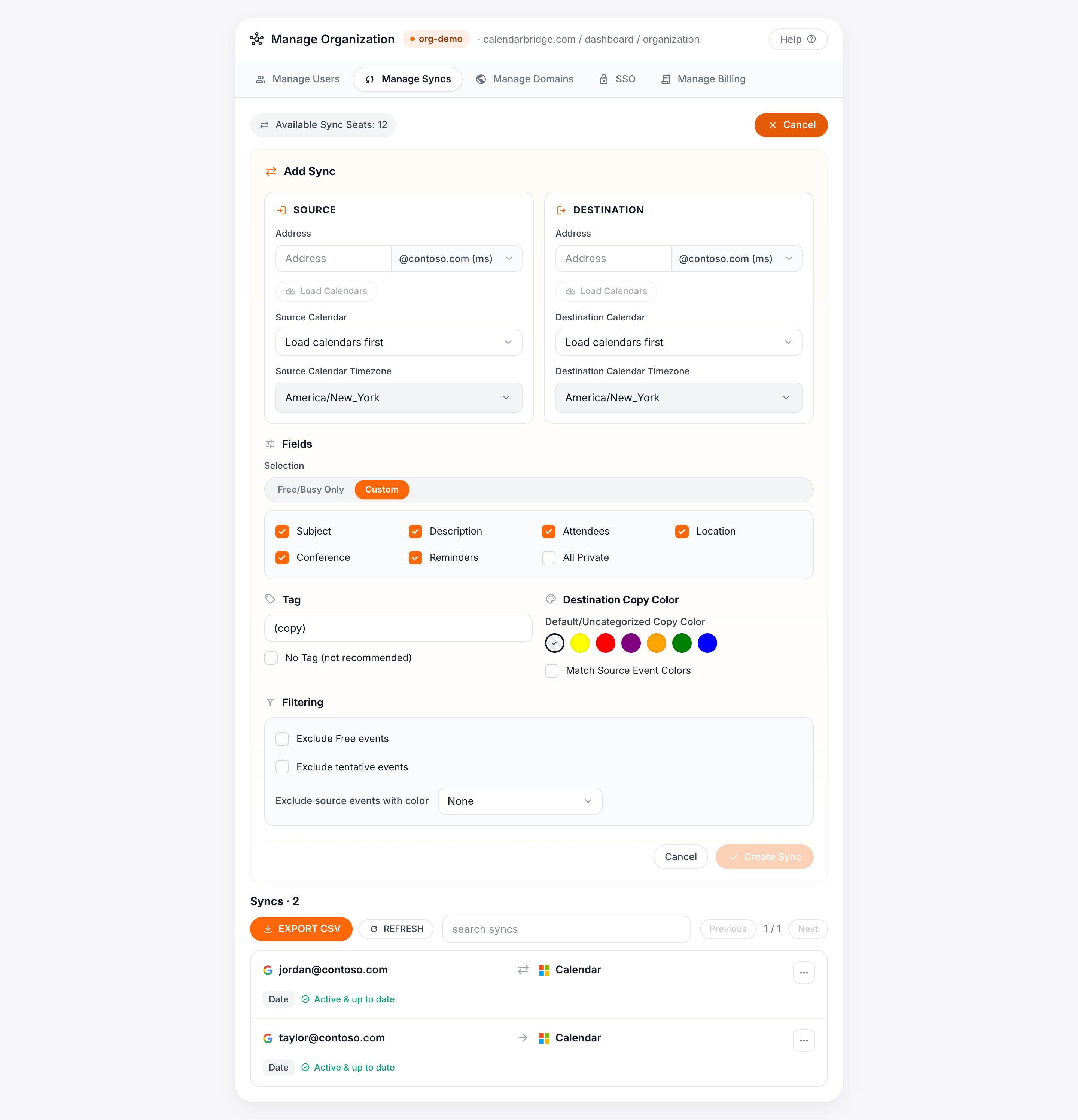
如果您沒有可用的同步席位/授權,請先購買額外授權。同步授權是透過建立同步連線來指派的。如果您至少有一個可用的同步授權,「管理同步」面板中會包含「Add Sync」區段:
設定來源行事曆
輸入與該行事曆關聯的電子郵件地址,選擇所需的行事曆,並(對於 Microsoft 行事曆)選擇來源行事曆的時區。對於 Google 行事曆,時區會自動偵測。
設定目的地行事曆
輸入目的地行事曆的電子郵件地址並選擇該行事曆。您也可以為目的地行事曆上的事件副本選擇顏色;如果不選擇,副本會使用目的地行事曆的預設顏色。
設定隱私設定
選擇僅空閒/忙碌、所有欄位或自訂。您可以同步的欄位包括主旨、與會者(複製到描述欄位,而非與會者欄位,以避免重新發送邀請)、描述、地點、會議詳細資料與提醒。全部設為私人選項會將事件副本標記為私人,因此您組織中的其他使用者在 Outlook 排程小幫手與 Google「尋找時間」中只會看到它們顯示為「忙碌」。
設定事件主旨標籤
依預設,CalendarBridge 會在事件副本的主旨中加上「(copy)」。您可以將其替換為自訂文字,或完全停用標籤(不建議)。注意:對於免費試用的使用者,主旨標籤無法設定。
建立同步連線
當一切都設定完成後,即可建立同步連線。事件會在幾分鐘內開始同步;同步建立通常會在 5–10 分鐘內完成,但對於事件眾多的行事曆或在高使用量期間,可能最多需要一小時。
取消指派同步授權/刪除受管理的同步連線
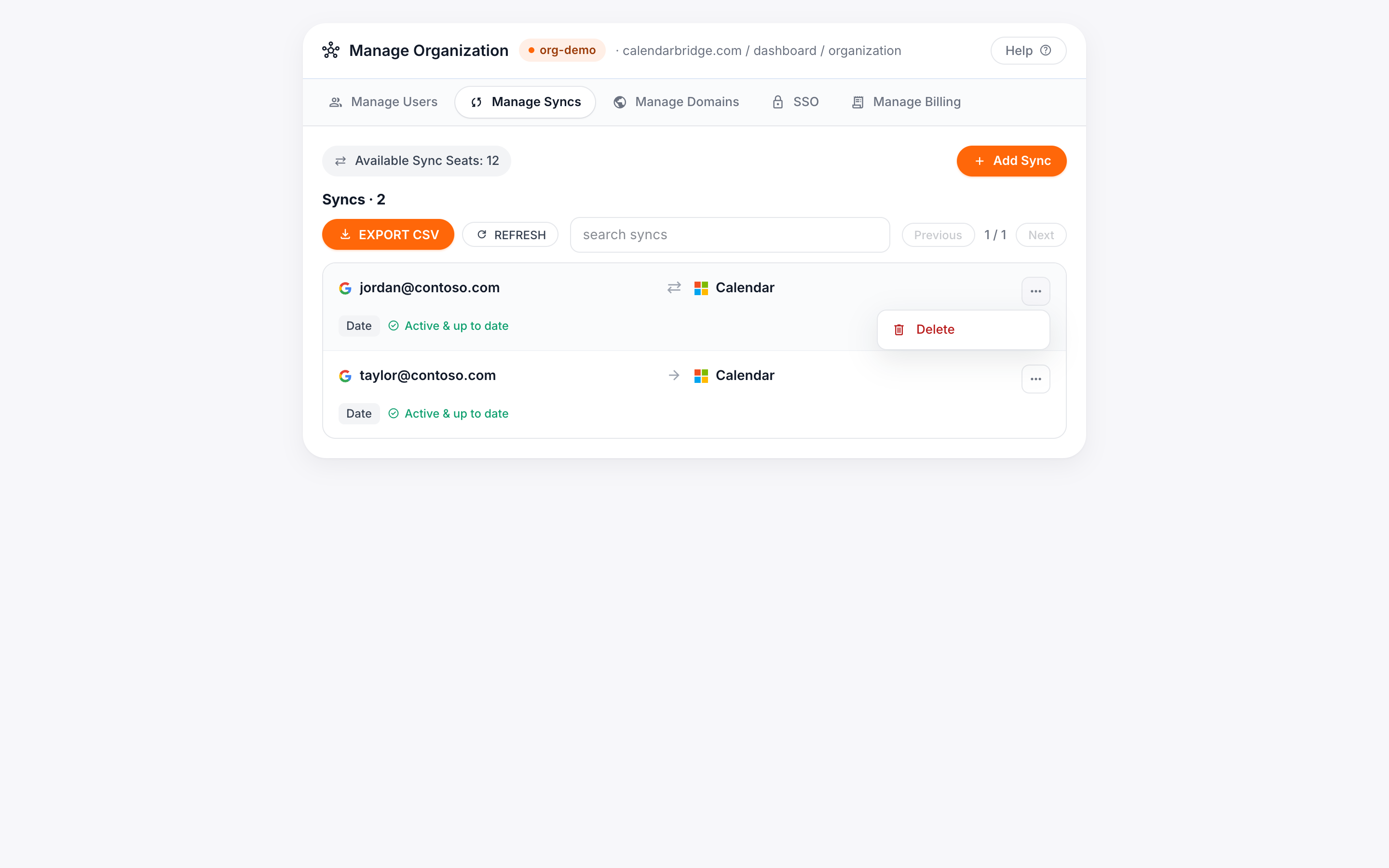
若要取消指派同步授權,請刪除受管理的同步連線。在「管理同步」面板底部,點選連線上的三個點,然後點選「Delete」。 若要一次刪除多個同步,例如有多位成員離職時,請改用「刪除同步」批次作業。
刪除時,CalendarBridge 會嘗試移除它所建立的所有事件副本(視事件數量而定,需 2–20 分鐘)。如果我們不再能存取目的地行事曆,刪除將會失敗,此時您會看到兩個選項:強制刪除(移除連線但將副本保留在目的地行事曆上)與刪除(重新連接目的地帳戶後再重試)。
於下個帳單週期移除授權
-
前往「管理帳單」分頁
-
減少可用席位的數量
對於您想移除的授權,使用減號按鈕,然後點選「Add/Remove Seats」。
-
點選「Confirm」
在下個帳單週期,系統會依據減少後的授權數量向您收費。