開始使用受管理使用者
如何設定群組帳戶並新增使用者 — 指派授權與存取原則、新增或委派行事曆帳戶,並(可選擇)封鎖使用者的 AI 排程助理與 MCP 存取。
步驟
此外,如果您是 Microsoft 365 管理員,並且想要限制哪些使用者可以使用 CalendarBridge,請依照限制特定 Microsoft 365 使用者存取 CalendarBridge中的步驟操作。
逐步新增使用者
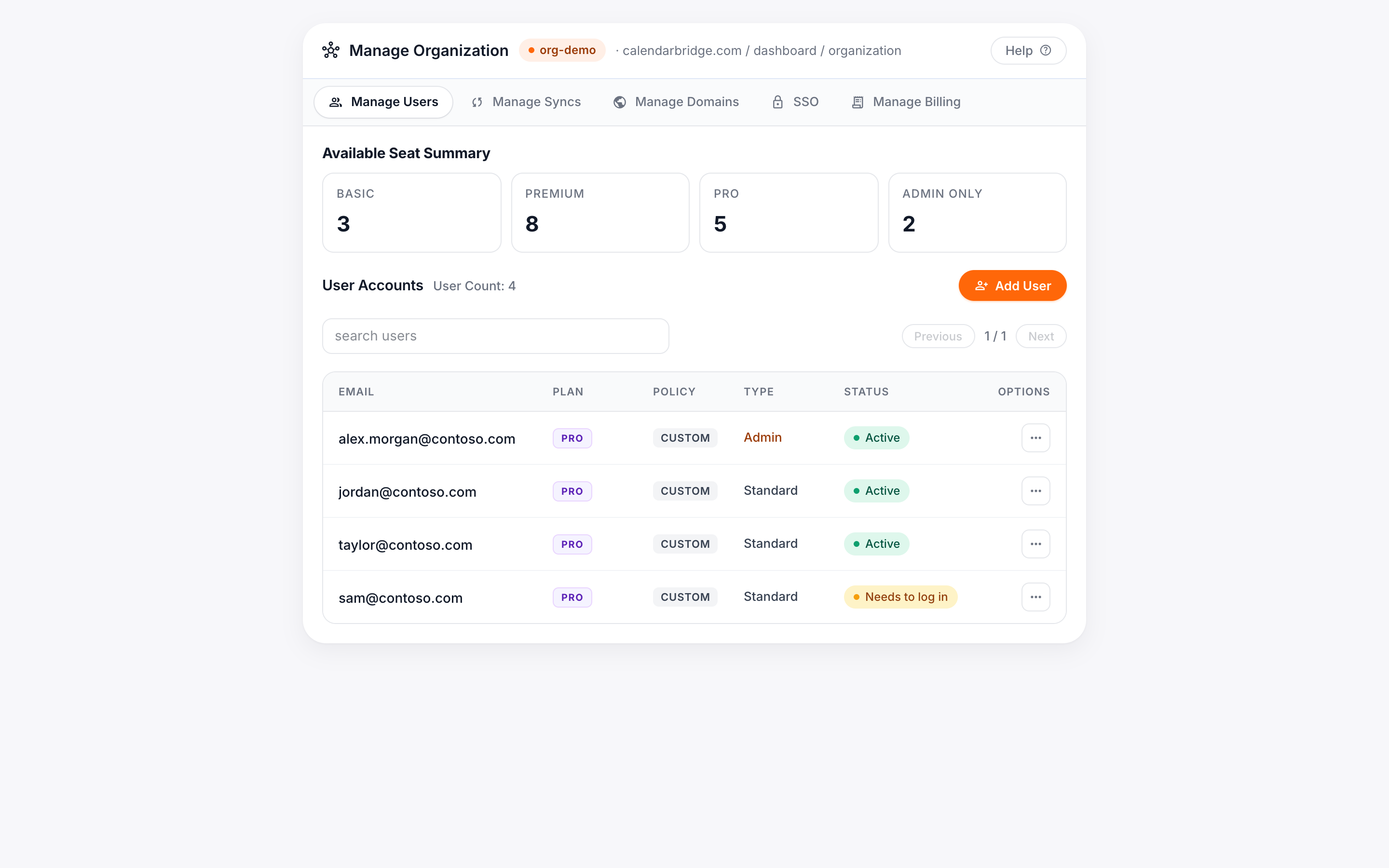
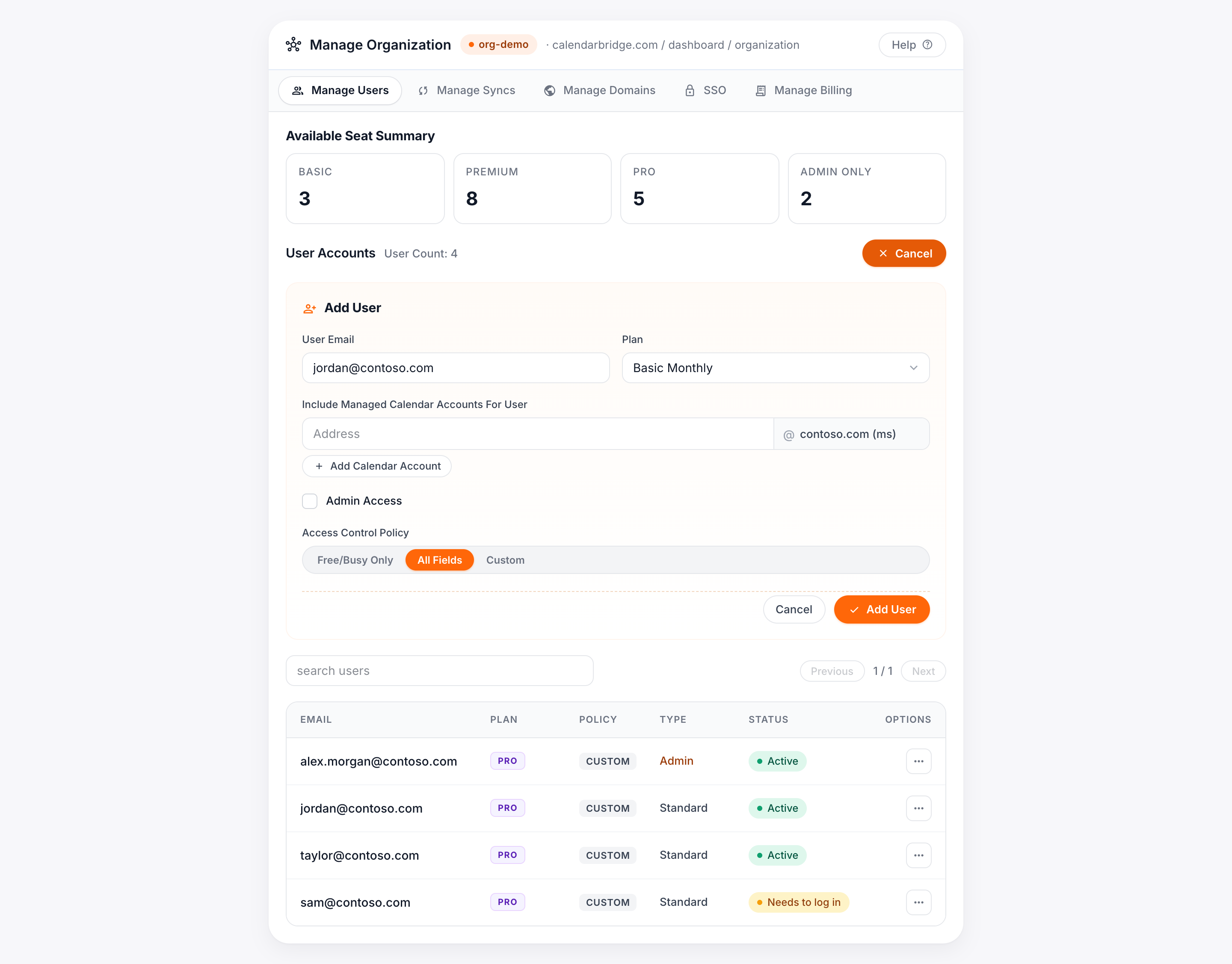
當您的群組帳戶已存在,且至少有一個可用授權/席位時,開啟組織管理員入口的管理使用者分頁。它會顯示新增使用者區塊(若沒有可用席位,請先購買授權 — 請參閱管理群組授權)。
-
輸入使用者的電子郵件地址
在使用者信箱方塊中輸入。這是使用者登入所用的地址;不會影響他們可連接哪些行事曆。
-
選擇授權(方案)
在方案下拉選單中,從您的可用席位選擇要指派的授權。
-
(可選擇)新增/委派行事曆帳戶
在「為使用者納入受管理的行事曆帳戶」下,輸入已授權網域中某個帳戶的電子郵件地址,您希望這位使用者能透過 CalendarBridge 存取該帳戶的行事曆。
在兩種常見情境中,新增或委派行事曆帳戶特別實用:
- 將某個人的行事曆委派給另一個人。受委派者不需要隸屬於您的 Google Workspace 或 Microsoft 365 組織。例如,若 contoso.com 是已授權網域,admin@outsourcedco.com 可以被新增為 Contoso CalendarBridge 組織的使用者,並取得 userA@contoso.com 行事曆的委派存取權,而不需要在 Contoso 的 Google Workspace 或 Microsoft 365 租用戶中擁有帳戶。
- 代替使用者新增他們自己的行事曆。這會帶來兩項好處:
- 使用者不需要自行完成 OAuth 連接程序。
- 當使用者變更密碼時,CalendarBridge 對該使用者行事曆的存取權不需要重新授權。
-
設定存取原則
選擇使用者的同步連線可複製哪些內容:僅空閒/忙碌(不含活動細節)、所有欄位,或自訂(選擇主旨、說明、地點等個別欄位)。
-
(可選擇)封鎖 AI 助理與 MCP 存取
勾選「封鎖 AI 助理與 MCP 存取」,即可為此使用者關閉 CalendarBridge 的 AI 排程助理與 MCP(代理)伺服器。詳情請見下方章節。
-
點擊「新增使用者」
這會佈建授權並以電子郵件寄送邀請給使用者。新使用者接著會出現在使用者清單中,附有其方案、原則以及編輯/刪除控制項。
為使用者封鎖 AI 助理與 MCP 存取
組織管理員可透過「封鎖 AI 助理與 MCP 存取」核取方塊,為任何個別使用者關閉 CalendarBridge 的 AI 功能。它會出現在新增使用者表單,以及管理使用者分頁的編輯使用者表單中,因此您可在新增使用者時設定,或稍後變更。
當某使用者的 AI 存取被封鎖時:
- AI 排程助理會關閉 — 該使用者將看不到助理工具,因此無法使用自然語言排程。
- 該使用者的 MCP(Model Context Protocol)伺服器會停用 — 任何試圖以其名義透過 MCP 存取 CalendarBridge 的 AI 代理或應用程式都會被拒絕,即使在網頁應用程式之外也是如此。只在介面中隱藏助理並無法阻止程式化的代理存取;此設定會在伺服器端強制執行。
若要為現有使用者封鎖 AI 助理與 MCP 存取,請開啟管理使用者分頁,編輯該使用者,勾選「封鎖 AI 助理與 MCP 存取」並儲存。若要恢復存取,再次編輯該使用者並取消勾選。維持未勾選則照常允許助理與 MCP。