マネージド同期を始める
マネージド同期ライセンス付きのグループアカウントを設定する手順は次のとおりです。
手順
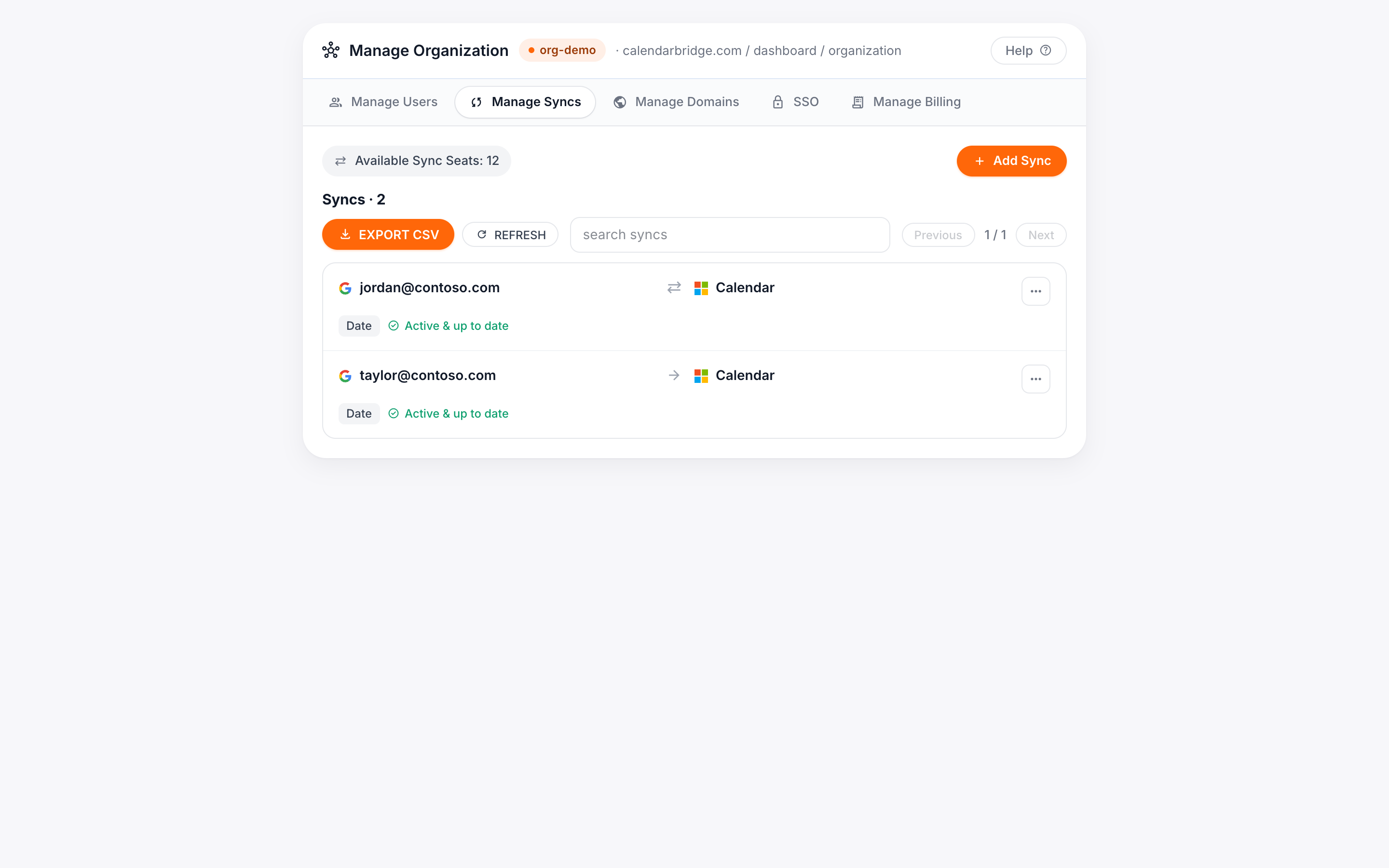
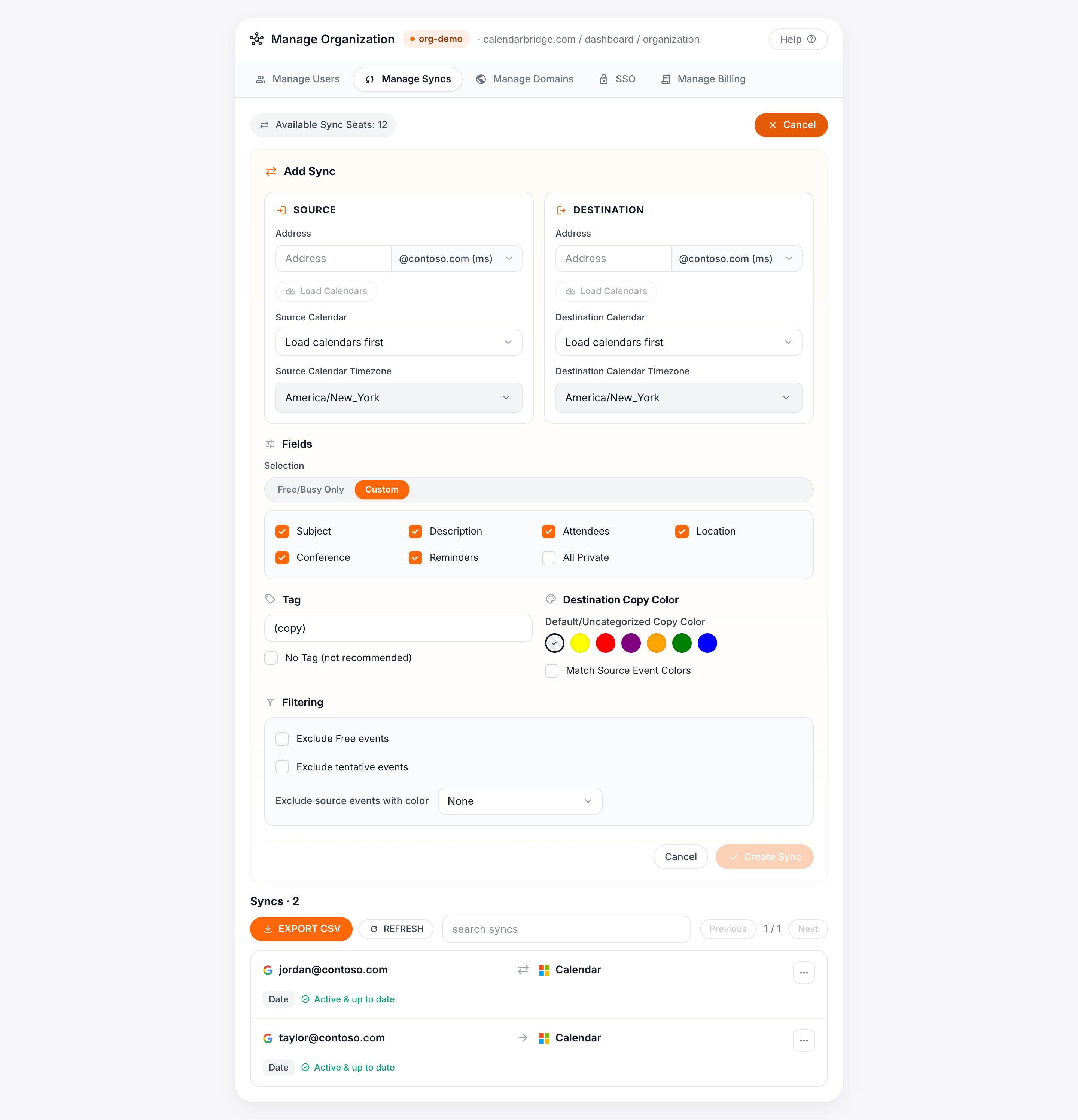
- グループアカウントを作成する に従い、(ユーザーライセンスではなく)同期ライセンスを必ず購入してください。
- マネージド同期のためのアクセスを承認する に従います。同期したいカレンダーをホストしている各テナントについてこれを行ってください。
- 承認済みドメインをグループアカウントに接続する の手順に従います。同期したいカレンダーをホストしている各テナントについてこれを行ってください。
- 同期したい各カレンダーは、各テナント上に存在している必要があります。管理者マネージド同期のための Microsoft と Google テナントの準備 をご覧ください。
- 20 個未満の同期接続を作成する場合は、 グループライセンスの管理 に移動し、「同期ライセンスを割り当てる/マネージド同期接続を作成する」の手順に従ってください。
- 20 個以上の同期接続を作成する場合は、一括同期ジョブを使用してカレンダーの対応リストをインポートし、一度にすべて作成できます。一括ジョブの手順に従ってください。