Yönetilen Senkronizasyonlarla Başlarken
Yönetilen senkronizasyon lisanslarıyla bir grup hesabı kurmanın adımları burada.
Adımlar
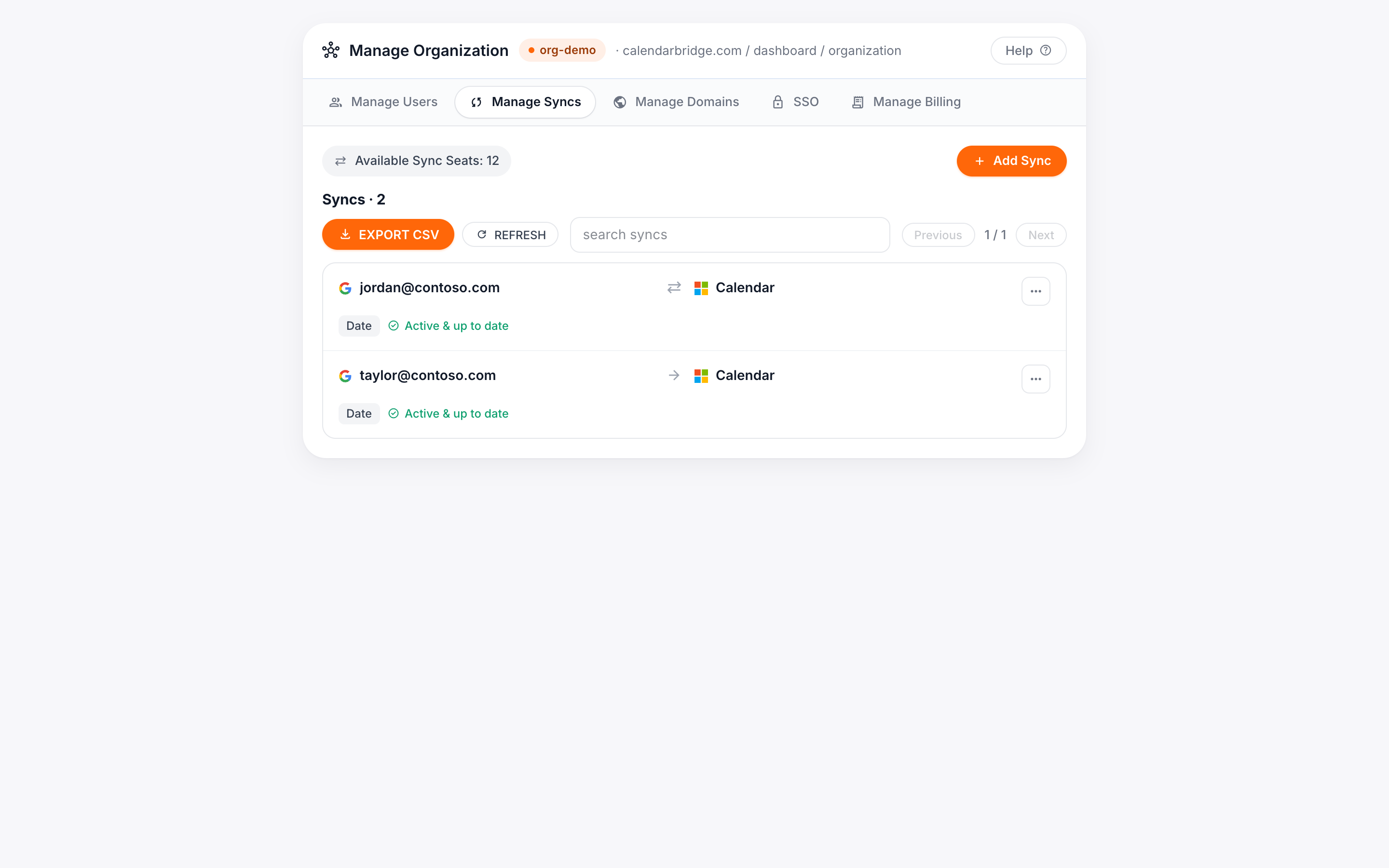
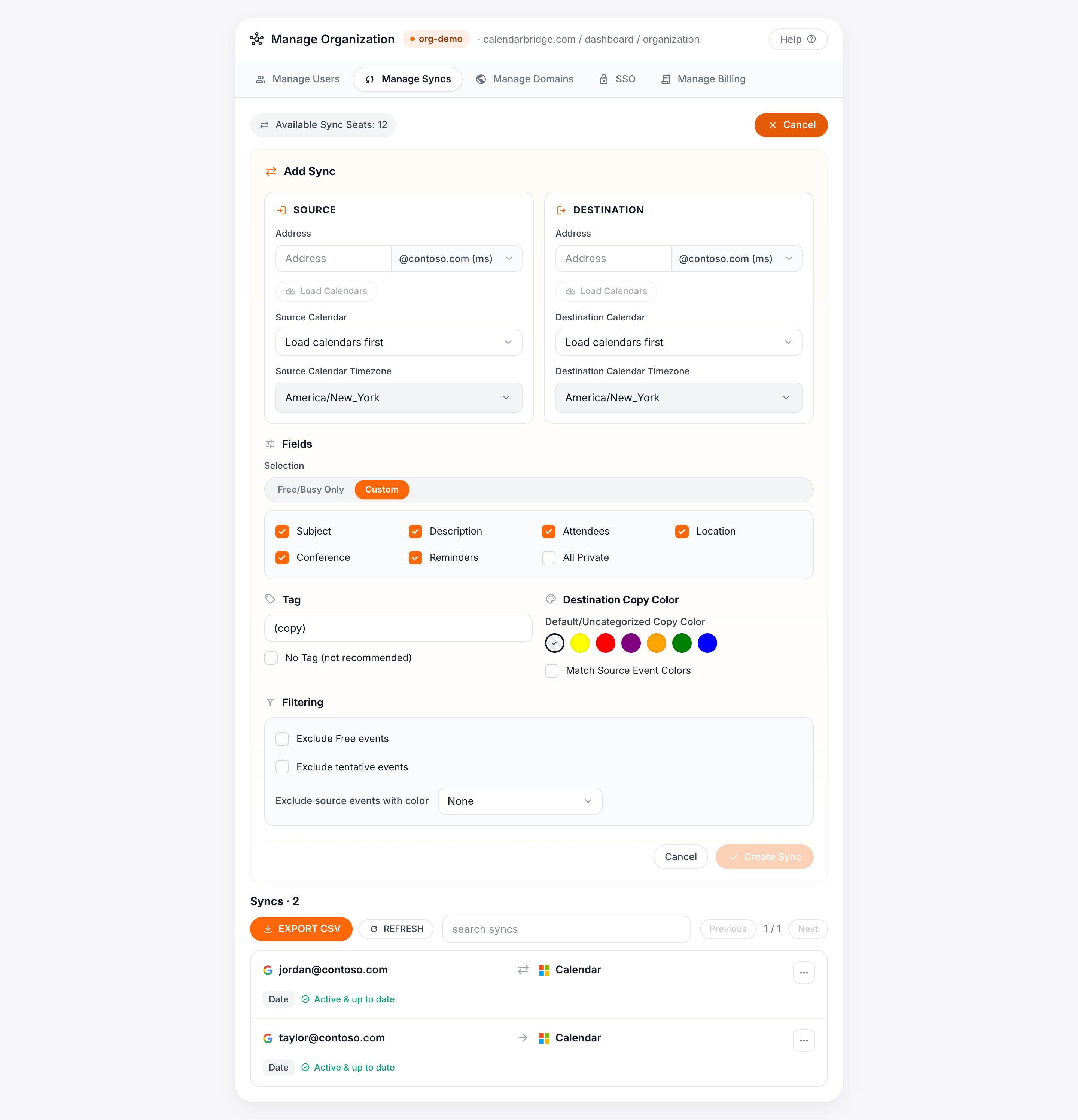
- (kullanıcı değil) senkronizasyon lisansları satın aldığınızdan emin olarak Bir Grup Hesabı Oluşturma bölümünü izleyin.
- Yönetilen Senkronizasyonlar için Erişimi Yetkilendirme bölümünü izleyin. Bunu, senkronize etmek istediğiniz takvimleri barındıran her kiracı için yapın.
- Yetkili alanları grup hesabına bağlama bölümündeki adımları izleyin. Bunu, senkronize etmek istediğiniz takvimleri barındıran her kiracı için yapın.
- Senkronize etmek istediğiniz her takvimin, kiracıların her birinde bulunması gerekir. Bkz. Microsoft ve Google Kiracılarını Yönetici Tarafından Yönetilen Senkronizasyonlar için Hazırlama.
- 20'den az senkronizasyon bağlantısı oluşturuyorsanız, Grup Lisanslarını Yönetme bölümüne gidin ve “Bir senkronizasyon lisansı atama / yönetilen bir senkronizasyon bağlantısı oluşturma” adımlarını izleyin.
- 20 veya daha fazla senkronizasyon bağlantısı oluşturuyorsanız, takvim eşlemeleri listenizi içe aktarıp hepsini tek seferde oluşturmak için toplu senkronizasyon işi kullanın. Toplu İşler bölümündeki adımları izleyin.