Mit kostenpflichtigen Buchungslinks vor dem Termin bezahlt werden
Versehen Sie jeden Planungslink mit einem Preis. Kunden bezahlen über Stripe, bevor der Termin in Ihrem Kalender landet, und das Geld geht direkt an Sie.
Mit kostenpflichtigen Buchungslinks in CalendarBridge können Sie jetzt Gebühren im Voraus einziehen. Verbinden Sie Ihr Stripe-Konto in Schritt 6 des Terminplaner-Editors, legen Sie für jede Termindauer einen Preis fest, und Kunden bezahlen, bevor der Termin angelegt wird. Sie werden sofort bezahlt und müssen nie wieder eine Rechnung schicken oder einer überfälligen Zahlung hinterherlaufen.
Warum schon bei der Buchung kassieren
Wenn Sie Ihre Zeit verkaufen, ist die Buchung der Verkauf. Das Geld erst hinterher einzuziehen bedeutet Rechnungen, Erinnerungs-E-Mails und Personen, die nicht erscheinen und nie bezahlen. Wer vorab nach einer Karte fragt, löst all das auf einmal. Die Kundin oder der Kunde verpflichtet sich, der Termin ist echt, und das Geld ist bereits unterwegs, bevor Sie dem Gespräch beitreten.
Bisher hieß das ein separater Rechnungslink, ein Abgleich mit den Kontoauszügen oder ein weiteres Tool in Ihrem Werkzeugkasten. Kostenpflichtige Links bringen diesen ganzen Schritt direkt in den Buchungsablauf, den Sie ohnehin schon nutzen.
So richten Sie es ein
Sie verbinden Stripe einmal. Danach können Sie jeden gewünschten Link bepreisen, jeweils mit eigenem Preis, eigener Währung und eigenen Erstattungsregeln.
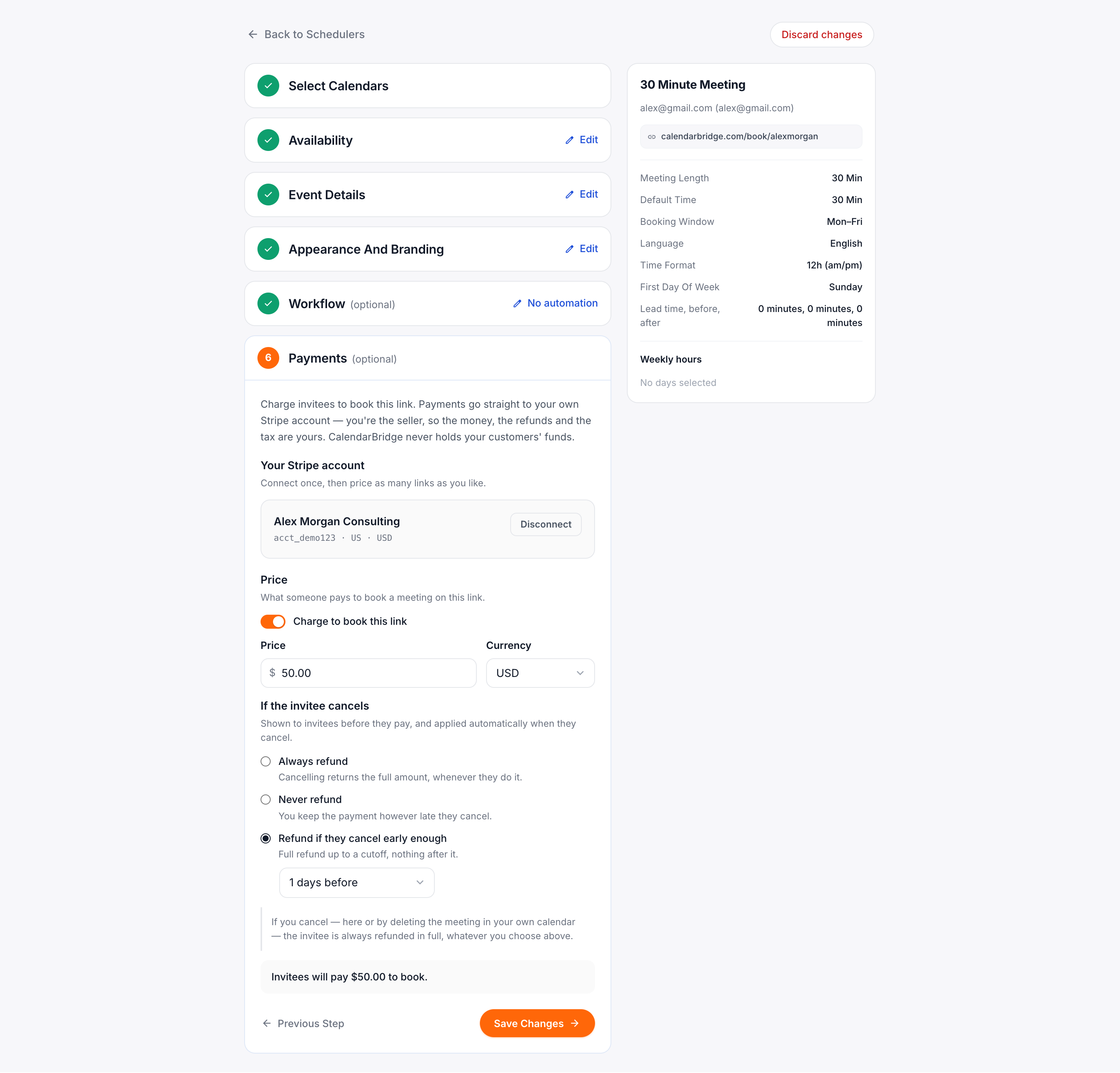
Öffnen Sie Terminplaner, klicken Sie bei einem Link auf Bearbeiten und scrollen Sie nach unten zu Schritt 6, Zahlungen. Der Schritt ist komplett optional, und jeder Link ohne Preis funktioniert genau wie bisher.
- Stripe verbinden. Ein neuer Tab öffnet sich, in dem Sie sich bei Stripe anmelden oder ein neues Konto registrieren. Der Editor merkt sich, wo Sie waren, und sobald Sie fertig sind, landen Sie genau dort wieder.
- Schalten Sie Buchung über diesen Link kostenpflichtig machen ein und wählen Sie dann Betrag und Währung. Bietet Ihr Link mehrere Dauern an, können Sie für jede einen eigenen Preis festlegen. Eine Dauer, die Sie leer lassen, übernimmt den Grundpreis, sodass Termine nie versehentlich kostenlos sind.
- Wählen Sie Ihre Erstattungsrichtlinie. Immer erstatten, nie erstatten oder erstatten bei rechtzeitiger Stornierung. Kunden sehen diese Richtlinie vor der Zahlung, und CalendarBridge wendet sie bei einer Stornierung automatisch an.
Es gibt eine Ausnahme. Wenn Sie den Termin stornieren, erhält die Kundin oder der Kunde immer eine volle Erstattung, unabhängig von der Richtlinie des Links. Das gilt auch, wenn Sie den Termin direkt in Ihrem Kalender löschen. Das Geld für einen von Ihnen abgesagten Termin zu behalten, führt zu Rückbuchungen, und die treffen Ihr Stripe-Konto, nicht unseres.
Was Ihre Kunden sehen
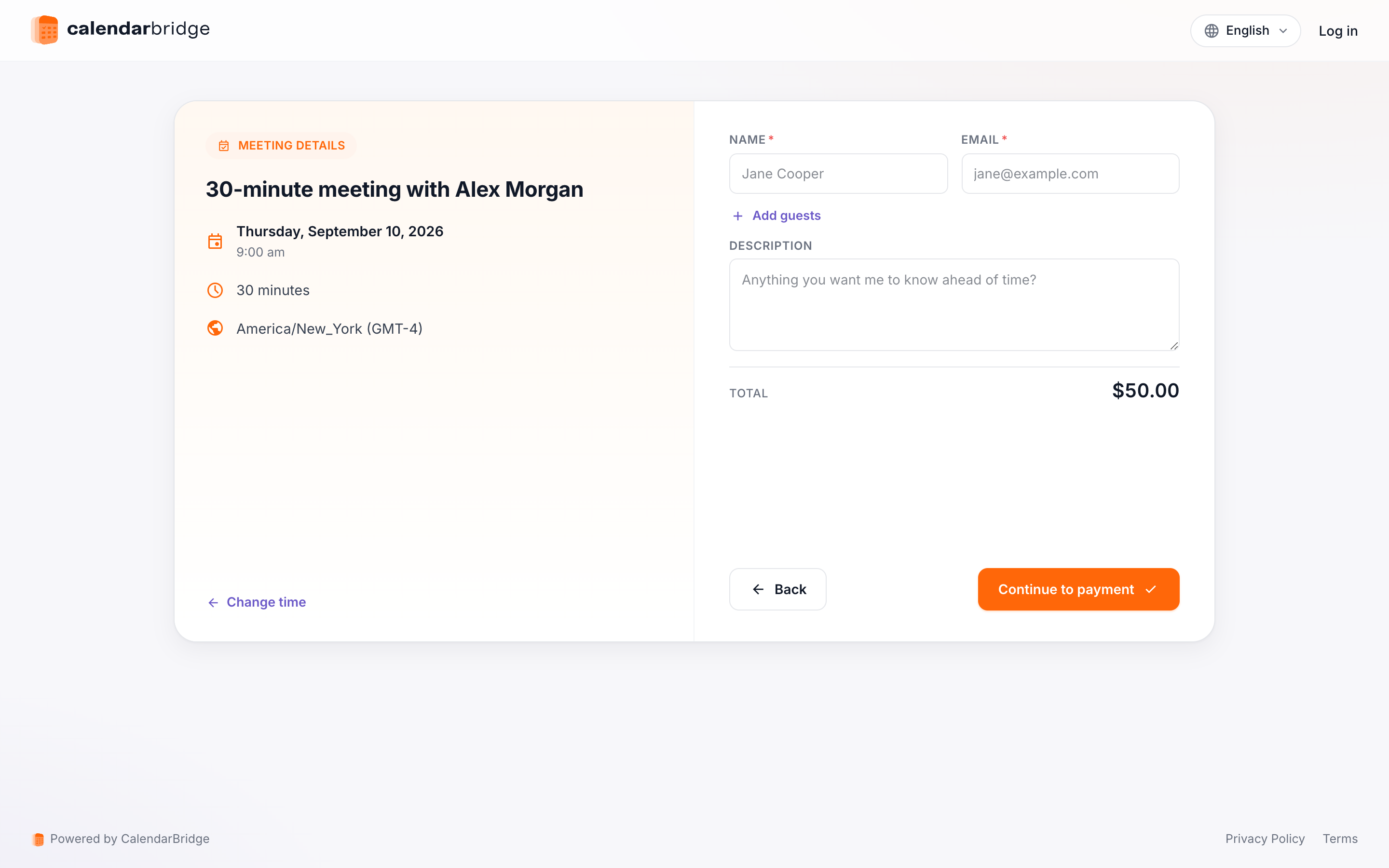
Kunden sehen den Preis auf Ihrer Buchungsseite, bevor sie bezahlen. Wenn sie fortfahren, bezahlen sie auf einer sicheren Stripe-Seite. Sobald die Zahlung genehmigt ist, sehen sie eine Bestätigung, während der Termin in Ihrem Kalender landet und die Einladung verschickt wird.
Kalendertermine werden erst angelegt, wenn die Zahlung durchgegangen ist. Verlässt jemand die Zahlungsseite, wird nichts berechnet und nichts landet in Ihrem Kalender. Stripe sendet eine separate Quittung unter dem Namen Ihres Unternehmens.
Umgang mit Stornierungen und Erstattungen
Storniert eine eingeladene Person, wird die von Ihnen gewählte Erstattungsregel sofort angewendet. Verschieben bewegt nie Geld. Erstattungen gehen an die ursprüngliche Zahlungsmethode zurück, in der Regel innerhalb von 5 bis 10 Werktagen. Jede Zahlung und Erstattung können Sie in Ihrem Stripe-Dashboard verfolgen. Dort können Sie auch manuell erstatten.
Zeiten werden nicht reserviert, während jemand seine Kartendaten eingibt. Versuchen zwei Personen gleichzeitig, genau dasselbe Zeitfenster zu buchen, erhält die zweite Person sofort den vollen Betrag zurück und wird gebeten, eine andere Zeit zu wählen. Ihr Kalender bleibt sauber.
Wohin Ihr Geld geht
Alle Transaktionen laufen über Ihr eigenes Stripe-Konto. CalendarBridge verwahrt Ihr Geld nie und behält keinen prozentualen Anteil ein. Auszahlungen folgen Ihrem üblichen Stripe-Zeitplan, Quittungen tragen die Angaben Ihres Unternehmens, und Steuern und Streitfälle regeln Sie direkt. Sie zahlen die üblichen Bearbeitungsgebühren von Stripe und sonst nichts.
Welche Zahlungsoptionen angezeigt werden, legen Sie in Ihrem Stripe-Dashboard fest, nicht in CalendarBridge. Karten, Apple Pay, Google Pay, PayPal, Klarna und weitere Methoden erscheinen für Ihre Kunden je nach Ihren Stripe-Einstellungen und Ihrem Land.
Alle Details: Lesen Sie unsere Anleitung Zahlungen für Buchungen annehmen mit vollständigen Schritten sowie Hilfe zur Stripe-Überprüfung, zu Zahlungsmethoden und zu ausstehenden Erstattungen.
Verfügbarkeit
Suchen Sie im Terminplaner-Editor unter Schritt 6 nach „Zahlungen“. Wird der Schritt noch nicht angezeigt, wird die Funktion noch für Ihr Konto ausgerollt. Alles andere an Ihren Links bleibt gleich. Ihre Pufferzeiten, Arbeitszeiten, eigenen Fragen, Erinnerungs-E-Mails und kombinierten Links laufen weiter wie gewohnt.
Häufig gestellte Fragen
Behält CalendarBridge einen Anteil an bezahlten Buchungen ein?
Nein. CalendarBridge verwahrt Ihr Geld nie und behält keinen Prozentsatz Ihrer Buchungen ein. Sie verbinden Ihr eigenes Stripe-Konto, sodass Zahlungen direkt an Sie gehen. Sie zahlen nur die üblichen Bearbeitungsgebühren von Stripe.
Welche Zahlungsmethoden können Eingeladene nutzen?
Eingeladene bezahlen über den Stripe-Checkout. Je nach Land und den Einstellungen Ihres Stripe-Kontos können Sie Kreditkarten, Apple Pay, Google Pay, PayPal und Klarna akzeptieren. Welche Methoden angezeigt werden, verwalten Sie direkt in Ihrem Stripe-Dashboard.
Kann ein einzelner Planungslink für verschiedene Termindauern unterschiedliche Preise verlangen?
Ja. Wenn Sie Zahlungen in Schritt 6, Zahlungen einschalten, können Sie jeder Termindauer, die Sie über diesen Link anbieten, einen eigenen Preis zuweisen. Eingeladene wählen die gewünschte Dauer und sehen den passenden Preis.
Was passiert mit der Zahlung, wenn ein Termin storniert oder verschoben wird?
Verschieben bewegt nie Geld. Storniert eine eingeladene Person, gilt die von Ihnen gewählte Erstattungsrichtlinie. Stornieren Sie den Termin, erhält die eingeladene Person immer eine volle Erstattung. Stripe erstattet das Geld innerhalb von 5 bis 10 Werktagen auf die ursprüngliche Zahlungsmethode.
Werden Sie bezahlt, bevor Sie sich treffen
Verbinden Sie Ihr Stripe-Konto, versehen Sie einen Planungslink mit einem Preis und überlassen Sie CalendarBridge die Buchung und die Zahlung.
Kostenlose Testversion starten