Fatti pagare prima delle riunioni con i link di prenotazione a pagamento
Metti un prezzo su qualsiasi link di pianificazione. I clienti pagano tramite Stripe prima che l'evento arrivi sul tuo calendario, e il denaro va direttamente a te.
Ora puoi incassare compensi in anticipo con i link di prenotazione a pagamento in CalendarBridge. Collega il tuo account Stripe nel Passaggio 6 dell'editor dello scheduler, imposta un prezzo per ogni durata di riunione e i clienti pagano prima che la riunione venga creata. Ricevi subito il pagamento, così non devi più inviare una fattura o rincorrere un pagamento in ritardo.
Perché accettare pagamenti al momento della prenotazione
Se vendi il tuo tempo, la prenotazione è la vendita. Rincorrere il pagamento in un secondo momento significa fatture, email di sollecito e assenti che non pagano mai. Chiedere una carta in anticipo risolve tutto questo. Il cliente si impegna, lo slot è reale e il denaro è già in elaborazione prima che tu entri nella chiamata.
Finora questo significava inviare un link di fatturazione separato, incrociare i movimenti bancari o aggiungere un altro strumento ai tuoi. I link a pagamento inseriscono l'intero passaggio direttamente nel flusso di prenotazione che già usi.
Come configurarlo
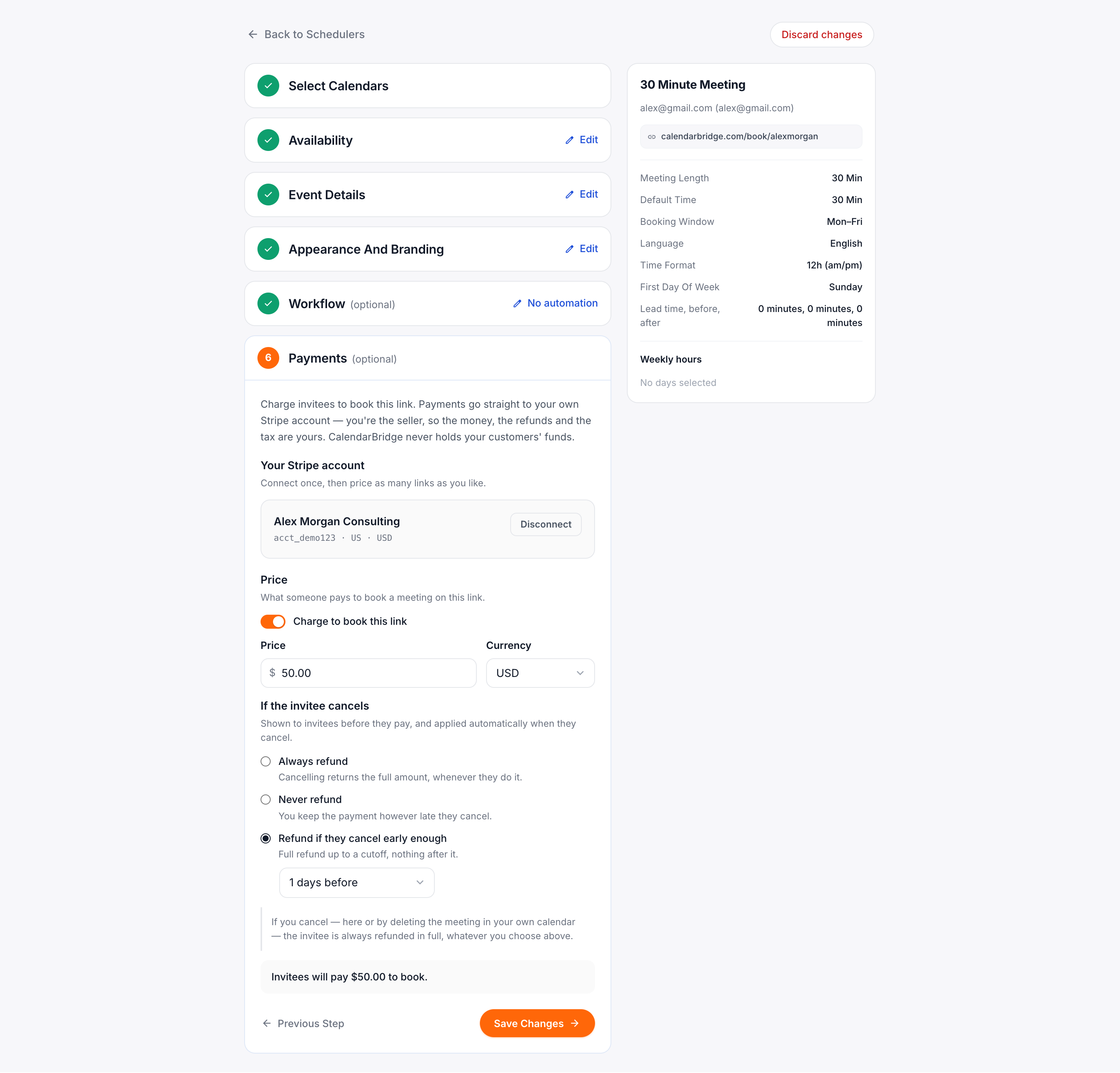
Colleghi Stripe una sola volta. Poi puoi mettere un prezzo su tutti i link che vuoi, ciascuno con il proprio importo, la propria valuta e le proprie regole di rimborso.
Vai su Scheduler, seleziona Modifica su un link e scorri fino al Passaggio 6, Pagamenti. È del tutto facoltativo, quindi qualsiasi link senza prezzo funziona esattamente come ha sempre fatto.
- Collega Stripe. Si apre una nuova scheda in cui accedi a Stripe o registri un nuovo account. L'editor conserva il punto in cui eri e, quando hai finito, torni esattamente dove avevi lasciato.
- Attiva Richiedi il pagamento per prenotare questo link, quindi scegli importo e valuta. Se il link ha più durate, puoi impostare una tariffa per ciascuna. Una durata lasciata vuota usa il prezzo base, così le riunioni non risultano mai gratuite per errore.
- Seleziona la tua politica di rimborso. Rimborsa sempre, non rimborsare mai oppure rimborsa se annullano con sufficiente anticipo. I clienti vedono questa politica prima di pagare e CalendarBridge la applica automaticamente se annullano.
C'è una sola eccezione. Se annulli tu la riunione, il cliente riceve sempre un rimborso completo, qualunque sia la politica del link. Vale anche se elimini l'evento direttamente dal tuo calendario. Trattenere il denaro per una sessione che hai annullato tu porta a chargeback, e quelli ricadono sul tuo account Stripe, non sul nostro.
Cosa vedono i tuoi clienti
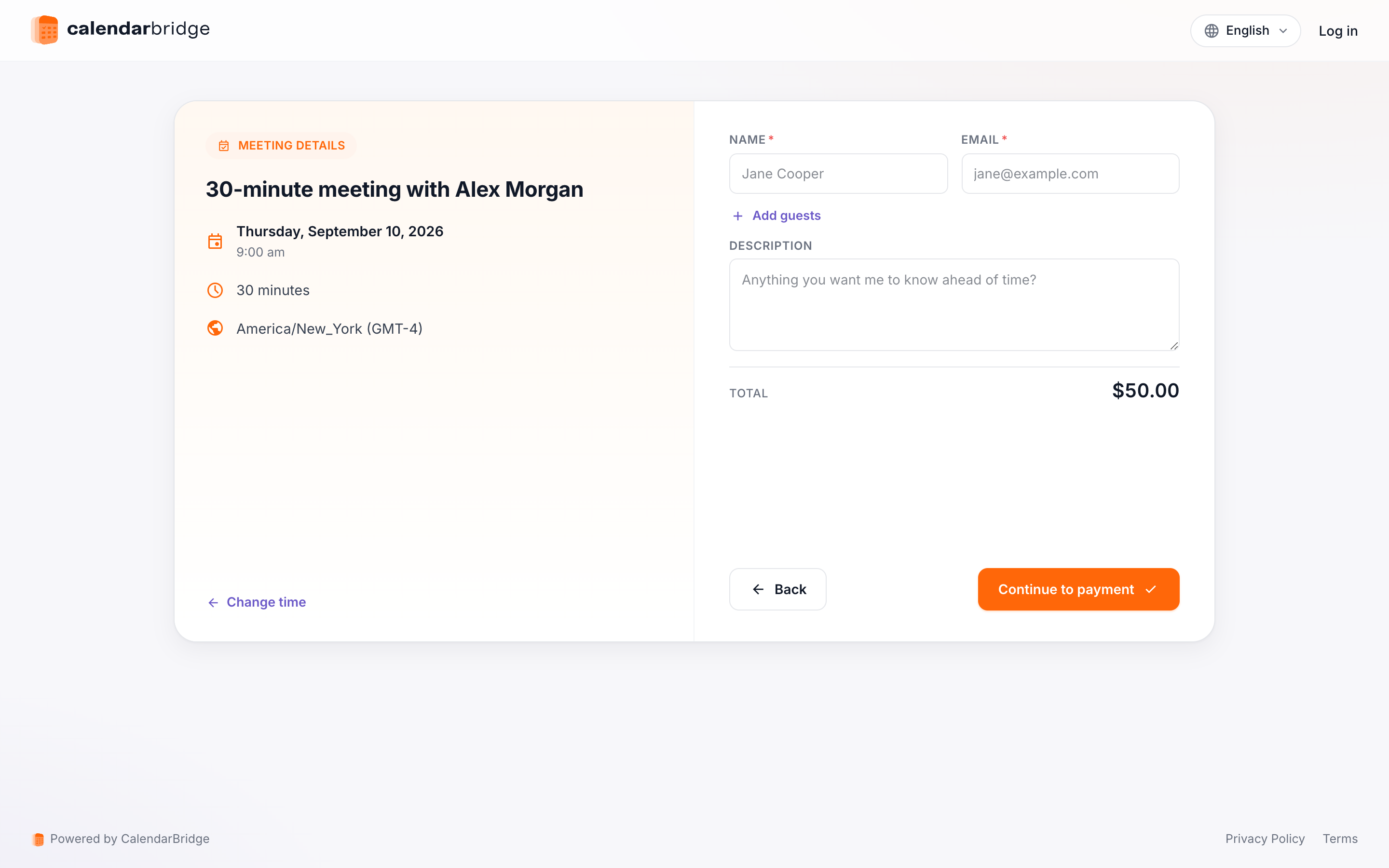
I clienti vedono il prezzo nella tua pagina di prenotazione prima di pagare. Quando proseguono, pagano su una pagina sicura di Stripe. Una volta approvato il pagamento, vedono una schermata di conferma mentre la riunione arriva sul tuo calendario e l'invito viene inviato.
Gli eventi di calendario vengono creati solo dopo che l'addebito è andato a buon fine. Se qualcuno abbandona la pagina di pagamento, non gli viene addebitato nulla e sul tuo calendario non arriva niente. Stripe gli invia una ricevuta separata a nome della tua attività.
Gestione di annullamenti e rimborsi
Se un invitato annulla, la regola di rimborso che hai scelto viene applicata immediatamente. Riprogrammare non sposta mai denaro. I rimborsi tornano sul metodo di pagamento originale, e di solito impiegano da 5 a 10 giorni lavorativi. Puoi seguire ogni addebito e rimborso nella tua dashboard Stripe, che puoi usare anche per emettere rimborsi manuali.
Gli orari non vengono riservati mentre qualcuno inserisce i dati della carta. Se due persone provano a prenotare esattamente lo stesso slot nello stesso momento, la seconda riceve subito un rimborso completo e l'invito a scegliere un altro orario. Il tuo calendario resta in ordine.
Dove va il tuo denaro
Tutte le transazioni passano attraverso il tuo account Stripe. CalendarBridge non trattiene mai i tuoi fondi e non prende alcuna percentuale. I versamenti seguono il normale calendario di Stripe, le ricevute riportano i dati della tua azienda e gestisci direttamente imposte e contestazioni. Paghi le normali commissioni di elaborazione di Stripe e nient'altro.
Scegli quali opzioni di pagamento mostrare dalla tua dashboard Stripe, non da CalendarBridge. Carte, Apple Pay, Google Pay, PayPal, Klarna e altri metodi compaiono per i tuoi clienti in base alle tue impostazioni Stripe e al tuo paese.
Tutti i dettagli: leggi la nostra guida Accettare pagamenti per le prenotazioni per le istruzioni complete, oltre all'aiuto su verifica di Stripe, metodi di pagamento e rimborsi in sospeso.
Disponibilità
Cerca Pagamenti nel Passaggio 6 dell'editor dello scheduler. Se non compare ancora, la funzione è ancora in distribuzione sul tuo account. Tutto il resto dei tuoi link resta invariato. Intervalli, orari di lavoro, domande personalizzate, email di promemoria e link combinati continuano a funzionare come previsto.
Domande frequenti
CalendarBridge trattiene una percentuale sulle prenotazioni a pagamento?
No. CalendarBridge non trattiene mai il tuo denaro né prende una percentuale sulle tue prenotazioni. Colleghi il tuo account Stripe, così i pagamenti arrivano direttamente a te. Paghi solo le normali commissioni di elaborazione di Stripe.
Quali metodi di pagamento possono usare gli invitati?
Gli invitati pagano tramite il checkout di Stripe. A seconda del tuo paese e delle impostazioni del tuo account Stripe, puoi accettare carte di credito, Apple Pay, Google Pay, PayPal e Klarna. Gestisci quali metodi compaiono direttamente dalla tua dashboard Stripe.
Un solo link di pianificazione può incassare pagamenti per durate di riunione diverse a prezzi diversi?
Sì. Quando attivi i pagamenti nel Passaggio 6, Pagamenti, puoi assegnare un prezzo diverso a ogni durata di riunione che offri su quel link. Gli invitati scelgono la durata che preferiscono e vedono il prezzo corrispondente.
Cosa succede al pagamento se una riunione viene annullata o riprogrammata?
Riprogrammare non sposta mai denaro. Se un invitato annulla, si applica la politica di rimborso che hai scelto. Se annulli tu la riunione, l'invitato riceve sempre un rimborso completo. Stripe restituisce il denaro sul metodo di pagamento originale entro 5-10 giorni lavorativi.
Fatti pagare prima di incontrarvi
Collega il tuo account Stripe, imposta un prezzo su un link di pianificazione e lascia che CalendarBridge gestisca la prenotazione e il pagamento.
Inizia la prova gratuita