Word betaald vóór de afspraak met betaalde boekingslinks
Zet een prijs op elke planningslink. Klanten betalen via Stripe voordat de afspraak in je agenda komt, en het geld gaat rechtstreeks naar jou.
Je kunt nu vooraf kosten innen met betaalde boekingslinks in CalendarBridge. Verbind je Stripe-account in stap 6 van de plannereditor, stel een prijs in voor elke afspraakduur en klanten betalen voordat de afspraak wordt aangemaakt. Je wordt direct betaald, dus je hoeft nooit meer een factuur te sturen of achter een openstaande rekening aan te gaan.
Waarom betalen op het moment van boeken
Als je je tijd verkoopt, is de boeking de verkoop. Achteraf betaling innen betekent facturen, herinneringsmails en no-shows die nooit betalen. Vooraf om een kaart vragen lost dat allemaal op. De klant verbindt zich, het tijdslot is echt, en het geld is al onderweg voordat je het gesprek opent.
Tot nu toe betekende dat een aparte factuurlink sturen, bankafschriften nalopen of nog een tool aan je stack toevoegen. Betaalde links zetten die hele stap rechtstreeks in de boekingsflow die je al gebruikt.
Zo stel je het in
Je verbindt Stripe één keer. Daarna kun je elke gewenste link prijzen, elk met een eigen prijs, valuta en restitutieregels.
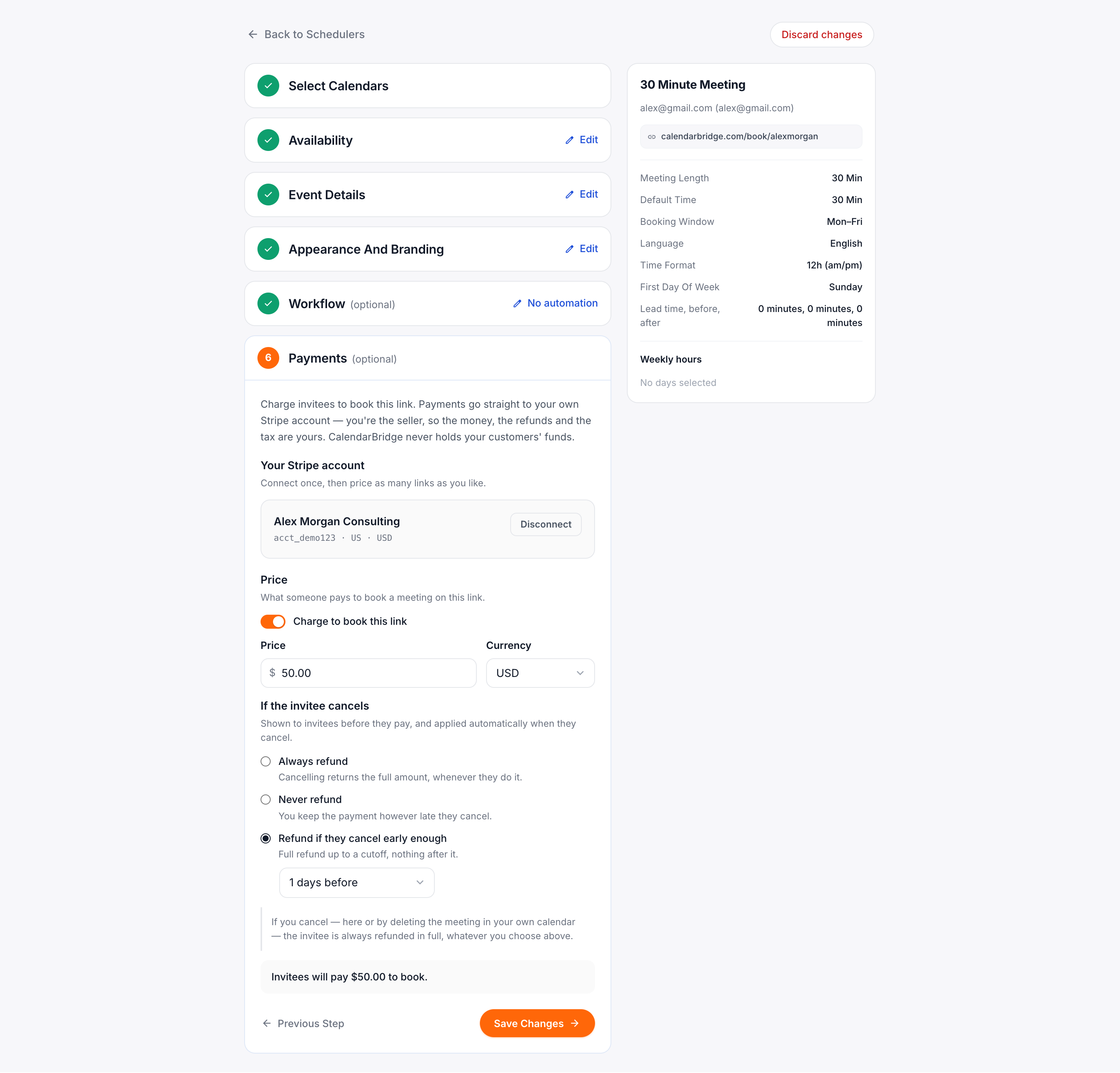
Ga naar Planners, kies bij een link Bewerken en scrol naar stap 6, Betalingen. De stap is volledig optioneel, dus een link zonder prijs werkt precies zoals altijd.
- Verbind Stripe. Er opent een nieuw tabblad waarin je inlogt bij Stripe of een nieuw account registreert. De editor onthoudt waar je was, en zodra je klaar bent kom je precies daar terug.
- Zet Kosten rekenen om deze link te boeken aan en kies daarna het bedrag en de valuta. Heeft je link meerdere afspraakduren, dan kun je voor elke duur een tarief instellen. Een duur die je leeg laat, gebruikt de basisprijs, zodat een afspraak nooit per ongeluk gratis is.
- Kies je restitutiebeleid. Altijd terugbetalen, nooit terugbetalen, of terugbetalen bij tijdig annuleren. Klanten zien dit beleid voordat ze betalen, en CalendarBridge past het automatisch toe als ze annuleren.
Er is één uitzondering. Annuleer jij de afspraak, dan krijgt de klant altijd het volledige bedrag terug, welk beleid er ook op de link staat. Dat geldt ook als je de afspraak rechtstreeks uit je agenda verwijdert. Geld houden voor een sessie die jij hebt afgezegd, leidt tot chargebacks, en die komen op jouw Stripe-account terecht, niet op het onze.
Wat je klanten zien
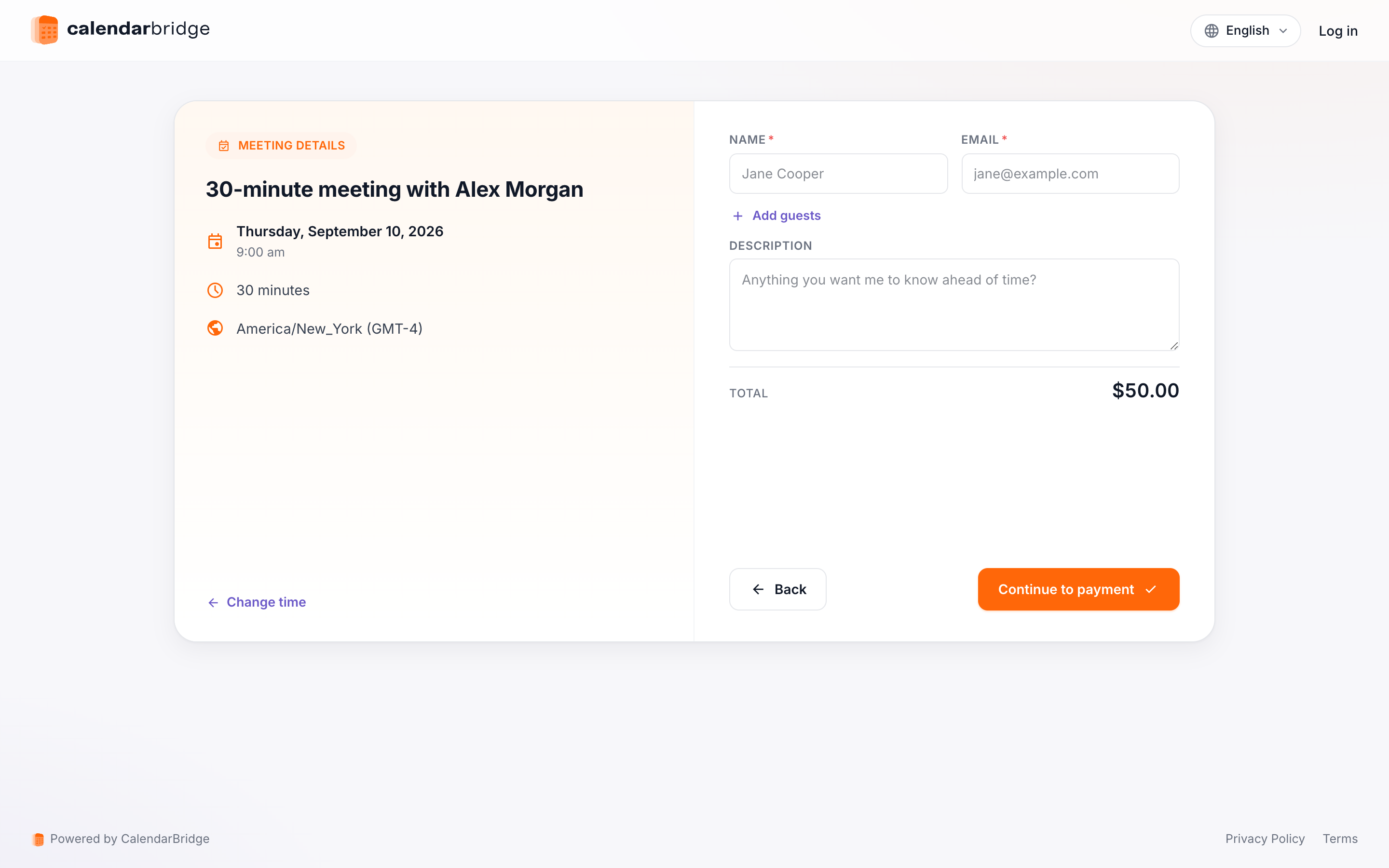
Klanten zien de prijs op je boekingspagina voordat ze betalen. Als ze doorgaan, betalen ze op een beveiligde pagina van Stripe. Zodra de betaling is goedgekeurd, zien ze een bevestigingsscherm terwijl de afspraak in je agenda komt en de uitnodiging wordt verstuurd.
Agenda-afspraken worden pas aangemaakt nadat de betaling is gelukt. Verlaat iemand de betaalpagina, dan wordt er niets in rekening gebracht en komt er niets in je agenda. Stripe stuurt ze een apart ontvangstbewijs onder je bedrijfsnaam.
Annuleringen en restituties afhandelen
Annuleert een genodigde, dan wordt de restitutieregel die je hebt gekozen direct toegepast. Verzetten verplaatst nooit geld. Restituties worden teruggestort op de oorspronkelijke betaalmethode, doorgaans binnen 5 tot 10 werkdagen. Elke betaling en restitutie kun je volgen in je Stripe-dashboard, en daar voer je ook handmatige restituties uit.
Tijden worden niet gereserveerd terwijl iemand zijn kaartgegevens invult. Proberen twee mensen tegelijk precies hetzelfde tijdslot te boeken, dan krijgt de tweede persoon direct het volledige bedrag terug en het verzoek om een andere tijd te kiezen. Je agenda blijft schoon.
Waar je geld naartoe gaat
Alle transacties lopen via je eigen Stripe-account. CalendarBridge houdt je geld nooit vast en neemt geen percentage. Uitbetalingen volgen je gebruikelijke Stripe-schema, ontvangstbewijzen dragen je bedrijfsgegevens, en belastingen en geschillen regel je zelf. Je betaalt de gebruikelijke verwerkingskosten van Stripe, en verder niets.
Welke betaalopties worden getoond, kies je in je Stripe-dashboard, niet in CalendarBridge. Kaarten, Apple Pay, Google Pay, PayPal, Klarna en andere methoden verschijnen voor je klanten op basis van je Stripe-instellingen en je land.
Alle details: lees onze handleiding Betalingen accepteren voor boekingen voor de volledige instructies, plus hulp bij Stripe-verificatie, betaalmethoden en restituties die nog onderweg zijn.
Beschikbaarheid
Zoek naar Betalingen onder stap 6 in je plannereditor. Zie je de stap nog niet, dan wordt die nog uitgerold naar je account. Al het andere aan je links blijft hetzelfde. Je buffers, werktijden, aangepaste vragen, herinneringsmails en gecombineerde links blijven werken zoals je gewend bent.
Veelgestelde vragen
Neemt CalendarBridge een deel van betaalde boekingen?
Nee. CalendarBridge houdt je geld nooit vast en neemt geen percentage van je boekingen. Je verbindt je eigen Stripe-account, dus betalingen gaan rechtstreeks naar jou. Je betaalt alleen de gebruikelijke verwerkingskosten van Stripe.
Welke betaalmethoden kunnen genodigden gebruiken?
Genodigden betalen via de checkout van Stripe. Afhankelijk van je land en de instellingen van je Stripe-account kun je creditcards, Apple Pay, Google Pay, PayPal en Klarna accepteren. Welke methoden worden getoond, beheer je rechtstreeks in je Stripe-dashboard.
Kan één planningslink betalingen innen voor verschillende afspraakduren tegen verschillende prijzen?
Ja. Als je betalingen inschakelt in stap 6, Betalingen, kun je aan elke afspraakduur die je op die link aanbiedt een eigen prijs toekennen. Genodigden kiezen de gewenste duur en zien de bijbehorende prijs.
Wat gebeurt er met de betaling als een afspraak wordt geannuleerd of verzet?
Verzetten verplaatst nooit geld. Annuleert een genodigde, dan geldt het restitutiebeleid dat je hebt gekozen. Annuleer jij de afspraak, dan krijgt de genodigde altijd het volledige bedrag terug. Stripe stort het geld binnen 5 tot 10 werkdagen terug op de oorspronkelijke betaalmethode.
Word betaald voordat de afspraak begint
Verbind je Stripe-account, zet een prijs op een planningslink en laat CalendarBridge de boeking en de betaling afhandelen.
Start gratis proefperiode