مرحبًا بك في CalendarBridge
شرح تفصيلي مدّته 10 دقائق ينقلك من حساب جديد إلى مزامنة تقويمين في الوقت الفعلي، مع إعدادات خصوصية افتراضية معقولة.
ما هو CalendarBridge؟
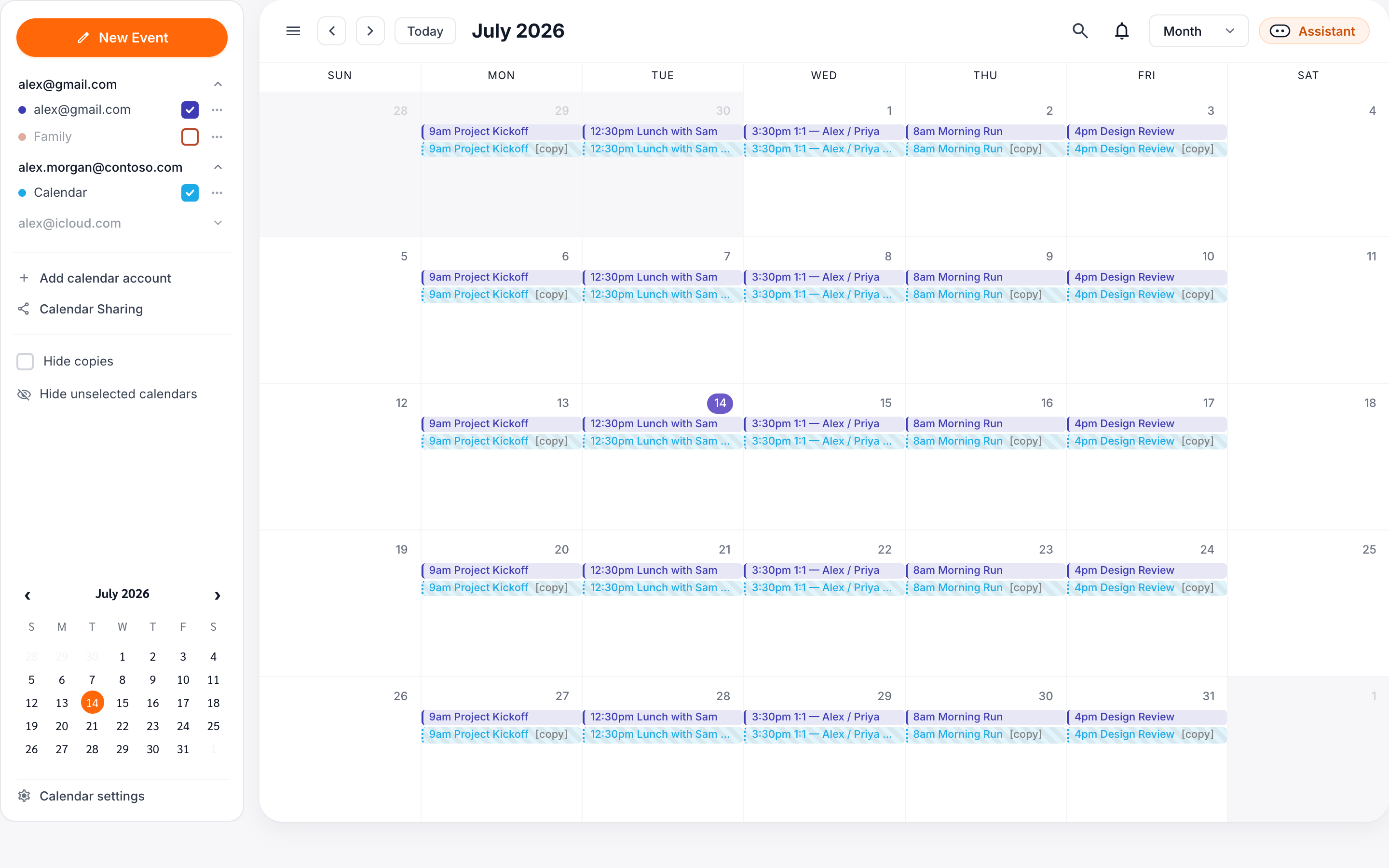
يحافظ CalendarBridge على مزامنة تقويمات متعدّدة تلقائيًا. فعندما يُحجز شيء ما في تقويم العمل الخاص بك، يظهر عنصر نائب خاص في تقويمك الشخصي — والعكس صحيح — حتى تتوقّف عن الحجز المزدوج لنفسك عبر حسابات لا يمكنك دمجها.
يمكنك أيضًا مشاركة رابط جدولة واحد يحترم كل تقويم في آنٍ واحد، والسماح لمساعد الذكاء الاصطناعي بصياغة الردود واقتراح الأوقات بناءً على توفّرك الفعلي.
قبل أن تبدأ
جهّز هذه الأمور قبل أن تبدأ — فهي تجعل بقية الشرح سهلة:
- بيانات تسجيل الدخول لـ تقويمين على الأقل تريد إبقاءهما متزامنين (Google أو Microsoft 365 / Outlook أو iCloud).
- إذن لمنح الوصول إلى التقويم على تلك الحسابات. إذا كنت تستخدم حساب عمل مُدار، فقد يحتاج مسؤول تقنية المعلومات لديك إلى الموافقة على CalendarBridge مرة واحدة.
- متصفّح حديث — Chrome 110+ أو Edge 110+ أو Firefox 110+ أو Safari 16+.
الخطوة 1 — أنشئ حسابك
-
سجّل في calendarbridge.com
استخدم عنوان البريد الإلكتروني الذي تتفقّده أكثر. سيصبح هذا هو بيانات تسجيل دخولك والمكان الذي تُرسل إليه إشعارات الحساب. كما أن التسجيل باستخدام Google أو Microsoft يربط ذلك التقويم مسبقًا في الخطوة 2.
-
تحقّق من بريدك الإلكتروني
نرسل رمزًا مكوّنًا من ستة أرقام. الصقه في الشاشة التالية. إذا لم ترَ البريد الإلكتروني بعد دقيقة، فتحقّق من مجلد البريد العشوائي وأضِف
noreply@calendarbridge.comإلى جهات اتصالك. -
اختر منطقتك الزمنية
يحدّد هذا الإعداد الافتراضي للأحداث التي تنشئها داخل CalendarBridge. يمكنك تجاوزه لكل مزامنة لاحقًا إذا كنت تسافر كثيرًا.
الخطوة 2 — اربط تقويماتك
من الشاشة الرئيسية، افتح حساباتي في شريط التنقّل على اليسار وانقر على إضافة حساب تقويم. اختر مزوّدك وأكمِل مطالبة OAuth في النافذة المنبثقة.
ما الذي نطلبه، ولماذا
- قراءة الأحداث: حتى نعرف فترات انشغالك/توفّرك.
- إنشاء الأحداث وتحديثها: حتى نتمكّن من كتابة الأحداث النائبة المتزامنة.
- قراءة قائمة التقويمات: حتى تتمكّن من اختيار التقويمات المشاركة في الحساب.
نحن لا نطلب الوصول إلى البريد أو جهات الاتصال أو الملفات. يمكنك مراجعة الأذونات وإلغاؤها في أي وقت من إعدادات حساب مزوّدك.
كرّر العملية لكل حساب تريد مزامنته — يربط معظم المستخدمين حسابين، لكن خطة Pro تدعم حتى عشرة.
الخطوة 3 — قم بإعداد أول مزامنة لك
المزامنة هي علاقة أحادية الاتجاه أو ثنائية الاتجاه بين تقويمين. فكّر فيها كقاعدة: “كلما ظهر حدث على التقويم A، انسخ عنصرًا نائبًا على التقويم B.”
-
انتقل إلى إدارة المزامنات
انقر على المزامنات في الشريط الجانبي على اليسار. أعلى الصفحة سترى زرّين: إنشاء مزامنة أحادية الاتجاه ومزامنة تقويمات متعدّدة في كلا الاتجاهين. اختر الزر الذي يطابق العلاقة التي تريدها.
-
اختر نوع المزامنة
إنشاء مزامنة أحادية الاتجاه يعكس الأحداث من تقويم مصدر واحد إلى تقويم وجهة واحد. استخدم هذا عندما تحتاج فقط إلى تدفّق أوقات الانشغال في اتجاه واحد — على سبيل المثال، ظهور أحداث العمل على تقويم شخصي.
مزامنة تقويمات متعدّدة في كلا الاتجاهين تُنشئ علاقة ثنائية الاتجاه عبر تقويمين أو أكثر في آنٍ واحد، بحيث يعكس كل تقويم أوقات انشغال كل تقويم آخر. استخدم هذا عندما تريد أن تبقى جميع التقويمات في المجموعة متناسقة.
إذا لم تكن متأكّدًا، فابدأ بـمزامنة تقويمات متعدّدة في كلا الاتجاهين — فهي تطابق ما يريده معظم الناس، ويمكنك تعديلها أو تقسيمها لاحقًا.
-
اختر التقويمات
للمزامنة أحادية الاتجاه، اختر المصدر (حيث توجد الأحداث الحقيقية) والوجهة (حيث ينبغي أن تظهر العناصر النائبة). للمزامنة ثنائية الاتجاه، حدّد كل تقويم ينبغي أن يشارك في المجموعة.
-
حدّد مستوى الخصوصية
اختر مقدار التفاصيل التي تُنسخ إلى التقويم (التقويمات) الآخر. كتلة انشغال تُظهر “مشغول” فقط. العنوان فقط ينسخ عنوان الحدث. الحدث الكامل يتضمّن العنوان والموقع والوصف.
-
احفظ وشغّل أول مزامنة
يقوم CalendarBridge بتعبئة 30 يومًا في الماضي و365 يومًا في المستقبل عند الحفظ. تتوفّر عمليات تعبئة أكبر في خطة Pro.
[CB] إلى عناوين العناصر النائبة حتى يسهل تمييزها عن أحداثك الحقيقية — اضبط هذا في المزامنة › إعدادات متقدّمة.
الخطوة 4 — تحقّق من أن كل شيء يعمل
افتح كلا التقويمين جنبًا إلى جنب وتأكّد من:
- ظهور حدث تنشئه على المصدر في الوجهة خلال بضع ثوانٍ.
- احترام العنصر النائب لإعداد الخصوصية الخاص بك (على سبيل المثال، إظهار “مشغول” إذا اخترت كتلة الانشغال).
- إزالة العنصر النائب عند إلغاء حدث المصدر.
إذا بدا أي شيء غير صحيح، فإن سجلّ نشاط المزامنة في أسفل صفحة تفاصيل المزامنة يُظهر كل إجراء مع طابع زمني — وهو عادةً كافٍ لاكتشاف المشكلة. ويغطّي دليل استكشاف أخطاء المزامنة الباقي.
الخطوات التالية
لقد اكتمل إعدادك. إليك ما يفعله معظم الناس بعد ذلك:
- اعرض تقويمك الموحّد الذي يُظهر لك تقويمًا واحدًا نظيفًا لجميع تقويماتك معًا.
- أنشئ رابط جدولة يرى جميع تقويماتك المتصلة في آنٍ واحد.
- ثبّت تطبيق الهاتف المحمول حتى تتمكّن من مراجعة الأحداث المتزامنة وتحريرها أثناء التنقّل.
- شغّل مساعد الذكاء الاصطناعي لصياغة ردود تحترم توفّرك الفعلي.