Vítejte v CalendarBridge

10minutový průvodce, který vás provede od nového účtu až po dva kalendáře synchronizované v reálném čase, s rozumným výchozím nastavením soukromí.

JM Chad Gilles Aktualizováno 28. dubna 2026 Čtení na 8 minut

Co je CalendarBridge?

CalendarBridge automaticky udržuje více kalendářů synchronizovaných. Když je něco zarezervováno ve vašem pracovním kalendáři, v osobním kalendáři se objeví soukromý zástupný záznam — a naopak — takže si přestanete rezervovat čas dvakrát na účtech, které nelze sloučit.

Můžete také sdílet jeden odkaz pro plánování schůzek, který zohledňuje všechny kalendáře najednou, a nechat AI asistenta navrhovat odpovědi a termíny na základě vaší skutečné dostupnosti.

info
Zdarma k vyzkoušení. Plán Starter zahrnuje dva připojené kalendáře a jednu aktivní synchronizaci. K dokončení tohoto průvodce nepotřebujete přidávat platební metodu.

Než začnete

Než začnete, mějte připraveno následující — usnadní vám to zbytek postupu:

Krok 1 — Vytvořte si účet

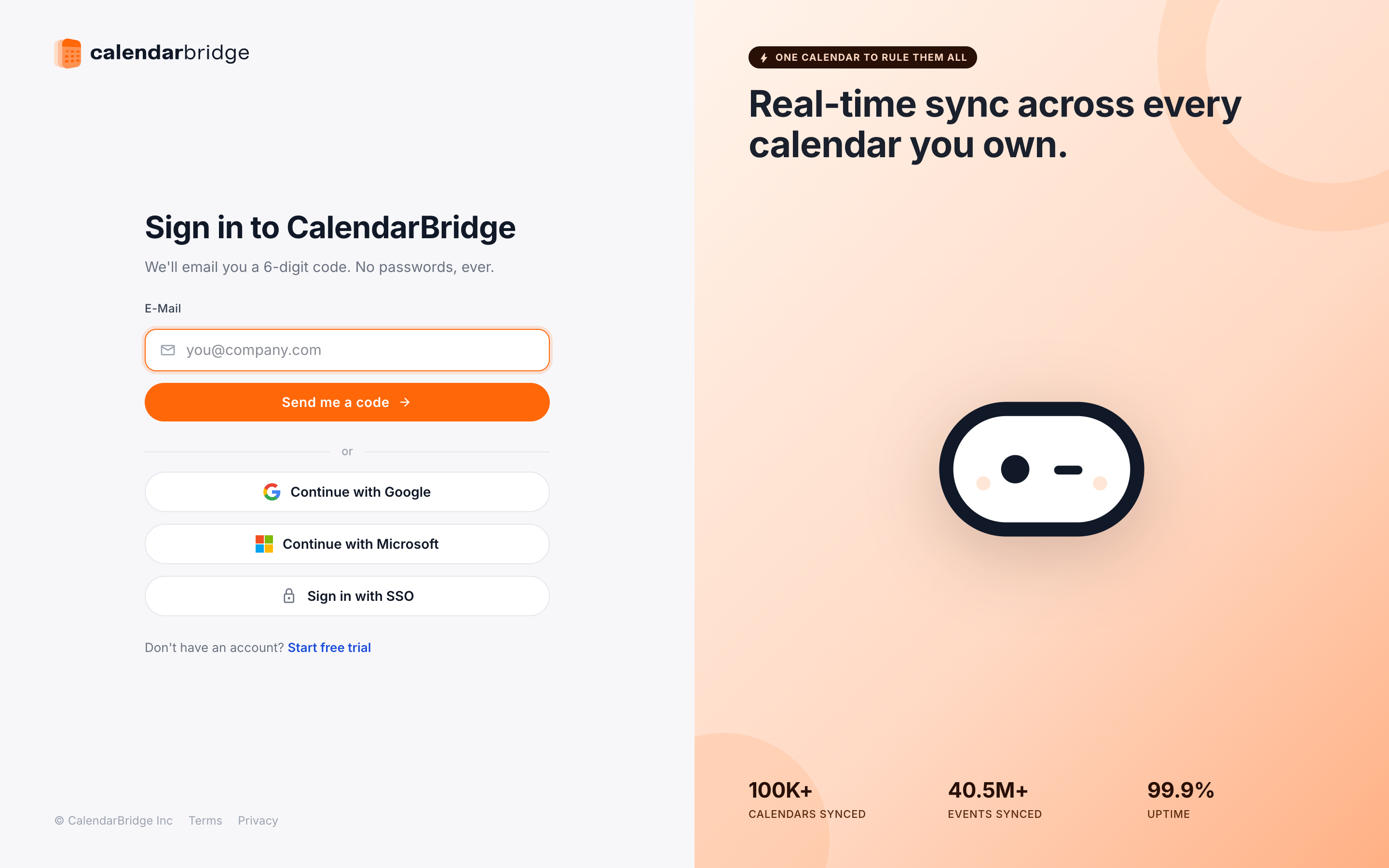
  1. Zaregistrujte se na calendarbridge.com

    Použijte e-mailovou adresu, kterou kontrolujete nejčastěji. Stane se vaším přihlašovacím jménem a budou na ni chodit oznámení o účtu. Registrace přes Google nebo Microsoft navíc předem připojí daný kalendář v Kroku 2.

  2. Ověřte svůj e-mail

    Zašleme vám šestimístný kód. Vložte ho na další obrazovce. Pokud e-mail po minutě nevidíte, zkontrolujte spam a přidejte si noreply@calendarbridge.com mezi kontakty.

  3. Vyberte si časové pásmo

    Nastaví výchozí hodnotu pro události vytvořené v CalendarBridge. Pokud často cestujete, můžete ho později přepsat pro jednotlivé synchronizace.

Krok 2 — Připojte své kalendáře

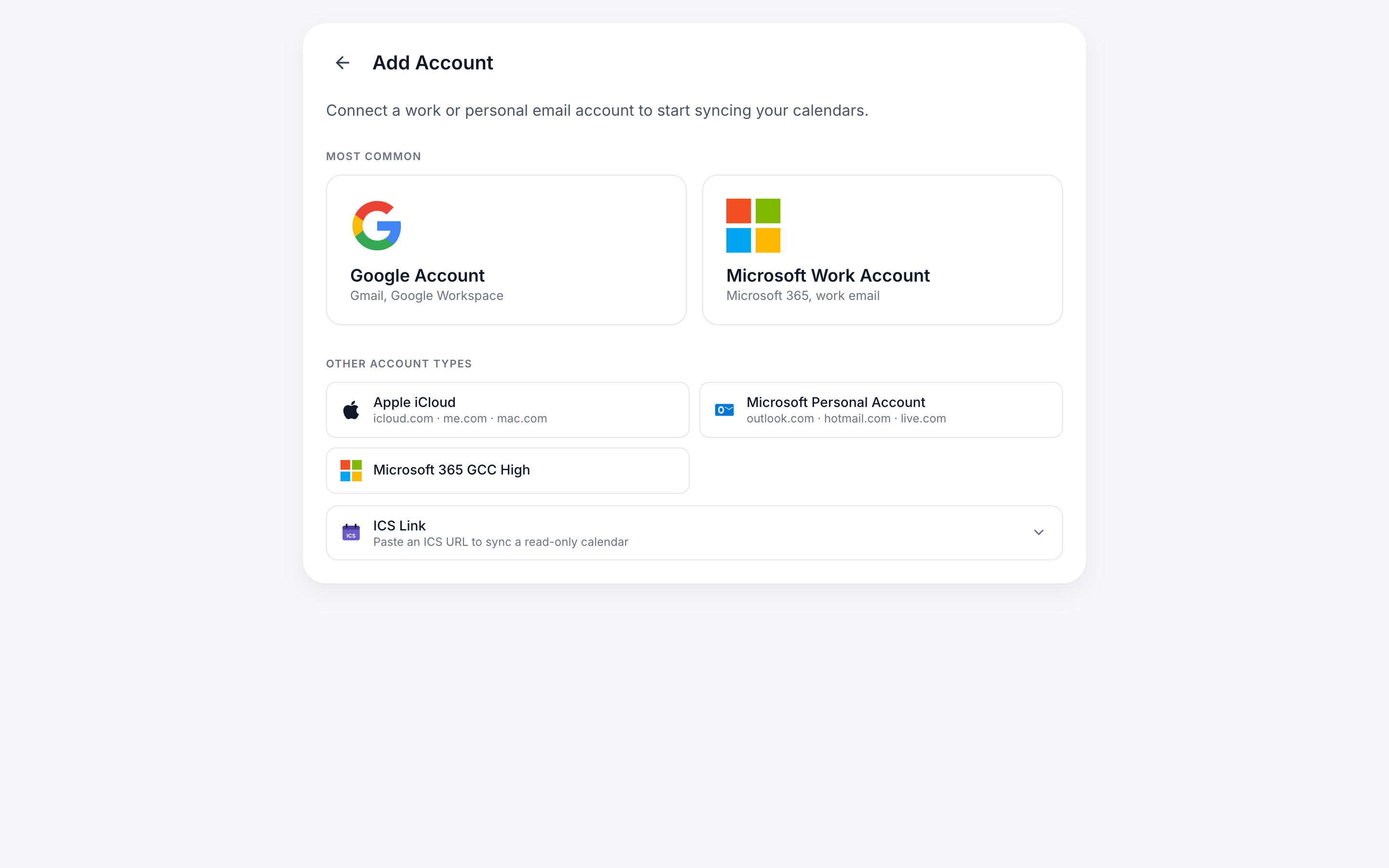
Na domovské obrazovce otevřete Moje účty v levé navigaci a klikněte na Přidat účet kalendáře. Vyberte svého poskytovatele a dokončete výzvu OAuth ve vyskakovacím okně.

Stránka Moje účty v CalendarBridge, zobrazující připojený účet a tlačítko Přidat účet v pravém horním rohu.
Stránka Moje účty — pomocí tlačítka Přidat účet (vpravo nahoře) připojíte každý kalendář.

O co žádáme a proč

Nežádáme o přístup k poště, kontaktům ani souborům. Oprávnění můžete kdykoli zkontrolovat a odvolat v nastavení účtu u svého poskytovatele.

shield
Spravované pracovní účty. Pokud se ve službě Microsoft 365 zobrazí chyba „vyžaduje schválení administrátorem“, přepošlete odkaz se souhlasem svému IT administrátorovi. Máme jednostránkové shrnutí pro administrátory, které obvykle žádost rychle vyřeší.

Tento postup opakujte pro každý účet, který chcete synchronizovat — většina uživatelů připojuje dva, ale plán Pro podporuje až deset.

Krok 3 — Nastavte svou první synchronizaci

Synchronizace je jednosměrný nebo obousměrný vztah mezi dvěma kalendáři. Představte si ji jako pravidlo: „kdykoli se v kalendáři A objeví událost, zrcadli zástupný záznam v kalendáři B.“

  1. Přejděte do Správy synchronizací

    Klikněte na Synchronizace v levém panelu. V horní části stránky uvidíte dvě tlačítka: Vytvořit jednosměrnou synchronizaci a Synchronizovat více kalendářů obousměrně. Vyberte to, které odpovídá vztahu, jaký chcete.

  2. Vyberte typ synchronizace

    Vytvořit jednosměrnou synchronizaci zrcadlí události z jednoho zdrojového kalendáře do jednoho cílového kalendáře. Použijte ji, když potřebujete, aby obsazené časy proudily pouze jedním směrem — například aby se pracovní události objevovaly v osobním kalendáři.

    Synchronizovat více kalendářů obousměrně vytvoří obousměrný vztah mezi dvěma nebo více kalendáři najednou, takže každý kalendář odráží obsazené časy všech ostatních kalendářů. Použijte ji, když chcete, aby všechny kalendáře ve skupině zůstaly v souladu.

    Pokud si nejste jisti, začněte s možností Synchronizovat více kalendářů obousměrně — odpovídá tomu, co chce většina lidí, a později ji můžete upravit nebo rozdělit.

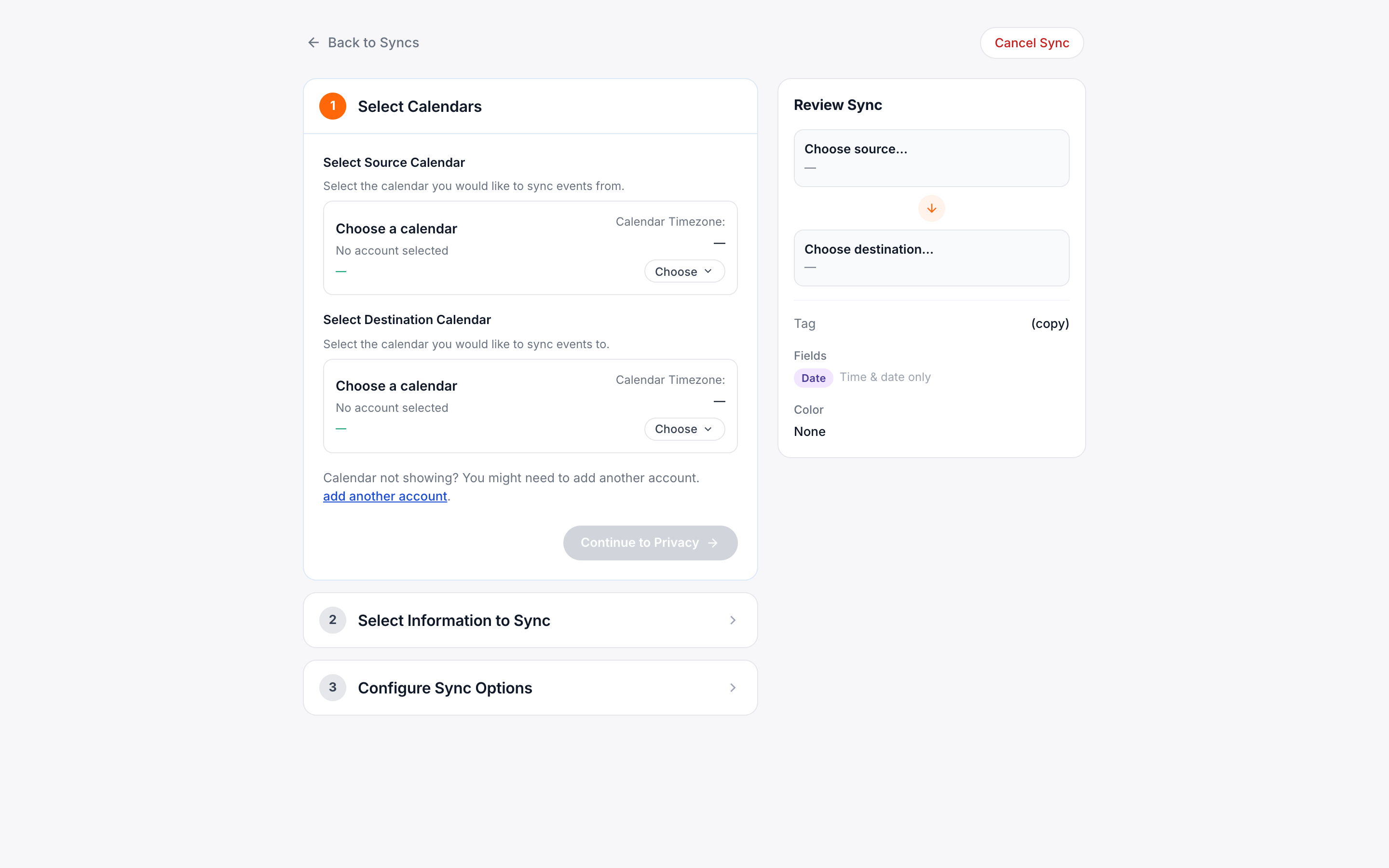
  3. Vyberte kalendáře

    U jednosměrné synchronizace vyberte zdroj (kde se nacházejí skutečné události) a cíl (kde se mají objevovat zástupné záznamy). U obousměrné synchronizace vyberte každý kalendář, který se má do skupiny zapojit.

  4. Nastavte úroveň soukromí

    Vyberte, kolik podrobností se zkopíruje do ostatních kalendářů. Blok obsazenosti zobrazí pouze „Obsazeno“. Pouze název zkopíruje název události. Celá událost zahrnuje název, místo konání a popis.

  5. Uložte a spusťte první synchronizaci

    Po uložení CalendarBridge doplní data 30 dní do minulosti a 365 dní do budoucnosti. Větší rozsahy doplnění jsou dostupné v plánu Pro.

lightbulb
Tip. Do názvů zástupných záznamů můžete přidat předponu [CB], aby se daly snadno odlišit od vašich skutečných událostí — nastavte to v Synchronizace › Pokročilé.

Krok 4 — Ověřte, že vše funguje

Otevřete oba kalendáře vedle sebe a potvrďte:

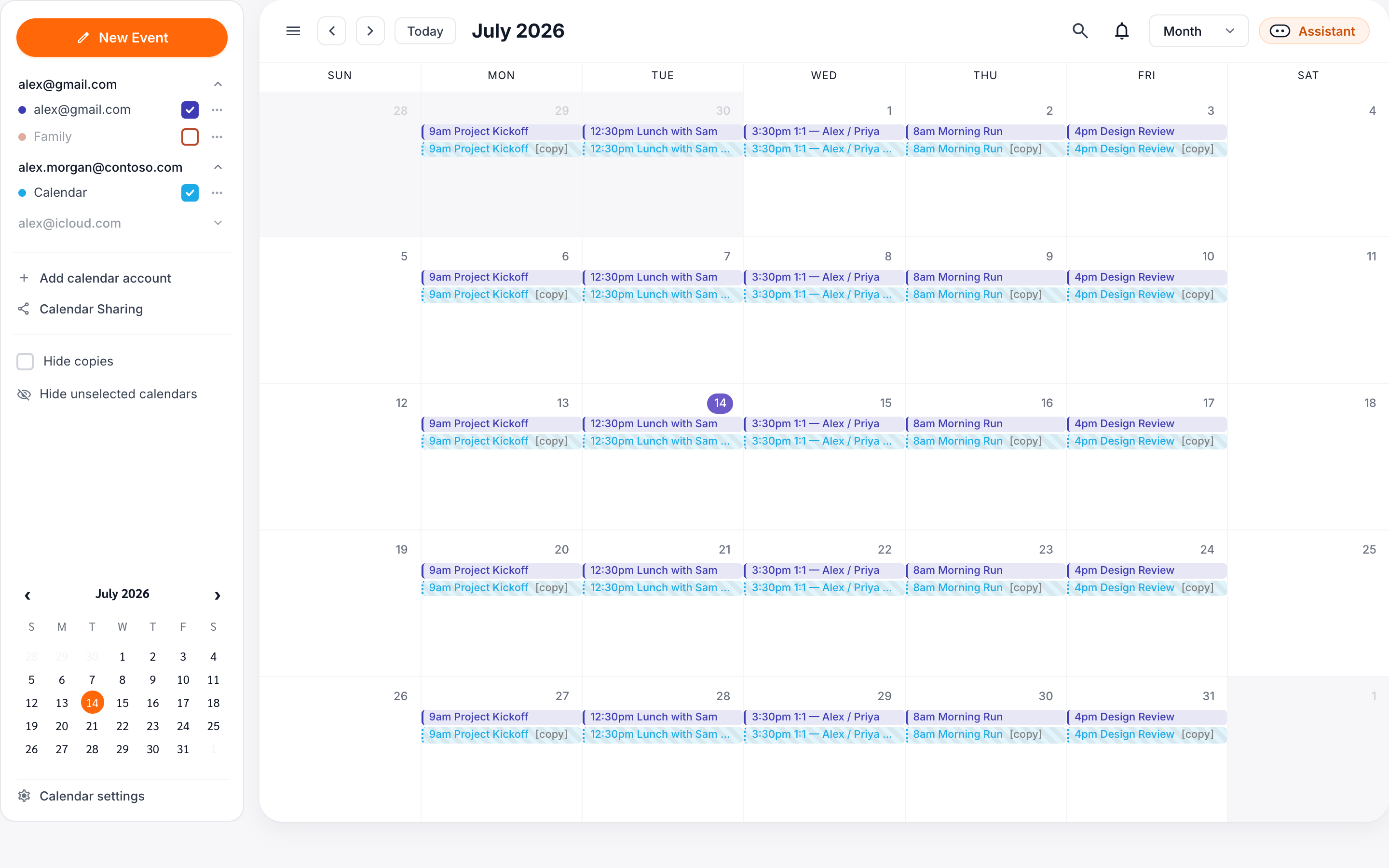
Sjednocený kalendář CalendarBridge v měsíčním zobrazení, ukazující společně události z pracovního a osobního kalendáře.
Váš sjednocený kalendář překrývá všechny připojené kalendáře, takže skutečné události a jejich synchronizované zástupné záznamy se zobrazují společně.

Pokud něco nevypadá v pořádku, protokol aktivity synchronizace ve spodní části stránky s podrobnostmi o synchronizaci zobrazuje každou akci s časovým razítkem — obvykle to stačí k odhalení problému. Zbytek pokrývá průvodce Řešení potíží se synchronizacemi.

Další kroky

Máte hotovo. Tady je to, co dělá většina lidí dál:

Byl tento článek užitečný?