Willkommen bei CalendarBridge

Eine 10-minütige Anleitung, die Sie von einem neuen Konto zu zwei in Echtzeit synchronisierten Kalendern führt – mit sinnvollen Datenschutz-Standardeinstellungen.

JM Chad Gilles Aktualisiert am 28. April 2026 8 Min. Lesezeit

Was ist CalendarBridge?

CalendarBridge hält mehrere Kalender automatisch synchron. Wenn etwas in Ihrem Arbeitskalender gebucht wird, erscheint ein privater Platzhalter in Ihrem persönlichen Kalender – und umgekehrt – sodass Sie sich nicht mehr über Konten hinweg, die Sie nicht zusammenführen können, doppelt verplanen.

Sie können außerdem einen einzigen Terminplanungslink teilen, der alle Kalender gleichzeitig berücksichtigt, und den KI-Assistenten Antworten entwerfen und Zeiten basierend auf Ihrer tatsächlichen Verfügbarkeit vorschlagen lassen.

info
Kostenlos ausprobieren. Der Starter-Tarif umfasst zwei verbundene Kalender und eine aktive Synchronisierung. Sie müssen keine Zahlungsmethode hinzufügen, um diese Anleitung abzuschließen.

Bevor Sie beginnen

Halten Sie diese Dinge bereit, bevor Sie starten – das macht den Rest der Anleitung mühelos:

Schritt 1 – Erstellen Sie Ihr Konto

  1. Registrieren Sie sich auf calendarbridge.com

    Verwenden Sie die E-Mail-Adresse, die Sie am häufigsten überprüfen. Diese wird zu Ihrem Login und ist die Adresse, an die Kontobenachrichtigungen gesendet werden. Bei der Registrierung mit Google oder Microsoft wird dieser Kalender bereits in Schritt 2 vorab verbunden.

  2. Bestätigen Sie Ihre E-Mail-Adresse

    Wir senden einen sechsstelligen Code. Fügen Sie ihn auf dem nächsten Bildschirm ein. Wenn Sie die E-Mail nach einer Minute nicht sehen, prüfen Sie den Spam-Ordner und fügen Sie noreply@calendarbridge.com zu Ihren Kontakten hinzu.

  3. Wählen Sie Ihre Zeitzone

    Dies legt die Standardeinstellung für Ereignisse fest, die Sie innerhalb von CalendarBridge erstellen. Sie können sie später pro Synchronisierung überschreiben, wenn Sie häufig reisen.

Schritt 2 – Verbinden Sie Ihre Kalender

Öffnen Sie auf dem Startbildschirm Meine Konten in der linken Navigation und klicken Sie auf Kalenderkonto hinzufügen. Wählen Sie Ihren Anbieter aus und schließen Sie die OAuth-Abfrage im Popup ab.

Die Seite „Meine Konten“ in CalendarBridge, die ein verbundenes Konto und die Schaltfläche „Konto hinzufügen“ in der oberen rechten Ecke zeigt.
Die Seite „Meine Konten“ – verwenden Sie Konto hinzufügen (oben rechts), um jeden Kalender zu verbinden.

Was wir anfragen und warum

Wir fordern keinen Zugriff auf E-Mails, Kontakte oder Dateien an. Sie können Berechtigungen jederzeit in den Kontoeinstellungen Ihres Anbieters überprüfen und widerrufen.

shield
Verwaltete Arbeitskonten. Wenn bei Microsoft 365 die Fehlermeldung „erfordert die Genehmigung des Administrators“ angezeigt wird, leiten Sie den Zustimmungslink an Ihren IT-Administrator weiter. Wir haben eine einseitige Zusammenfassung für Administratoren, die die Anfrage in der Regel schnell klärt.

Wiederholen Sie den Vorgang für jedes Konto, das Sie synchronisieren möchten – die meisten Benutzer verbinden zwei, aber der Pro-Tarif unterstützt bis zu zehn.

Schritt 3 – Richten Sie Ihre erste Synchronisierung ein

Eine Synchronisierung ist eine ein- oder zweiseitige Beziehung zwischen zwei Kalendern. Stellen Sie sich das als eine Regel vor: „Immer wenn ein Ereignis in Kalender A landet, spiegele einen Platzhalter in Kalender B.“

  1. Gehen Sie zu „Synchronisierungen verwalten“

    Klicken Sie in der linken Leiste auf Synchronisierungen. Oben auf der Seite sehen Sie zwei Schaltflächen: Einwege-Synchronisierung erstellen und Mehrere Kalender in beide Richtungen synchronisieren. Wählen Sie diejenige aus, die der gewünschten Beziehung entspricht.

  2. Wählen Sie Ihren Synchronisierungstyp

    Einwege-Synchronisierung erstellen spiegelt Ereignisse von einem einzelnen Quellkalender auf einen einzelnen Zielkalender. Verwenden Sie dies, wenn die Gebucht-Zeiten nur in eine Richtung fließen sollen – zum Beispiel Arbeitsereignisse, die in einem persönlichen Kalender erscheinen.

    Mehrere Kalender in beide Richtungen synchronisieren richtet eine zweiseitige Beziehung über zwei oder mehr Kalender gleichzeitig ein, sodass jeder Kalender die Gebucht-Zeiten aller anderen Kalender widerspiegelt. Verwenden Sie dies, wenn jeder Kalender in der Gruppe im Gleichschritt bleiben soll.

    Wenn Sie unsicher sind, beginnen Sie mit Mehrere Kalender in beide Richtungen synchronisieren – das entspricht dem, was die meisten Menschen wünschen, und Sie können es später bearbeiten oder aufteilen.

  3. Wählen Sie die Kalender aus

    Wählen Sie für eine Einwege-Synchronisierung die Quelle (wo die echten Ereignisse liegen) und das Ziel (wo die Platzhalter erscheinen sollen). Wählen Sie für eine Synchronisierung in beide Richtungen jeden Kalender aus, der an der Gruppe teilnehmen soll.

  4. Legen Sie die Datenschutzstufe fest

    Wählen Sie, wie viele Details auf den/die anderen Kalender kopiert werden. Gebucht-Block zeigt nur „Gebucht“ an. Nur Titel kopiert den Ereignistitel. Vollständiges Ereignis umfasst Titel, Ort und Beschreibung.

  5. Speichern und führen Sie die erste Synchronisierung aus

    CalendarBridge füllt beim Speichern 30 Tage in die Vergangenheit und 365 Tage in die Zukunft auf. Größere Rückfüllungen sind mit Pro verfügbar.

lightbulb
Tipp. Sie können Platzhalter-Titeln ein [CB]-Präfix voranstellen, damit sie sich leicht von Ihren echten Ereignissen unterscheiden lassen – legen Sie dies unter Synchronisierung › Erweitert fest.

Schritt 4 – Überprüfen Sie, ob alles funktioniert

Öffnen Sie beide Kalender nebeneinander und bestätigen Sie:

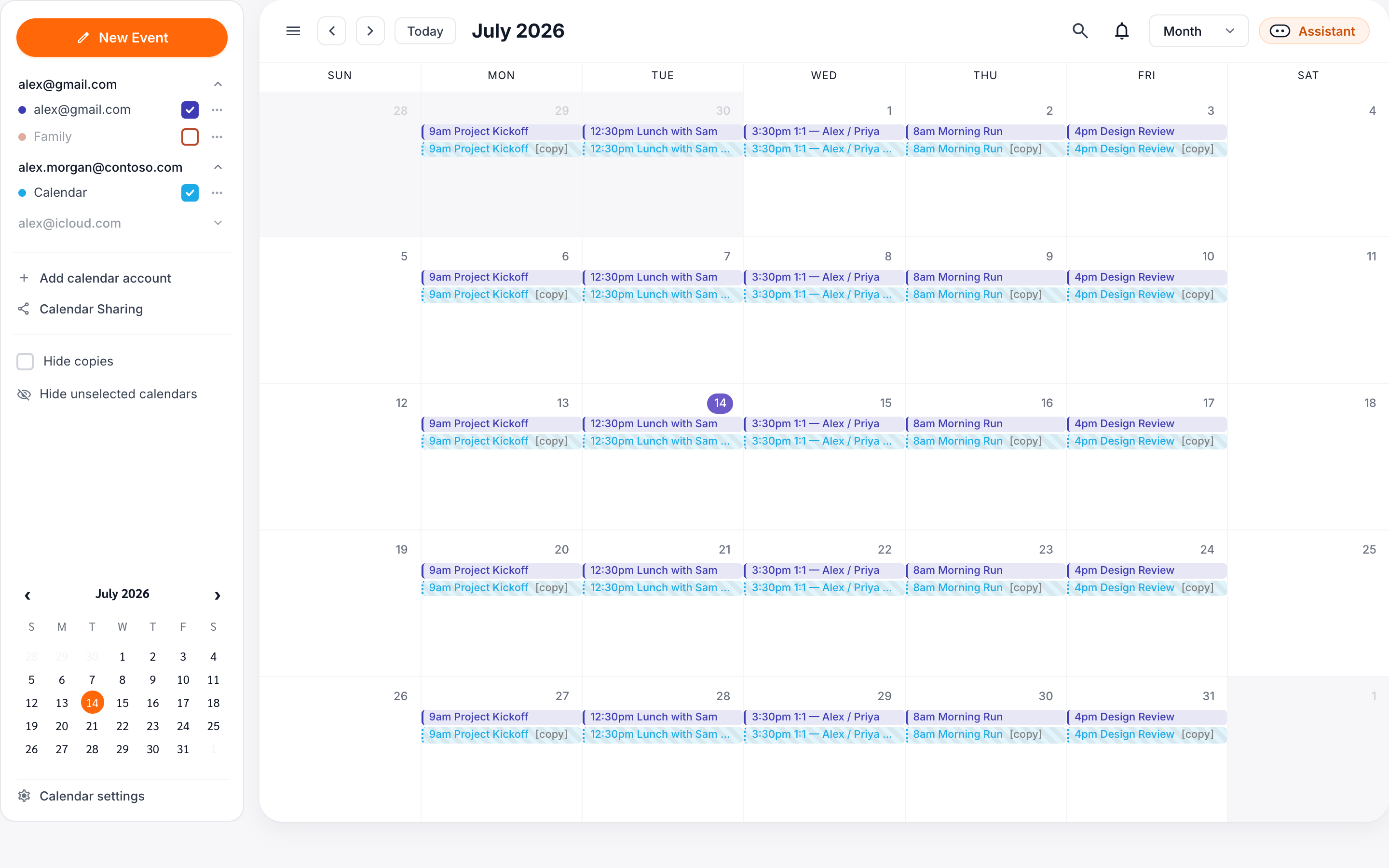
Der vereinheitlichte Kalender von CalendarBridge in der Monatsansicht, der Ereignisse aus einem Arbeitskalender und einem persönlichen Kalender zusammen zeigt.
Ihr vereinheitlichter Kalender überlagert jeden verbundenen Kalender, sodass echte Ereignisse und ihre synchronisierten Platzhalter zusammen erscheinen.

Wenn etwas nicht stimmt, zeigt das Synchronisierungsprotokoll am unteren Rand der Synchronisierungsdetailseite jede Aktion mit einem Zeitstempel an – das reicht in der Regel aus, um das Problem zu erkennen. Der Leitfaden Fehlerbehebung bei Synchronisierungen deckt den Rest ab.

Nächste Schritte

Sie sind eingerichtet. Das machen die meisten Menschen als Nächstes:

War dieser Artikel hilfreich?