Bienvenido a CalendarBridge
Una guía de 10 minutos que te lleva de una cuenta nueva a dos calendarios sincronizándose en tiempo real, con valores de privacidad sensatos.
¿Qué es CalendarBridge?
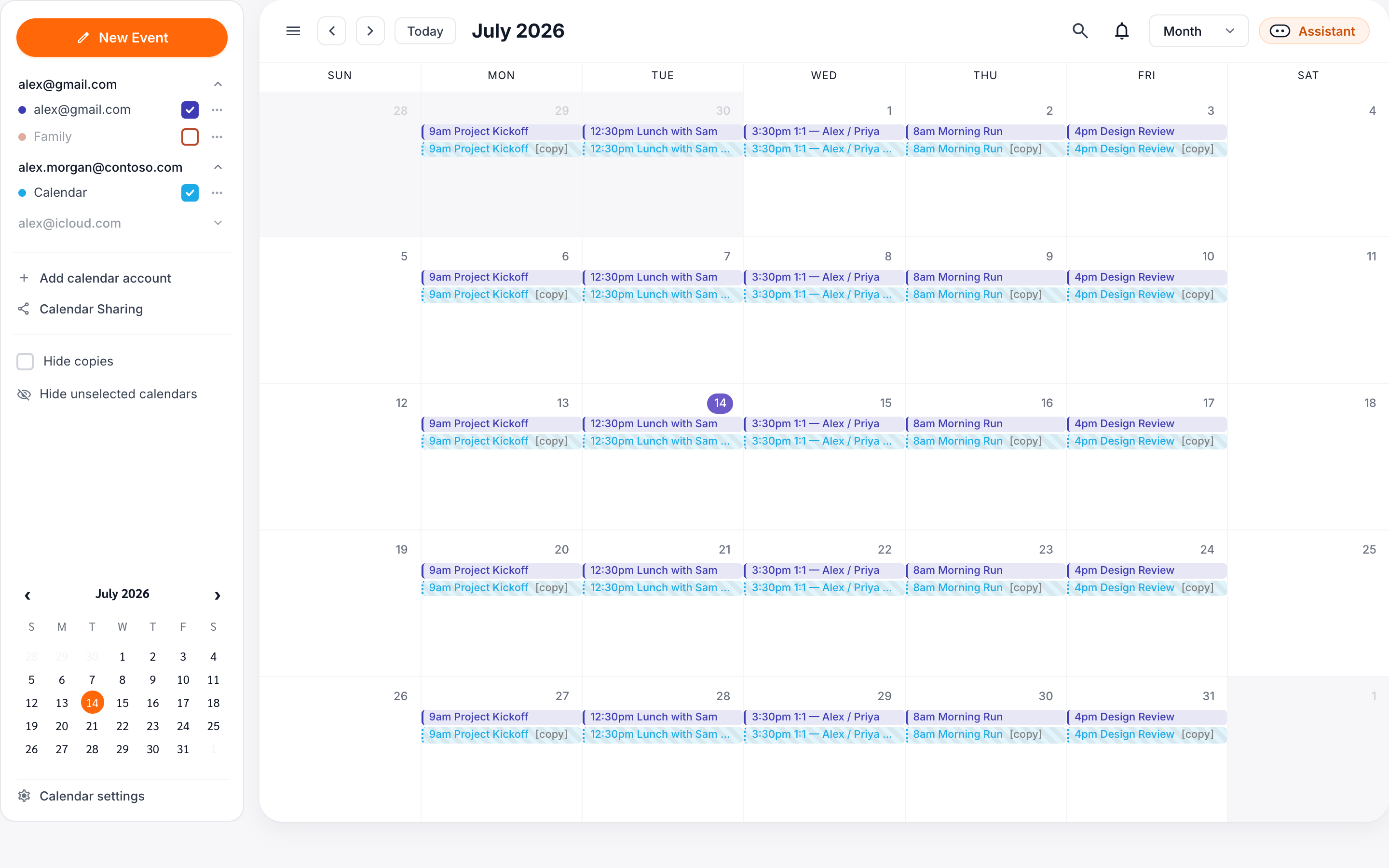
CalendarBridge mantiene varios calendarios sincronizados automáticamente. Cuando se reserva algo en tu calendario de trabajo, aparece un marcador de posición privado en tu calendario personal —y viceversa—, de modo que dejas de duplicar reservas entre cuentas que no puedes combinar.
También puedes compartir un único enlace de programación que respeta todos los calendarios a la vez, y dejar que el Asistente de IA redacte respuestas y proponga horarios según tu disponibilidad real.
Antes de empezar
Ten esto a mano antes de comenzar: hará que el resto de la guía sea sencillo:
- Las credenciales de inicio de sesión de al menos dos calendarios que quieras mantener sincronizados (Google, Microsoft 365 / Outlook o iCloud).
- Permiso para conceder acceso al calendario en esas cuentas. Si usas una cuenta de trabajo administrada, es posible que tu administrador de TI tenga que aprobar CalendarBridge una vez.
- Un navegador moderno: Chrome 110+, Edge 110+, Firefox 110+ o Safari 16+.
Paso 1 — Crea tu cuenta
-
Regístrate en calendarbridge.com
Usa la dirección de correo electrónico que más consultes. Esta será tu inicio de sesión y donde se enviarán las notificaciones de la cuenta. Registrarte con Google o Microsoft también preconecta ese calendario en el Paso 2.
-
Verifica tu correo electrónico
Te enviamos un código de seis dígitos. Pégalo en la pantalla siguiente. Si no ves el correo después de un minuto, revisa el spam y añade
noreply@calendarbridge.coma tus contactos. -
Elige tu zona horaria
Esto establece el valor predeterminado para los eventos que crees dentro de CalendarBridge. Puedes anularlo por sincronización más adelante si viajas con frecuencia.
Paso 2 — Conecta tus calendarios
Desde la pantalla de inicio, abre Mis cuentas en la navegación de la izquierda y haz clic en Añadir cuenta de calendario. Elige tu proveedor y completa el mensaje de OAuth en la ventana emergente.
Qué solicitamos y por qué
- Leer eventos: para que conozcamos tus ventanas de disponibilidad/ocupación.
- Crear y actualizar eventos: para que podamos escribir los eventos marcadores de posición sincronizados.
- Leer la lista de calendarios: para que puedas elegir qué calendarios de la cuenta participan.
No solicitamos acceso al correo, los contactos ni los archivos. Puedes revisar y revocar los permisos en cualquier momento desde la configuración de la cuenta de tu proveedor.
Repite el proceso para cada cuenta que quieras sincronizar; la mayoría de los usuarios conectan dos, pero el plan Pro admite hasta diez.
Paso 3 — Configura tu primera sincronización
Una sincronización es una relación unidireccional o bidireccional entre dos calendarios. Piénsalo como una regla: “cada vez que aparezca un evento en el Calendario A, refleja un marcador de posición en el Calendario B”.
-
Ve a Gestionar sincronizaciones
Haz clic en Sincronizaciones en la barra de la izquierda. En la parte superior de la página verás dos botones: Crear sincronización unidireccional y Sincronizar varios calendarios en ambas direcciones. Elige el que coincida con la relación que deseas.
-
Elige tu tipo de sincronización
Crear sincronización unidireccional refleja eventos desde un único calendario de origen en un único calendario de destino. Úsalo cuando solo necesites que los horarios de ocupación fluyan en una dirección; por ejemplo, que los eventos de trabajo aparezcan en un calendario personal.
Sincronizar varios calendarios en ambas direcciones configura una relación bidireccional entre dos o más calendarios a la vez, de modo que cada calendario refleje los horarios de ocupación de todos los demás calendarios. Úsalo cuando quieras que todos los calendarios del grupo se mantengan sincronizados.
Si no estás seguro, empieza con Sincronizar varios calendarios en ambas direcciones: coincide con lo que la mayoría de la gente quiere, y puedes editarla o dividirla más adelante.
-
Elige los calendarios
Para una sincronización unidireccional, elige el origen (donde residen los eventos reales) y el destino (donde deben aparecer los marcadores de posición). Para una sincronización bidireccional, selecciona todos los calendarios que deban participar en el grupo.
-
Establece el nivel de privacidad
Elige cuántos detalles se copian en el otro u otros calendarios. Bloque de ocupación muestra solo “Ocupado”. Solo título copia el título del evento. Evento completo incluye título, ubicación y descripción.
-
Guarda y ejecuta la primera sincronización
CalendarBridge rellena 30 días hacia el pasado y 365 días hacia el futuro al guardar. Los rellenos más grandes están disponibles en Pro.
[CB] a los títulos de los marcadores de posición para distinguirlos fácilmente de tus eventos reales; configúralo en Sincronización › Avanzado.
Paso 4 — Verifica que todo funciona
Abre ambos calendarios uno al lado del otro y confirma:
- Un evento que crees en el origen aparece en el destino en unos pocos segundos.
- El marcador de posición respeta tu configuración de privacidad (p. ej., muestra “Ocupado” si elegiste bloque de ocupación).
- Cancelar el evento de origen elimina el marcador de posición.
Si algo parece estar mal, el registro de actividad de sincronización en la parte inferior de la página de detalles de la sincronización muestra cada acción con una marca de tiempo, normalmente suficiente para detectar el problema. La guía de Solución de problemas de sincronizaciones cubre el resto.
Próximos pasos
Ya está todo configurado. Esto es lo que la mayoría de la gente hace a continuación:
- Ver tu calendario unificado que te muestra un único calendario limpio con todos tus calendarios juntos.
- Crear un enlace de programación que ve todos tus calendarios conectados a la vez.
- Instalar la aplicación móvil para que puedas revisar y editar eventos sincronizados sobre la marcha.
- Activar el Asistente de IA para redactar respuestas que respeten tu disponibilidad real.