Bienvenue sur CalendarBridge
Un guide de 10 minutes qui vous mène d'un compte tout neuf à deux calendriers synchronisés en temps réel, avec des paramètres de confidentialité judicieux par défaut.
Qu'est-ce que CalendarBridge ?
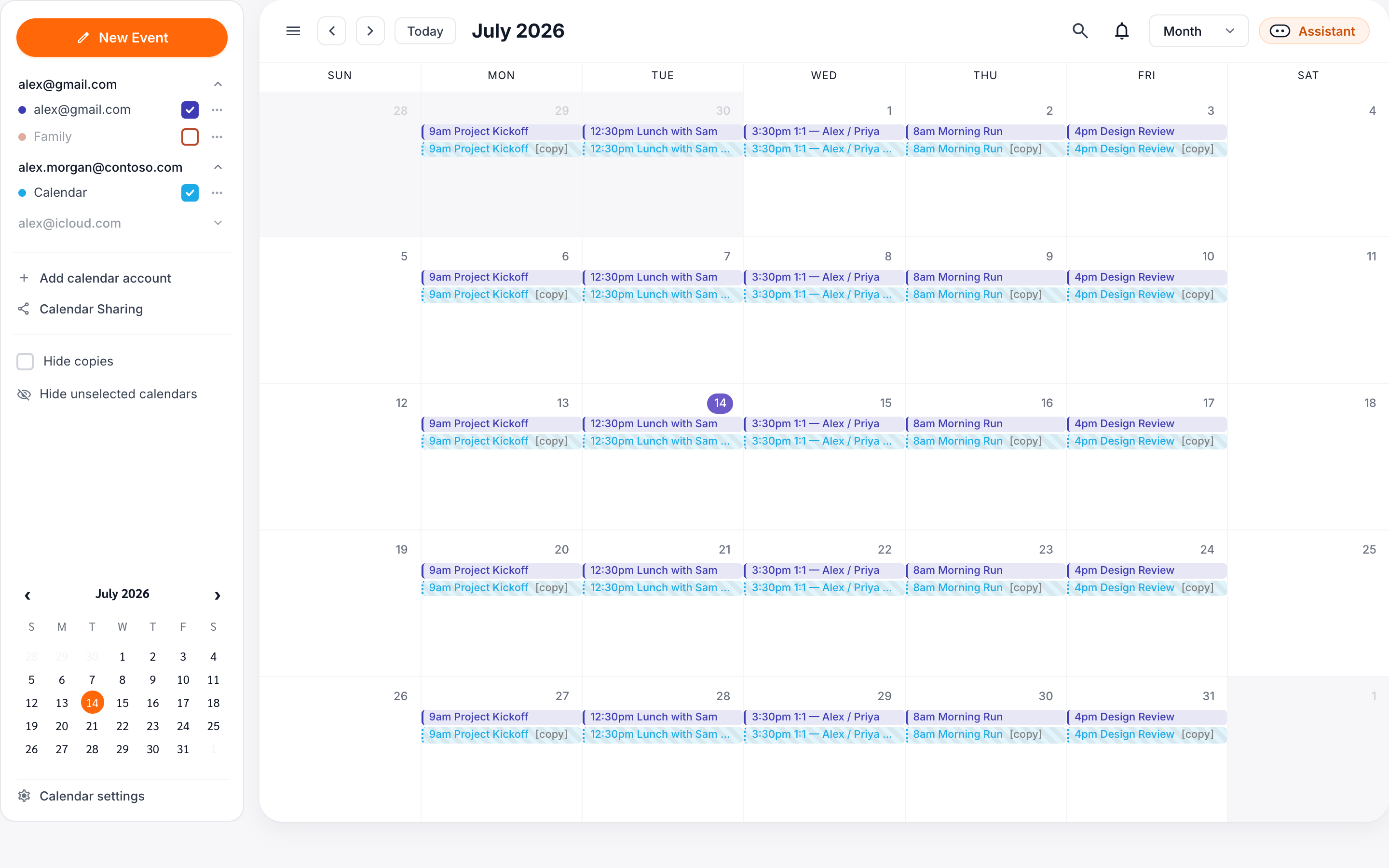
CalendarBridge maintient automatiquement plusieurs calendriers synchronisés. Lorsqu'un rendez-vous est pris sur votre calendrier professionnel, un espace réservé privé apparaît sur votre calendrier personnel — et vice versa — afin que vous cessiez de vous réserver deux fois sur des comptes que vous ne pouvez pas fusionner.
Vous pouvez également partager un seul lien de planification qui respecte tous vos calendriers à la fois, et laisser l'assistant IA rédiger des réponses et proposer des créneaux en fonction de votre disponibilité réelle.
Avant de commencer
Préparez ces éléments avant de commencer — cela rend la suite du guide indolore :
- Les identifiants de connexion d'au moins deux calendriers que vous souhaitez garder synchronisés (Google, Microsoft 365 / Outlook ou iCloud).
- L'autorisation d'accorder l'accès au calendrier sur ces comptes. Si vous utilisez un compte professionnel géré, votre administrateur informatique devra peut-être approuver CalendarBridge une fois.
- Un navigateur moderne — Chrome 110+, Edge 110+, Firefox 110+ ou Safari 16+.
Étape 1 — Créez votre compte
-
Inscrivez-vous sur calendarbridge.com
Utilisez l'adresse e-mail que vous consultez le plus. Elle devient votre identifiant de connexion et c'est là que sont envoyées les notifications de compte. L'inscription avec Google ou Microsoft préconnecte également ce calendrier à l'étape 2.
-
Vérifiez votre e-mail
Nous envoyons un code à six chiffres. Collez-le sur l'écran suivant. Si vous ne voyez pas l'e-mail après une minute, vérifiez vos spams et ajoutez
noreply@calendarbridge.comà vos contacts. -
Choisissez votre fuseau horaire
Cela définit la valeur par défaut pour les événements que vous créez dans CalendarBridge. Vous pourrez le remplacer par synchronisation plus tard si vous voyagez souvent.
Étape 2 — Connectez vos calendriers
Depuis l'écran d'accueil, ouvrez Mes comptes dans la navigation à gauche et cliquez sur Ajouter un compte de calendrier. Choisissez votre fournisseur et complétez l'invite OAuth dans la fenêtre contextuelle.
Ce que nous demandons, et pourquoi
- Lire les événements : pour connaître vos plages de disponibilité.
- Créer et mettre à jour des événements : pour pouvoir écrire les événements espaces réservés synchronisés.
- Lire la liste des calendriers : pour que vous puissiez choisir quels calendriers du compte participent.
Nous ne demandons pas l'accès au courrier, aux contacts ou aux fichiers. Vous pouvez examiner et révoquer les autorisations à tout moment depuis les paramètres de compte de votre fournisseur.
Répétez le processus pour chaque compte que vous souhaitez synchroniser — la plupart des utilisateurs en connectent deux, mais le forfait Pro en prend en charge jusqu'à dix.
Étape 3 — Configurez votre première synchronisation
Une synchronisation est une relation unidirectionnelle ou bidirectionnelle entre deux calendriers. Considérez-la comme une règle : « chaque fois qu'un événement apparaît sur le calendrier A, refléter un espace réservé sur le calendrier B ».
-
Accédez à Gérer les synchronisations
Cliquez sur Synchronisations dans le rail de gauche. En haut de la page, vous verrez deux boutons : Créer une synchronisation unidirectionnelle et Synchroniser plusieurs calendriers dans les deux directions. Choisissez celui qui correspond à la relation que vous souhaitez.
-
Choisissez votre type de synchronisation
Créer une synchronisation unidirectionnelle reflète les événements d'un seul calendrier source vers un seul calendrier de destination. Utilisez ceci lorsque vous avez seulement besoin que les plages occupées circulent dans une direction — par exemple, des événements professionnels apparaissant sur un calendrier personnel.
Synchroniser plusieurs calendriers dans les deux directions établit une relation bidirectionnelle entre deux calendriers ou plus à la fois, de sorte que chaque calendrier reflète les plages occupées de tous les autres calendriers. Utilisez ceci lorsque vous voulez que chaque calendrier du groupe reste parfaitement aligné.
Si vous n'êtes pas sûr, commencez par Synchroniser plusieurs calendriers dans les deux directions — cela correspond à ce que la plupart des gens souhaitent, et vous pourrez la modifier ou la scinder plus tard.
-
Choisissez les calendriers
Pour une synchronisation unidirectionnelle, choisissez la source (où se trouvent les événements réels) et la destination (où les espaces réservés doivent apparaître). Pour une synchronisation bidirectionnelle, sélectionnez chaque calendrier qui doit participer au groupe.
-
Définissez le niveau de confidentialité
Choisissez le niveau de détail copié sur le ou les autres calendriers. Bloc occupé affiche uniquement « Occupé ». Titre uniquement copie le titre de l'événement. Événement complet inclut le titre, le lieu et la description.
-
Enregistrez et lancez la première synchronisation
CalendarBridge remplit 30 jours dans le passé et 365 jours dans le futur lors de l'enregistrement. Des remplissages plus importants sont disponibles avec le forfait Pro.
[CB] aux titres des espaces réservés afin de les distinguer facilement de vos événements réels — réglez ceci dans Synchronisation › Avancé.
Étape 4 — Vérifiez que tout fonctionne
Ouvrez les deux calendriers côte à côte et confirmez :
- Un événement que vous créez sur la source apparaît sur la destination en quelques secondes.
- L'espace réservé respecte votre paramètre de confidentialité (par exemple, affiche « Occupé » si vous avez choisi le bloc occupé).
- L'annulation de l'événement source supprime l'espace réservé.
Si quelque chose semble incorrect, le journal d'activité de synchronisation en bas de la page de détail de la synchronisation affiche chaque action avec un horodatage — généralement suffisant pour repérer le problème. Le guide Dépannage des synchronisations couvre le reste.
Étapes suivantes
Vous êtes configuré. Voici ce que la plupart des gens font ensuite :
- Consultez votre calendrier unifié qui vous présente un seul calendrier propre regroupant tous vos calendriers.
- Créez un lien de planification qui voit tous vos calendriers connectés à la fois.
- Installez l'application mobile pour pouvoir consulter et modifier les événements synchronisés en déplacement.
- Activez l'assistant IA pour rédiger des réponses qui respectent votre disponibilité réelle.