CalendarBridge में आपका स्वागत है

एक 10-मिनट की मार्गदर्शिका जो आपको एक नए खाते से लेकर वास्तविक समय में सिंक होते दो कैलेंडर तक पहुँचाती है, समझदारी भरी गोपनीयता डिफ़ॉल्ट के साथ।

JM Chad Gilles अपडेट किया गया 28 अप्रैल, 2026 8 मिनट पढ़ें

CalendarBridge क्या है?

CalendarBridge कई कैलेंडर को स्वचालित रूप से सिंक में रखता है। जब आपके कार्य कैलेंडर पर कुछ बुक किया जाता है, तो आपके व्यक्तिगत कैलेंडर पर एक निजी प्लेसहोल्डर दिखाई देता है — और इसके विपरीत भी — ताकि आप उन खातों में स्वयं की डबल-बुकिंग करना बंद कर दें जिन्हें आप मर्ज नहीं कर सकते।

आप एक ही शेड्यूलिंग लिंक भी साझा कर सकते हैं जो एक साथ हर कैलेंडर का सम्मान करता है, और AI सहायक को आपकी वास्तविक उपलब्धता के आधार पर उत्तर तैयार करने और समय प्रस्तावित करने दे सकते हैं।

info
आज़माने के लिए निःशुल्क। Starter प्लान दो जुड़े हुए कैलेंडर और एक सक्रिय सिंक को कवर करता है। इस मार्गदर्शिका को पूरा करने के लिए आपको भुगतान विधि जोड़ने की आवश्यकता नहीं है।

शुरू करने से पहले

शुरू करने से पहले ये तैयार रखें — इससे बाकी की मार्गदर्शिका आसान हो जाती है:

चरण 1 — अपना खाता बनाएँ

  1. calendarbridge.com पर साइन अप करें

    उस ईमेल पते का उपयोग करें जिसे आप सबसे अधिक जाँचते हैं। यह आपका लॉगिन बन जाता है और यहीं खाता सूचनाएँ भेजी जाती हैं। Google या Microsoft के साथ साइन अप करने से चरण 2 में वह कैलेंडर पहले से जुड़ भी जाता है।

  2. अपना ईमेल सत्यापित करें

    हम एक छह-अंकीय कोड भेजते हैं। इसे अगली स्क्रीन पर पेस्ट करें। यदि आपको एक मिनट बाद भी ईमेल न दिखे, तो स्पैम जाँचें और noreply@calendarbridge.com को अपने संपर्कों में जोड़ें।

  3. अपना समय क्षेत्र चुनें

    यह CalendarBridge के भीतर आपके द्वारा बनाए गए इवेंट के लिए डिफ़ॉल्ट सेट करता है। यदि आप अक्सर यात्रा करते हैं तो आप बाद में इसे प्रति-सिंक ओवरराइड कर सकते हैं।

चरण 2 — अपने कैलेंडर कनेक्ट करें

होम स्क्रीन से, बाईं ओर के नेविगेशन में My Accounts खोलें और Add calendar account पर क्लिक करें। अपना प्रदाता चुनें और पॉपअप में OAuth प्रॉम्प्ट पूरा करें।

CalendarBridge में My Accounts पृष्ठ, जिसमें एक जुड़ा हुआ खाता और ऊपरी-दाएँ कोने में Add Account बटन दिख रहा है।
My Accounts पृष्ठ — प्रत्येक कैलेंडर कनेक्ट करने के लिए Add Account (ऊपर दाएँ) का उपयोग करें।

हम क्या माँगते हैं, और क्यों

हम मेल, संपर्क, या फ़ाइल एक्सेस का अनुरोध नहीं करते। आप किसी भी समय अपने प्रदाता की खाता सेटिंग से अनुमतियों की समीक्षा कर सकते हैं और उन्हें रद्द कर सकते हैं।

shield
प्रबंधित कार्य खाते। यदि आपको Microsoft 365 पर “requires admin approval” त्रुटि दिखे, तो सहमति लिंक अपने IT व्यवस्थापक को अग्रेषित करें। हमारे पास व्यवस्थापकों के लिए एक-पृष्ठ का सारांश है जो आमतौर पर अनुरोध को जल्दी साफ़ कर देता है।

प्रत्येक खाते के लिए यह प्रक्रिया दोहराएँ जिसे आप सिंक करना चाहते हैं — अधिकांश उपयोगकर्ता दो कनेक्ट करते हैं, लेकिन Pro प्लान दस तक का समर्थन करता है।

चरण 3 — अपना पहला सिंक सेट करें

एक सिंक दो कैलेंडर के बीच एक-तरफ़ा या दो-तरफ़ा संबंध है। इसे एक नियम के रूप में सोचें: “जब भी कैलेंडर A पर कोई इवेंट आए, तो कैलेंडर B पर एक प्लेसहोल्डर मिरर करें।”

  1. Manage Syncs पर जाएँ

    बाईं रेल में Syncs पर क्लिक करें। पृष्ठ के शीर्ष पर आपको दो बटन दिखाई देंगे: Create One Way Sync और Sync Multiple Calendars Both Directions। वह चुनें जो आपके इच्छित संबंध से मेल खाता हो।

  2. अपना सिंक प्रकार चुनें

    Create One Way Sync एक एकल स्रोत कैलेंडर से एक एकल गंतव्य कैलेंडर पर इवेंट मिरर करता है। इसका उपयोग तब करें जब आपको केवल व्यस्त समय को एक दिशा में प्रवाहित करना हो — उदाहरण के लिए, किसी व्यक्तिगत कैलेंडर पर कार्य इवेंट दिखाना।

    Sync Multiple Calendars Both Directions एक साथ दो या अधिक कैलेंडर के बीच दो-तरफ़ा संबंध सेट करता है, ताकि प्रत्येक कैलेंडर हर दूसरे कैलेंडर के व्यस्त समय को दर्शाए। इसका उपयोग तब करें जब आप चाहते हों कि समूह का हर कैलेंडर एक जैसा बना रहे।

    यदि आप अनिश्चित हैं, तो Sync Multiple Calendars Both Directions से शुरुआत करें — यह वही है जो अधिकांश लोग चाहते हैं, और आप बाद में इसे संपादित या विभाजित कर सकते हैं।

  3. कैलेंडर चुनें

    एक-तरफ़ा सिंक के लिए, स्रोत (जहाँ वास्तविक इवेंट रहते हैं) और गंतव्य (जहाँ प्लेसहोल्डर दिखाई देने चाहिए) चुनें। दो-तरफ़ा सिंक के लिए, वह प्रत्येक कैलेंडर चुनें जो भाग लेना चाहिए।

  4. गोपनीयता स्तर सेट करें

    चुनें कि दूसरे कैलेंडर(रों) पर कितना विवरण कॉपी होता है। Busy block केवल “Busy” दिखाता है। Title only इवेंट का शीर्षक कॉपी करता है। Full event में शीर्षक, स्थान, और विवरण शामिल होता है।

  5. सहेजें और पहला सिंक चलाएँ

    सहेजने पर CalendarBridge पिछले 30 दिनों और भविष्य के 365 दिनों को भरता है। Pro पर बड़े बैकफ़िल उपलब्ध हैं।

lightbulb
सुझाव। आप प्लेसहोल्डर शीर्षकों में [CB] उपसर्ग जोड़ सकते हैं ताकि उन्हें आपके वास्तविक इवेंट से अलग बताना आसान हो — इसे Sync › Advanced में सेट करें।

चरण 4 — सत्यापित करें कि सब कुछ काम कर रहा है

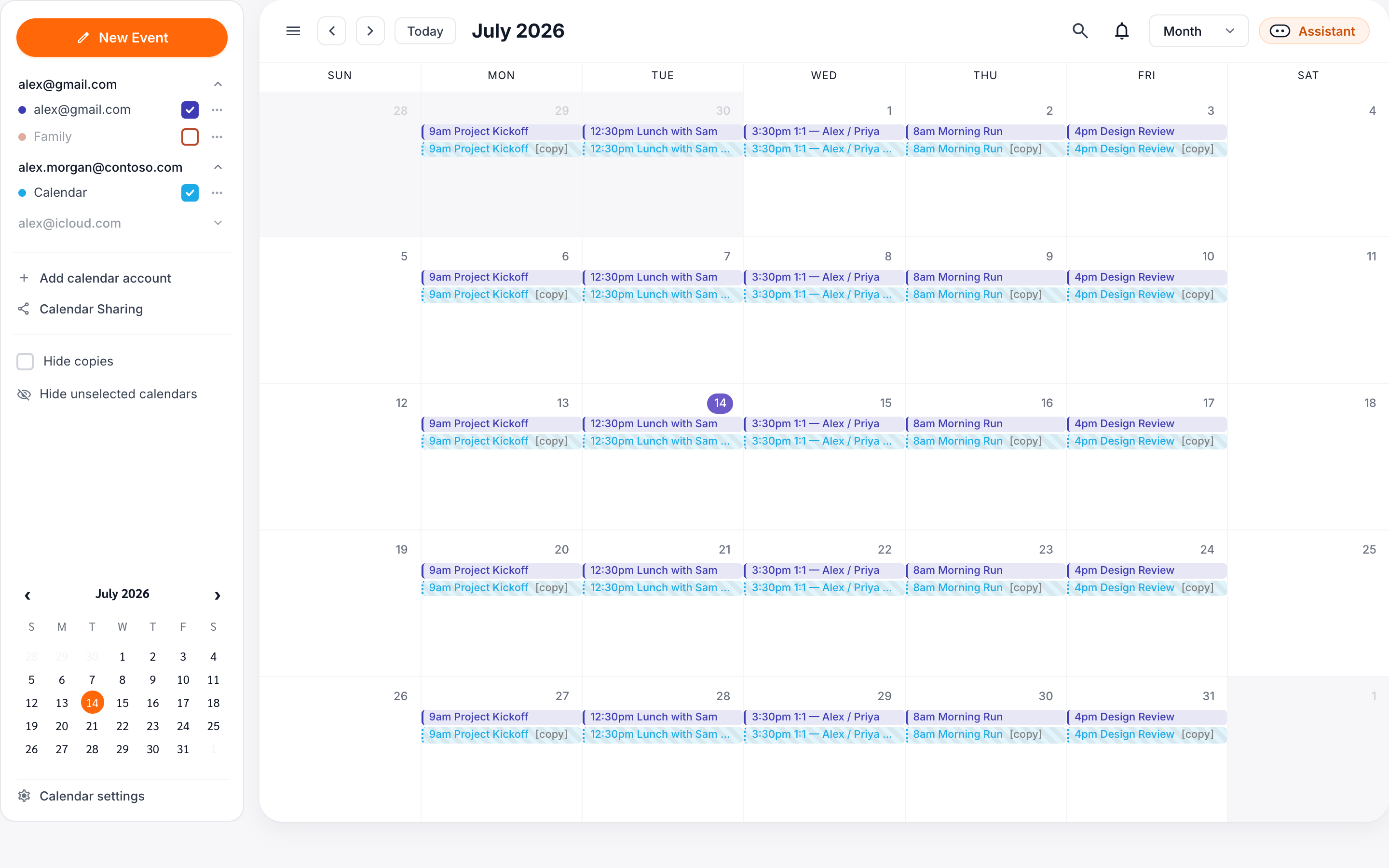
दोनों कैलेंडर को साथ-साथ खोलें और पुष्टि करें:

महीने के दृश्य में CalendarBridge एकीकृत कैलेंडर, जिसमें एक कार्य कैलेंडर और एक व्यक्तिगत कैलेंडर के इवेंट एक साथ दिख रहे हैं।
आपका एकीकृत कैलेंडर हर जुड़े हुए कैलेंडर को ओवरले करता है, ताकि वास्तविक इवेंट और उनके सिंक किए गए प्लेसहोल्डर एक साथ दिखाई दें।

यदि कुछ गड़बड़ लगे, तो सिंक विवरण पृष्ठ के नीचे मौजूद Sync activity log प्रत्येक क्रिया को टाइमस्टैम्प के साथ दिखाता है — आमतौर पर समस्या को पहचानने के लिए पर्याप्त। Troubleshooting syncs मार्गदर्शिका बाकी को कवर करती है।

अगले कदम

आप तैयार हैं। यहाँ बताया गया है कि अधिकांश लोग आगे क्या करते हैं:

क्या यह लेख सहायक था?