Benvenuto in CalendarBridge
Una guida di 10 minuti che ti porta da un account appena creato a due calendari sincronizzati in tempo reale, con impostazioni di privacy sensate.
Cos'è CalendarBridge?
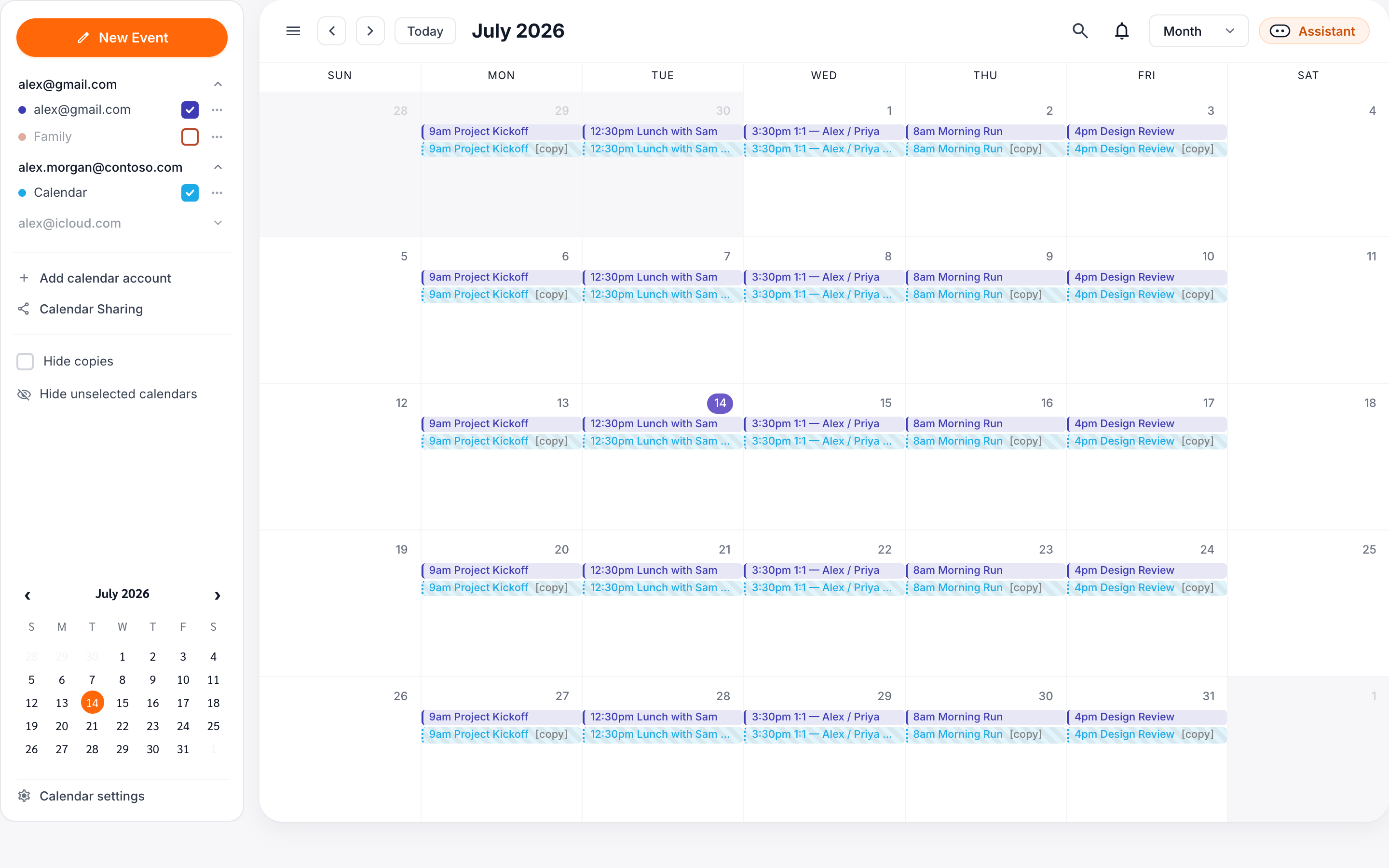
CalendarBridge mantiene più calendari sincronizzati, automaticamente. Quando qualcosa viene prenotato sul tuo calendario di lavoro, un segnaposto privato compare sul tuo calendario personale — e viceversa — così smetti di prenotarti due volte tra account che non puoi unire.
Puoi anche condividere un unico link di pianificazione che rispetta tutti i calendari contemporaneamente e lasciare che l'Assistente AI abbozzi le risposte e proponga orari in base alla tua reale disponibilità.
Prima di iniziare
Tieni queste cose a portata di mano prima di iniziare — renderà il resto della guida indolore:
- Le credenziali di accesso per almeno due calendari che vuoi mantenere sincronizzati (Google, Microsoft 365 / Outlook o iCloud).
- L'autorizzazione a concedere l'accesso al calendario su quegli account. Se utilizzi un account di lavoro gestito, il tuo amministratore IT potrebbe dover approvare CalendarBridge una volta.
- Un browser moderno — Chrome 110+, Edge 110+, Firefox 110+ o Safari 16+.
Passaggio 1 — Crea il tuo account
-
Registrati su calendarbridge.com
Usa l'indirizzo email che controlli più spesso. Questo diventa il tuo login ed è dove vengono inviate le notifiche dell'account. Registrandoti con Google o Microsoft viene anche pre-connesso quel calendario nel Passaggio 2.
-
Verifica la tua email
Ti inviamo un codice di sei cifre. Incollalo nella schermata successiva. Se non vedi l'email dopo un minuto, controlla la cartella spam e aggiungi
noreply@calendarbridge.comai tuoi contatti. -
Scegli il tuo fuso orario
Questo imposta il valore predefinito per gli eventi che crei all'interno di CalendarBridge. Puoi sovrascriverlo per ogni sincronizzazione in seguito se viaggi spesso.
Passaggio 2 — Connetti i tuoi calendari
Dalla schermata principale, apri I miei account nella navigazione a sinistra e fai clic su Aggiungi account calendario. Scegli il tuo provider e completa la richiesta OAuth nel popup.
Cosa chiediamo e perché
- Leggere gli eventi: così sappiamo le tue finestre di disponibilità/occupato.
- Creare e aggiornare eventi: così possiamo scrivere gli eventi segnaposto sincronizzati.
- Leggere l'elenco dei calendari: così puoi scegliere quali calendari dell'account partecipano.
Non richiediamo accesso a posta, contatti o file. Puoi rivedere e revocare le autorizzazioni in qualsiasi momento dalle impostazioni dell'account del tuo provider.
Ripeti il procedimento per ogni account che vuoi sincronizzare — la maggior parte degli utenti ne connette due, ma il piano Pro ne supporta fino a dieci.
Passaggio 3 — Configura la tua prima sincronizzazione
Una sincronizzazione è una relazione unidirezionale o bidirezionale tra due calendari. Pensala come una regola: “ogni volta che un evento compare sul Calendario A, rispecchia un segnaposto sul Calendario B.”
-
Vai a Gestisci sincronizzazioni
Fai clic su Sincronizzazioni nella barra a sinistra. In cima alla pagina vedrai due pulsanti: Crea sincronizzazione unidirezionale e Sincronizza più calendari in entrambe le direzioni. Scegli quello che corrisponde alla relazione che desideri.
-
Scegli il tipo di sincronizzazione
Crea sincronizzazione unidirezionale rispecchia gli eventi da un singolo calendario di origine su un singolo calendario di destinazione. Usala quando hai bisogno che gli orari di occupato fluiscano in una sola direzione — ad esempio, gli eventi di lavoro che compaiono su un calendario personale.
Sincronizza più calendari in entrambe le direzioni imposta una relazione bidirezionale tra due o più calendari contemporaneamente, così ogni calendario riflette gli orari di occupato di tutti gli altri calendari. Usala quando vuoi che ogni calendario del gruppo rimanga allineato.
Se non sei sicuro, inizia con Sincronizza più calendari in entrambe le direzioni — corrisponde a ciò che la maggior parte delle persone desidera, e potrai modificarla o suddividerla in seguito.
-
Scegli i calendari
Per una sincronizzazione unidirezionale, scegli l'origine (dove si trovano gli eventi reali) e la destinazione (dove devono comparire i segnaposto). Per una sincronizzazione bidirezionale, seleziona ogni calendario che deve partecipare al gruppo.
-
Imposta il livello di privacy
Scegli quanti dettagli vengono copiati sull'altro calendario (o sugli altri calendari). Blocco occupato mostra solo “Occupato.” Solo titolo copia il titolo dell'evento. Evento completo include titolo, luogo e descrizione.
-
Salva ed esegui la prima sincronizzazione
Al salvataggio CalendarBridge recupera 30 giorni nel passato e 365 giorni nel futuro. Recuperi più ampi sono disponibili con Pro.
[CB] ai titoli dei segnaposto così sono facili da distinguere dai tuoi eventi reali — imposta questa opzione in Sincronizzazione › Avanzate.
Passaggio 4 — Verifica che tutto funzioni
Apri entrambi i calendari affiancati e conferma:
- Un evento che crei sull'origine compare sulla destinazione entro pochi secondi.
- Il segnaposto rispetta la tua impostazione di privacy (ad esempio mostra “Occupato” se hai scelto blocco occupato).
- L'annullamento dell'evento di origine rimuove il segnaposto.
Se qualcosa non va, il registro attività di sincronizzazione in fondo alla pagina dei dettagli della sincronizzazione mostra ogni azione con un timestamp — di solito è sufficiente per individuare il problema. La guida Risoluzione dei problemi di sincronizzazione copre il resto.
Prossimi passi
Hai completato la configurazione. Ecco cosa fa la maggior parte delle persone dopo:
- Visualizza il tuo calendario unificato che ti mostra un unico calendario pulito di tutti i tuoi calendari insieme.
- Crea un link di pianificazione che vede tutti i tuoi calendari connessi contemporaneamente.
- Installa l'app mobile così puoi rivedere e modificare gli eventi sincronizzati in movimento.
- Attiva l'Assistente AI per abbozzare risposte che rispettano la tua reale disponibilità.