CalendarBridgeへようこそ
CalendarBridgeは、複数のカレンダーを使いこなすために連携して機能する4つのツールです。やりたいことを教えていただければ、最適な場所へご案内します。
CalendarBridgeとは?
基盤はひとつ — 接続されたカレンダー — で、その上で4つのツールを自由に組み合わせてお使いいただけます。多くの方が複数のツールを利用しています。
sync
同期 主力機能
カレンダー間で予定をミラーリングし、統合できないアカウント間でのダブルブッキングを防ぎます。
calendar_month
統合カレンダー
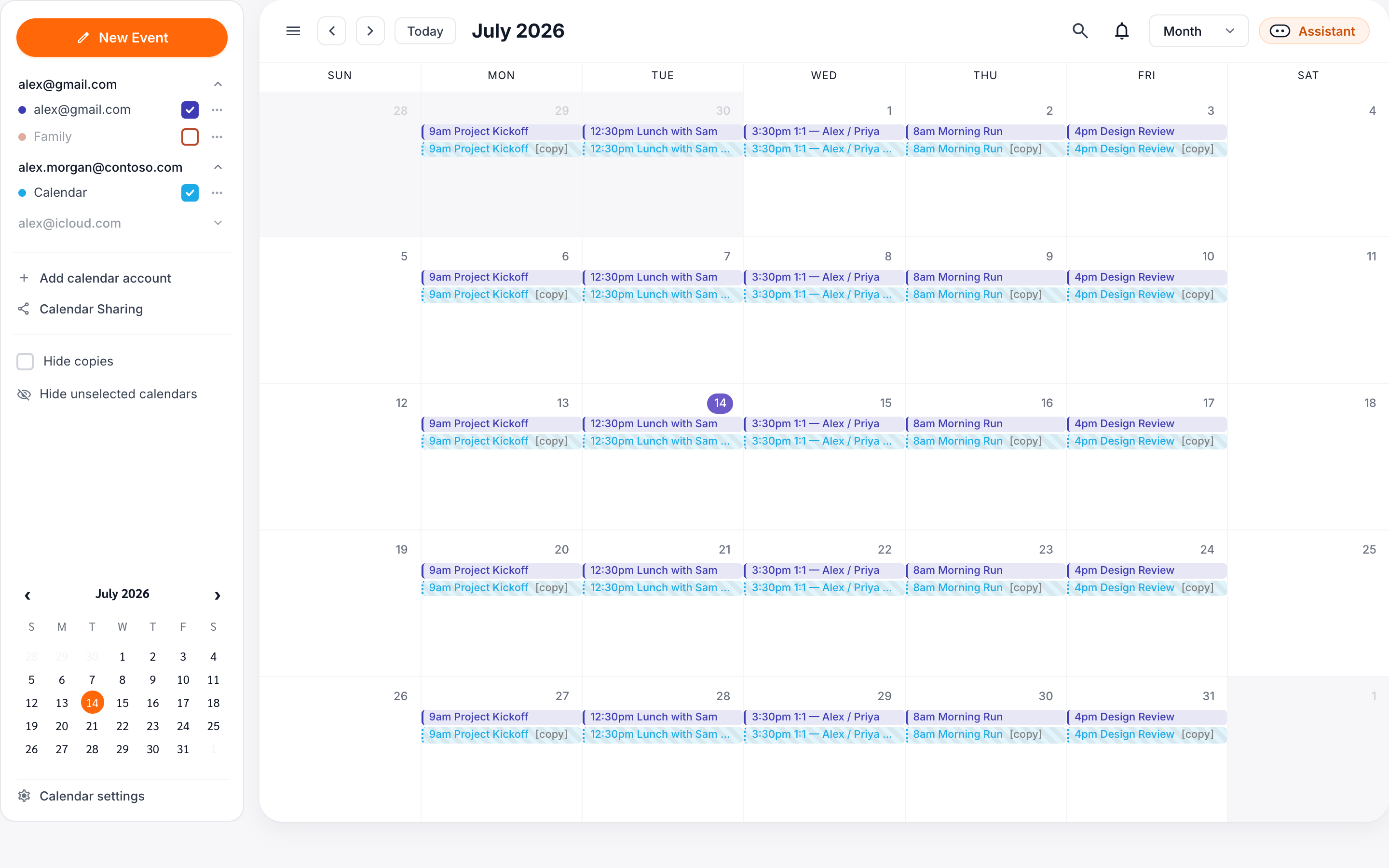
すべてのカレンダーをひとつのライブビューで確認できます — 同期は不要です。
event_available
スケジューラー
すべてのカレンダーを同時に考慮する予約リンクを共有できます。
auto_awesome
AIアシスタント
受信トレイから直接、予定の作成・変更やリマインダーの設定ができます。
各ツールの連携
lightbulb
接続されたカレンダーがすべての基盤です。同期がカレンダー同士を揃え、スケジューラーとAIアシスタントはすべてのカレンダーにわたる実際の空き状況を読み取ります — 接続するカレンダーが多いほど、すべてがより賢く機能します。唯一の例外が統合カレンダーで、これはデータを変更も保存もしない、閲覧専用のライブビューです。
どなた向けにセットアップしますか?

ご自身用にCalendarBridgeを設定するのか、組織全体に展開するのかによって、セットアップ手順が異なります。
check_circle 選択中

person
ご自身用
ご自身のカレンダー用にCalendarBridgeをセットアップし、必要なツールを選びます。
- check_circle カレンダーを接続する
- check_circle 同期・スケジューリング・カレンダー・AIから選ぶ
- check_circle 数分で利用開始できる
check_circle 選択中
corporate_fare
組織向け
一括請求、ライセンス管理、マネージドセットアップにより、チーム全体にCalendarBridgeを展開します。
- check_circle 組織アカウントを作成する
- check_circle テナントを準備してアクセスを承認する
- check_circle ライセンス・ユーザー・同期接続を管理する
corporate_fare
組織向けのセットアップ。まずは組織管理ポータルの概要をご覧いただき、続いて組織アカウントの作成、マネージド同期接続のセットアップ、マネージドユーザーの追加を行ってください。管理者ガイドの全文は、左側メニューの組織管理者タブにあります。
スタート地点を見つけましょう

link
CalendarBridgeは初めてですか?どのツールを選ぶ場合でも、まずはカレンダーの接続から始めてください — 他のすべての機能の土台となるステップです。
sync
同期 · 主力機能「統合できないアカウント間で、何度もダブルブッキングしてしまいます。」
仕事用・個人用・クライアント用のカレンダー間で、予定のある時間を自動的にミラーリングします。
同期をセットアップする arrow_forwardcalendar_month
統合カレンダー「すべてのカレンダーをひとつの場所で見たいだけです。」
何も変更・同期することなく、すべてのアカウントをひとつのライブビューで確認できます。
統合カレンダーを開く arrow_forwardevent_available
スケジューラー「相手に自分の空き時間を予約してもらいたいです。」
すべてのカレンダーを通して本当に空いている時間だけを提示する予約ページです。
スケジューラーを作成する arrow_forwardauto_awesome
AIアシスタント「メールで会議の日程調整を任せたいです。」
アシスタントをCCに入れるだけで、時間を見つけて予約し、招待を送信します。
アシスタントをセットアップする arrow_forward