CalendarBridge에 오신 것을 환영합니다
새 계정에서 시작해 합리적인 개인정보 보호 기본값으로 두 캘린더를 실시간 동기화하기까지 안내하는 10분 워크스루입니다.
CalendarBridge란 무엇인가요?
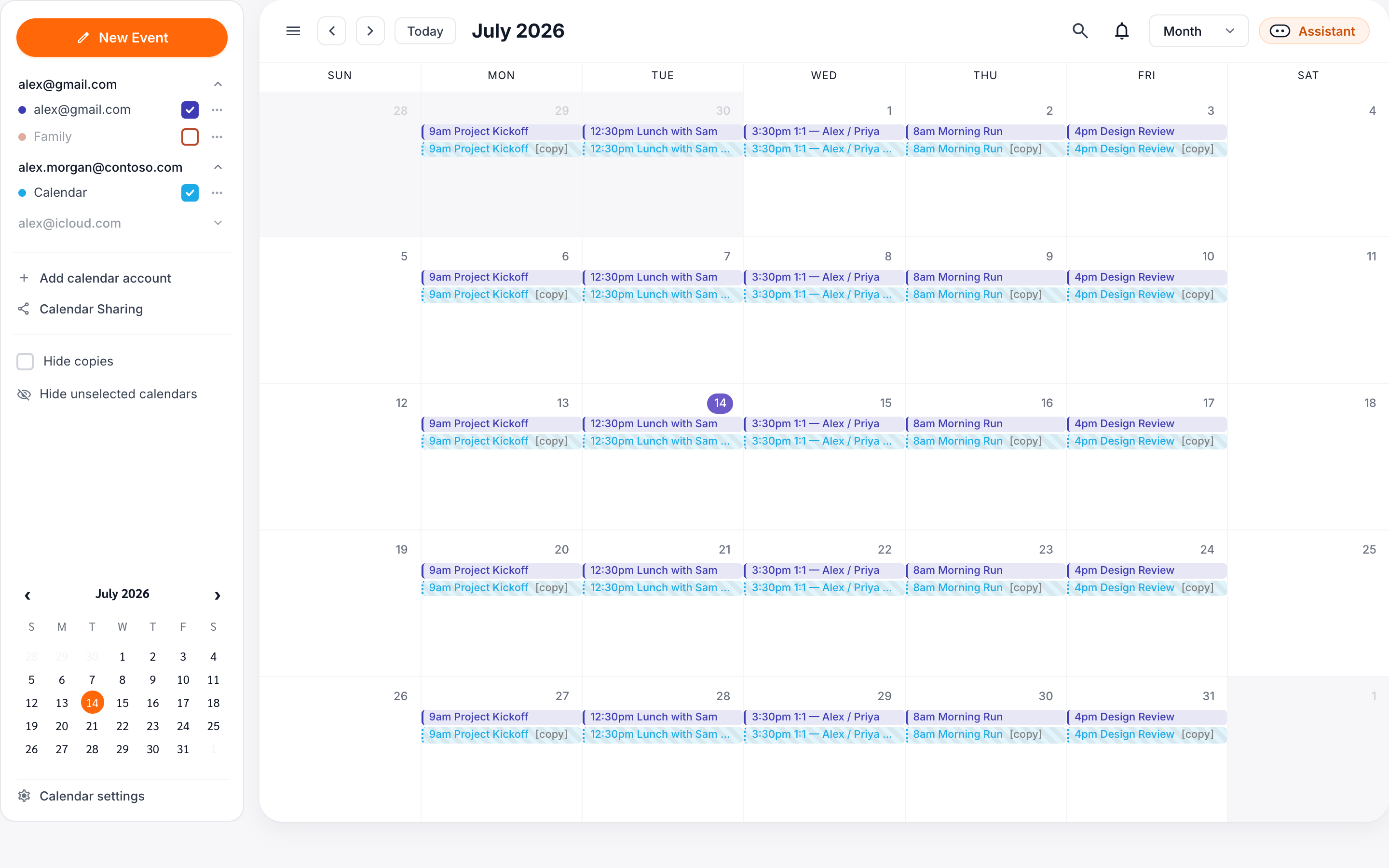
CalendarBridge는 여러 캘린더를 자동으로 동기화 상태로 유지합니다. 업무 캘린더에 일정이 잡히면 개인 캘린더에 비공개 자리표시자 일정이 나타나며, 그 반대도 마찬가지입니다. 따라서 병합할 수 없는 계정들 간에 이중 예약을 하지 않게 됩니다.
또한 모든 캘린더를 한 번에 반영하는 단일 일정 예약 링크를 공유하고, AI 어시스턴트가 실제 여유 시간을 기반으로 답장 초안을 작성하고 시간을 제안하도록 할 수 있습니다.
시작하기 전에
시작하기 전에 다음을 준비해 두면 이후 워크스루가 훨씬 수월합니다:
- 동기화 상태로 유지하려는 최소 두 개의 캘린더(Google, Microsoft 365 / Outlook 또는 iCloud)의 로그인 자격 증명.
- 해당 계정에서 캘린더 접근 권한을 부여할 수 있는 권한. 관리형 업무 계정을 사용하는 경우, IT 관리자가 CalendarBridge를 한 번 승인해야 할 수 있습니다.
- 최신 브라우저 — Chrome 110+, Edge 110+, Firefox 110+ 또는 Safari 16+.
1단계 — 계정 만들기
-
calendarbridge.com에서 가입하기
가장 자주 확인하는 이메일 주소를 사용하세요. 이 주소가 로그인 아이디가 되며 계정 알림이 전송되는 곳입니다. Google 또는 Microsoft로 가입하면 2단계에서 해당 캘린더가 미리 연결됩니다.
-
이메일 인증하기
여섯 자리 코드를 보내드립니다. 다음 화면에 붙여넣으세요. 1분이 지나도 이메일이 보이지 않으면 스팸함을 확인하고
noreply@calendarbridge.com을 연락처에 추가하세요. -
시간대 선택하기
이는 CalendarBridge 내에서 생성하는 일정의 기본값을 설정합니다. 여행을 자주 다니는 경우 나중에 동기화별로 재정의할 수 있습니다.
2단계 — 캘린더 연결하기
홈 화면에서 왼쪽 탐색 메뉴의 내 계정을 열고 캘린더 계정 추가를 클릭하세요. 제공업체를 선택하고 팝업에서 OAuth 안내를 완료하세요.
저희가 요청하는 권한과 그 이유
- 일정 읽기: 귀하의 여유/바쁨 시간대를 파악하기 위함입니다.
- 일정 생성 및 업데이트: 동기화된 자리표시자 일정을 작성하기 위함입니다.
- 캘린더 목록 읽기: 계정의 어떤 캘린더가 참여할지 선택할 수 있도록 하기 위함입니다.
저희는 메일, 연락처 또는 파일 접근 권한을 요청하지 않습니다. 제공업체의 계정 설정에서 언제든지 권한을 검토하고 취소할 수 있습니다.
동기화하려는 모든 계정에 대해 이 과정을 반복하세요. 대부분의 사용자는 두 개를 연결하지만, Pro 요금제는 최대 열 개까지 지원합니다.
3단계 — 첫 번째 동기화 설정하기
동기화는 두 캘린더 간의 단방향 또는 양방향 관계입니다. 이를 하나의 규칙으로 생각하세요: “캘린더 A에 일정이 잡힐 때마다 캘린더 B에 자리표시자를 복제한다.”
-
동기화 관리로 이동하기
왼쪽 사이드바에서 동기화를 클릭하세요. 페이지 상단에 두 개의 버튼이 보입니다: 단방향 동기화 만들기와 여러 캘린더를 양방향으로 동기화하기. 원하는 관계에 맞는 것을 선택하세요.
-
동기화 유형 선택하기
단방향 동기화 만들기는 단일 원본 캘린더의 일정을 단일 대상 캘린더에 복제합니다. 바쁜 시간이 한 방향으로만 흐르면 되는 경우에 사용하세요 — 예를 들어 업무 일정이 개인 캘린더에 표시되는 경우입니다.
여러 캘린더를 양방향으로 동기화하기는 두 개 이상의 캘린더에 걸쳐 양방향 관계를 한 번에 설정하므로, 각 캘린더가 다른 모든 캘린더의 바쁜 시간을 반영합니다. 그룹 내 모든 캘린더를 서로 일치하도록 유지하려는 경우에 사용하세요.
확실하지 않다면 여러 캘린더를 양방향으로 동기화하기로 시작하세요 — 대부분의 사람들이 원하는 방식이며, 나중에 편집하거나 분리할 수 있습니다.
-
캘린더 선택하기
단방향 동기화의 경우, 원본(실제 일정이 있는 곳)과 대상(자리표시자가 나타나야 하는 곳)을 선택하세요. 양방향 동기화의 경우, 그룹에 참여해야 할 모든 캘린더를 선택하세요.
-
개인정보 수준 설정하기
다른 캘린더에 얼마나 많은 세부 정보가 복사될지 선택하세요. 바쁨 블록은 “바쁨”만 표시합니다. 제목만은 일정 제목을 복사합니다. 전체 일정은 제목, 위치, 설명을 포함합니다.
-
저장하고 첫 동기화 실행하기
CalendarBridge는 저장 시 과거 30일과 미래 365일을 채웁니다. 더 큰 범위의 백필은 Pro에서 사용할 수 있습니다.
[CB] 접두사를 추가하면 실제 일정과 쉽게 구분할 수 있습니다 — 동기화 › 고급에서 설정하세요.
4단계 — 모든 것이 작동하는지 확인하기
두 캘린더를 나란히 열고 다음을 확인하세요:
- 원본에 생성한 일정이 몇 초 안에 대상에 나타납니다.
- 자리표시자가 개인정보 설정을 따릅니다(예: 바쁨 블록을 선택한 경우 “바쁨”으로 표시).
- 원본 일정을 취소하면 자리표시자가 제거됩니다.
이상한 점이 있으면, 동기화 상세 페이지 하단의 동기화 활동 로그가 타임스탬프와 함께 모든 작업을 보여줍니다 — 보통 문제를 파악하기에 충분합니다. 동기화 문제 해결 가이드가 나머지를 다룹니다.
다음 단계
설정이 완료되었습니다. 대부분의 사람들이 다음으로 하는 일은 다음과 같습니다:
- 모든 캘린더를 하나의 깔끔한 캘린더로 함께 보여주는 통합 캘린더 보기.
- 연결된 모든 캘린더를 한 번에 확인하는 일정 예약 링크 만들기.
- 이동 중에도 동기화된 일정을 검토하고 편집할 수 있도록 모바일 앱 설치하기.
- 실제 여유 시간을 존중하는 답장 초안을 작성하도록 AI 어시스턴트 켜기.