Welkom bij CalendarBridge

Een uitleg van 10 minuten die u van een nieuw account naar twee agenda's brengt die in realtime synchroniseren, met verstandige privacy-standaardinstellingen.

JM Chad Gilles Bijgewerkt 28 april 2026 8 min lezen

Wat is CalendarBridge?

CalendarBridge houdt meerdere agenda's automatisch gesynchroniseerd. Wanneer er iets in uw werkagenda wordt geboekt, verschijnt er een privé-tijdelijke aanduiding in uw persoonlijke agenda — en omgekeerd — zodat u uzelf niet langer dubbel boekt over accounts heen die u niet kunt samenvoegen.

U kunt ook één enkele planningslink delen die alle agenda's tegelijk respecteert, en de AI-assistent antwoorden laten opstellen en tijden laten voorstellen op basis van uw werkelijke beschikbaarheid.

info
Gratis uitproberen. Het Starter-abonnement dekt twee verbonden agenda's en één actieve synchronisatie. U hoeft geen betaalmethode toe te voegen om deze gids te voltooien.

Voordat u begint

Houd deze zaken bij de hand voordat u begint — het maakt de rest van de uitleg pijnloos:

Stap 1 — Maak uw account aan

  1. Meld u aan op calendarbridge.com

    Gebruik het e-mailadres dat u het meest controleert. Dit wordt uw login en is waar accountmeldingen naartoe worden gestuurd. Aanmelden met Google of Microsoft verbindt die agenda ook alvast in Stap 2.

  2. Verifieer uw e-mailadres

    We sturen een zescijferige code. Plak deze op het volgende scherm. Als u de e-mail na een minuut niet ziet, controleer dan uw spam en voeg noreply@calendarbridge.com toe aan uw contacten.

  3. Kies uw tijdzone

    Dit stelt de standaardwaarde in voor afspraken die u binnen CalendarBridge maakt. U kunt deze later per synchronisatie overschrijven als u vaak reist.

Stap 2 — Verbind uw agenda's

Open vanaf het startscherm My Accounts in de navigatie links en klik op Add calendar account. Kies uw provider en voltooi de OAuth-prompt in het pop-upvenster.

De My Accounts-pagina in CalendarBridge, met een verbonden account en de knop Add Account in de rechterbovenhoek.
De My Accounts-pagina — gebruik Add Account (rechtsboven) om elke agenda te verbinden.

Waar we om vragen, en waarom

We vragen geen toegang tot e-mail, contacten of bestanden. U kunt machtigingen op elk moment bekijken en intrekken via de accountinstellingen van uw provider.

shield
Beheerde werkaccounts. Als u een foutmelding “requires admin approval” ziet op Microsoft 365, stuur de toestemmingslink dan door naar uw IT-beheerder. We hebben een samenvatting van één pagina voor beheerders die het verzoek meestal snel afhandelt.

Herhaal het proces voor elk account dat u wilt synchroniseren — de meeste gebruikers verbinden er twee, maar het Pro-abonnement ondersteunt er tot tien.

Stap 3 — Stel uw eerste synchronisatie in

Een synchronisatie is een eenrichtings- of tweerichtingsrelatie tussen twee agenda's. Zie het als een regel: “telkens wanneer er een afspraak op Agenda A terechtkomt, spiegel een tijdelijke aanduiding op Agenda B.”

  1. Ga naar Manage Syncs

    Klik op Syncs in de linkerbalk. Boven aan de pagina ziet u twee knoppen: Create One Way Sync en Sync Multiple Calendars Both Directions. Kies degene die overeenkomt met de relatie die u wilt.

  2. Kies uw synchronisatietype

    Create One Way Sync spiegelt afspraken van één enkele bronagenda naar één enkele doelagenda. Gebruik dit wanneer u alleen bezette tijden in één richting wilt laten stromen — bijvoorbeeld werkafspraken die in een persoonlijke agenda verschijnen.

    Sync Multiple Calendars Both Directions stelt een tweerichtingsrelatie in tussen twee of meer agenda's tegelijk, zodat elke agenda de bezette tijden van elke andere agenda weerspiegelt. Gebruik dit wanneer u wilt dat elke agenda in de groep gelijk blijft lopen.

    Als u twijfelt, begin dan met Sync Multiple Calendars Both Directions — dit komt overeen met wat de meeste mensen willen, en u kunt het later bewerken of splitsen.

  3. Kies de agenda's

    Kies voor een eenrichtingssynchronisatie de bron (waar echte afspraken staan) en de bestemming (waar tijdelijke aanduidingen moeten verschijnen). Selecteer voor een tweerichtingssynchronisatie elke agenda die moet deelnemen aan de groep.

  4. Stel het privacyniveau in

    Kies hoeveel detail naar de andere agenda('s) wordt gekopieerd. Busy block toont alleen “Bezet”. Title only kopieert de titel van de afspraak. Full event bevat titel, locatie en beschrijving.

  5. Opslaan en de eerste synchronisatie uitvoeren

    CalendarBridge vult bij het opslaan 30 dagen in het verleden en 365 dagen in de toekomst aan. Grotere aanvullingen zijn beschikbaar in Pro.

lightbulb
Tip. U kunt een [CB]-voorvoegsel aan titels van tijdelijke aanduidingen toevoegen, zodat ze gemakkelijk te onderscheiden zijn van uw echte afspraken — stel dit in onder Sync › Advanced.

Stap 4 — Controleer of alles werkt

Open beide agenda's naast elkaar en bevestig:

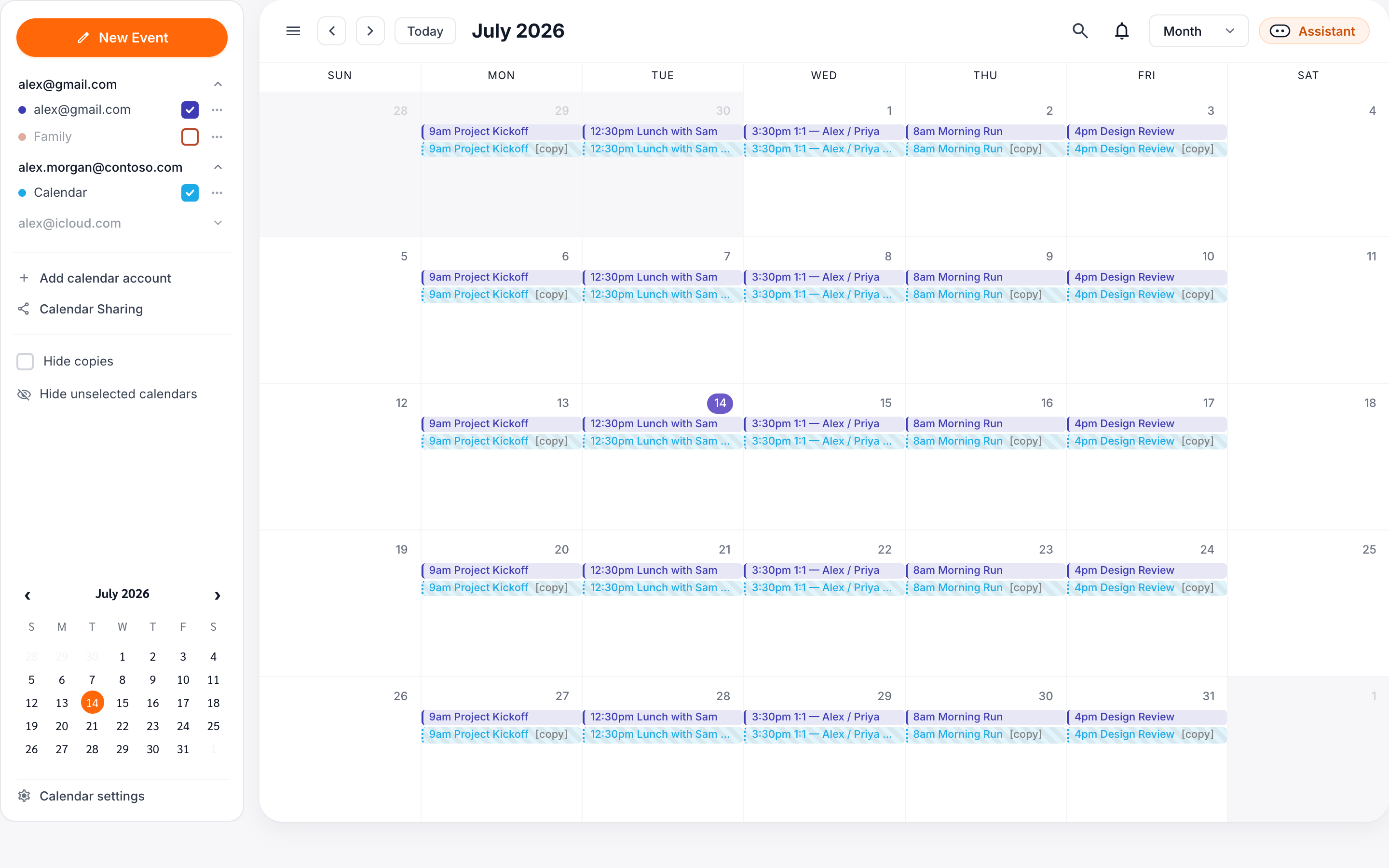
De geünificeerde agenda van CalendarBridge in maandweergave, met afspraken uit een werkagenda en een persoonlijke agenda samen.
Uw geünificeerde agenda legt elke verbonden agenda over elkaar, zodat echte afspraken en hun gesynchroniseerde tijdelijke aanduidingen samen verschijnen.

Als er iets niet klopt, toont het Sync activity log onder aan de detailpagina van de synchronisatie elke actie met een tijdstempel — meestal genoeg om het probleem te ontdekken. De gids Synchronisatieproblemen oplossen behandelt de rest.

Volgende stappen

U bent ingesteld. Dit is wat de meeste mensen vervolgens doen:

Was dit artikel nuttig?