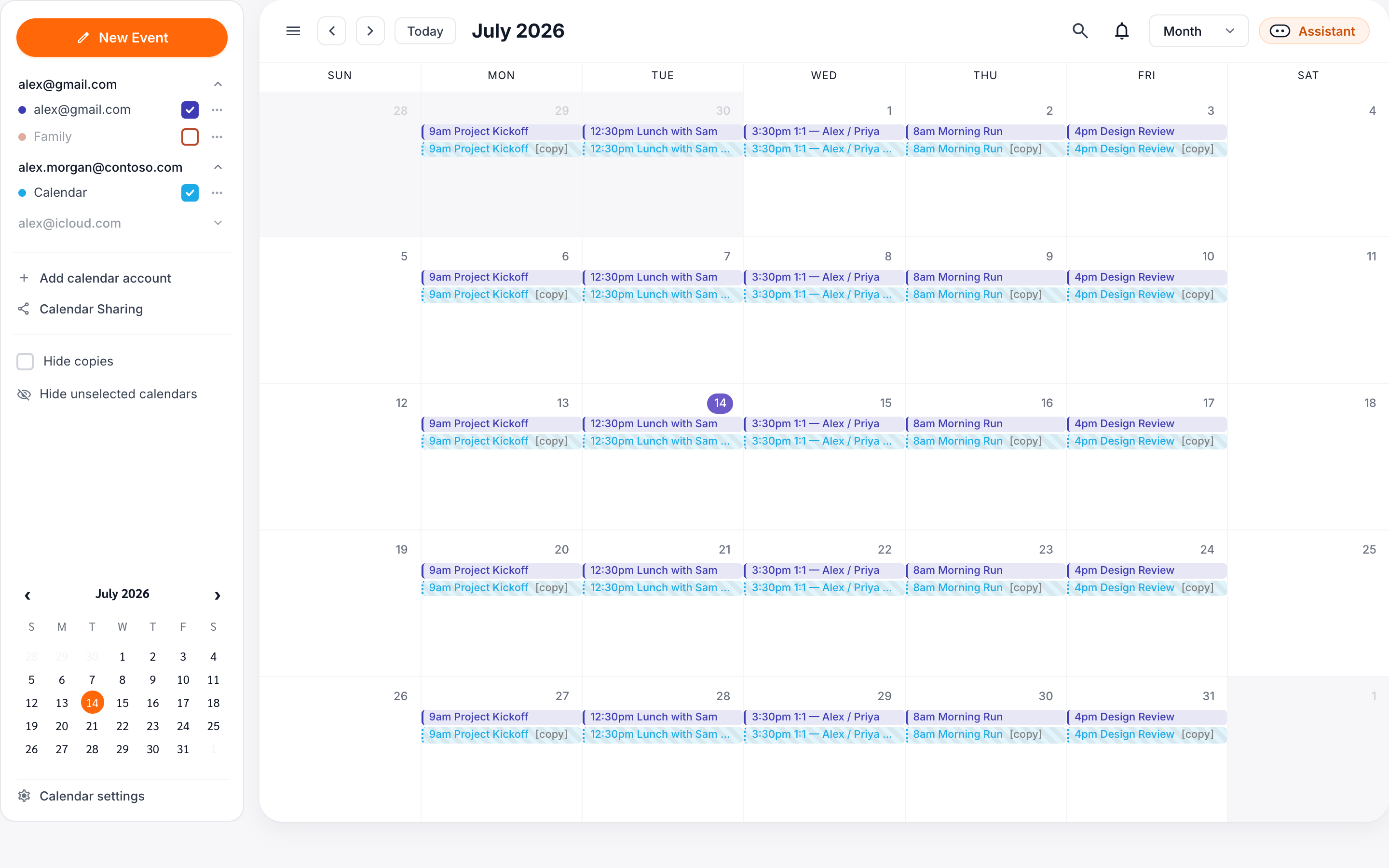
Witamy w CalendarBridge
10-minutowy przewodnik, który przeprowadzi Cię od świeżo założonego konta do dwóch kalendarzy synchronizowanych w czasie rzeczywistym, z rozsądnymi domyślnymi ustawieniami prywatności.
Czym jest CalendarBridge?
CalendarBridge automatycznie utrzymuje wiele kalendarzy w synchronizacji. Gdy coś zostanie zarezerwowane w Twoim kalendarzu służbowym, w kalendarzu osobistym pojawia się prywatny wpis zastępczy — i odwrotnie — dzięki czemu przestajesz podwójnie rezerwować sobie czas na kontach, których nie można połączyć.
Możesz również udostępnić jeden link do planowania, który jednocześnie uwzględnia każdy kalendarz, oraz pozwolić Asystentowi AI redagować odpowiedzi i proponować terminy na podstawie Twojej rzeczywistej dostępności.
Zanim zaczniesz
Przygotuj poniższe rzeczy przed rozpoczęciem — dzięki temu reszta przewodnika przebiegnie bezboleśnie:
- Dane logowania do co najmniej dwóch kalendarzy, które chcesz utrzymywać w synchronizacji (Google, Microsoft 365 / Outlook lub iCloud).
- Uprawnienia do udzielenia dostępu do kalendarza na tych kontach. Jeśli korzystasz z zarządzanego konta służbowego, Twój administrator IT może być zmuszony jednorazowo zatwierdzić CalendarBridge.
- Nowoczesna przeglądarka — Chrome 110+, Edge 110+, Firefox 110+ lub Safari 16+.
Krok 1 — Utwórz konto
-
Zarejestruj się na calendarbridge.com
Użyj adresu e-mail, który sprawdzasz najczęściej. Staje się on Twoim loginem i to na niego wysyłane są powiadomienia dotyczące konta. Rejestracja za pomocą Google lub Microsoft dodatkowo wstępnie łączy ten kalendarz w Kroku 2.
-
Zweryfikuj swój adres e-mail
Wysyłamy sześciocyfrowy kod. Wklej go na następnym ekranie. Jeśli po minucie nie widzisz wiadomości, sprawdź folder spam i dodaj
noreply@calendarbridge.comdo swoich kontaktów. -
Wybierz swoją strefę czasową
Ustawia to domyślną strefę dla wydarzeń tworzonych w CalendarBridge. Jeśli często podróżujesz, możesz później zmienić ją dla poszczególnych synchronizacji.
Krok 2 — Połącz swoje kalendarze
Na ekranie głównym otwórz Moje konta w nawigacji po lewej stronie i kliknij Dodaj konto kalendarza. Wybierz dostawcę i ukończ monit OAuth w wyskakującym okienku.
O co prosimy i dlaczego
- Odczyt wydarzeń: abyśmy znali Twoje okna wolny/zajęty.
- Tworzenie i aktualizacja wydarzeń: abyśmy mogli zapisywać zsynchronizowane wydarzenia zastępcze.
- Odczyt listy kalendarzy: abyś mógł wybrać, które kalendarze na koncie biorą udział.
Nie prosimy o dostęp do poczty, kontaktów ani plików. Możesz w każdej chwili przejrzeć i cofnąć uprawnienia w ustawieniach konta u swojego dostawcy.
Powtórz ten proces dla każdego konta, które chcesz synchronizować — większość użytkowników łączy dwa, ale plan Pro obsługuje do dziesięciu.
Krok 3 — Skonfiguruj swoją pierwszą synchronizację
Synchronizacja to jedno- lub dwukierunkowa relacja między dwoma kalendarzami. Pomyśl o niej jak o regule: „za każdym razem, gdy wydarzenie pojawia się w kalendarzu A, utwórz wpis zastępczy w kalendarzu B”.
-
Przejdź do Zarządzania synchronizacjami
Kliknij Synchronizacje w lewym pasku. U góry strony zobaczysz dwa przyciski: Utwórz synchronizację jednokierunkową oraz Synchronizuj wiele kalendarzy w obu kierunkach. Wybierz ten, który odpowiada relacji, jakiej potrzebujesz.
-
Wybierz typ synchronizacji
Utwórz synchronizację jednokierunkową odzwierciedla wydarzenia z jednego kalendarza źródłowego w jednym kalendarzu docelowym. Użyj tego, gdy potrzebujesz, aby czas zajęty przepływał tylko w jednym kierunku — na przykład, aby wydarzenia służbowe pojawiały się w kalendarzu osobistym.
Synchronizuj wiele kalendarzy w obu kierunkach ustanawia relację dwukierunkową między dwoma lub większą liczbą kalendarzy jednocześnie, tak aby każdy kalendarz odzwierciedlał czas zajęty każdego innego kalendarza. Użyj tego, gdy chcesz, aby wszystkie kalendarze w grupie pozostawały ze sobą zsynchronizowane.
Jeśli nie masz pewności, zacznij od opcji Synchronizuj wiele kalendarzy w obu kierunkach — odpowiada ona temu, czego chce większość osób, a później możesz ją edytować lub podzielić.
-
Wybierz kalendarze
W przypadku synchronizacji jednokierunkowej wybierz źródło (gdzie znajdują się rzeczywiste wydarzenia) oraz miejsce docelowe (gdzie mają pojawiać się wpisy zastępcze). W przypadku synchronizacji dwukierunkowej wybierz każdy kalendarz, który ma należeć do grupy.
-
Ustaw poziom prywatności
Wybierz, ile szczegółów zostanie skopiowanych do innych kalendarzy. Blok zajętości pokazuje tylko „Zajęty”. Tylko tytuł kopiuje tytuł wydarzenia. Pełne wydarzenie obejmuje tytuł, lokalizację i opis.
-
Zapisz i uruchom pierwszą synchronizację
Po zapisaniu CalendarBridge uzupełnia dane wstecz o 30 dni oraz naprzód o 365 dni. Większe zakresy uzupełniania są dostępne w planie Pro.
[CB] do tytułów wpisów zastępczych, aby łatwo odróżnić je od rzeczywistych wydarzeń — ustaw to w Synchronizacja › Zaawansowane.
Krok 4 — Sprawdź, czy wszystko działa
Otwórz oba kalendarze obok siebie i potwierdź:
- Wydarzenie utworzone w źródle pojawia się w miejscu docelowym w ciągu kilku sekund.
- Wpis zastępczy respektuje Twoje ustawienie prywatności (np. pokazuje „Zajęty”, jeśli wybrano blok zajętości).
- Anulowanie wydarzenia źródłowego usuwa wpis zastępczy.
Jeśli coś wygląda nie tak, dziennik aktywności synchronizacji na dole strony szczegółów synchronizacji pokazuje każdą czynność wraz ze znacznikiem czasu — zwykle to wystarczy, aby wykryć problem. Przewodnik Rozwiązywanie problemów z synchronizacją obejmuje resztę.
Kolejne kroki
Wszystko gotowe. Oto, co większość osób robi w następnej kolejności:
- Wyświetl swój ujednolicony kalendarz, który pokazuje Ci jeden przejrzysty kalendarz zawierający wszystkie Twoje kalendarze razem.
- Utwórz link do planowania, który jednocześnie uwzględnia wszystkie Twoje połączone kalendarze.
- Zainstaluj aplikację mobilną, aby przeglądać i edytować zsynchronizowane wydarzenia w podróży.
- Włącz Asystenta AI, aby redagował odpowiedzi respektujące Twoją rzeczywistą dostępność.