Bem-vindo ao CalendarBridge
Um tutorial de 10 minutos que leva você de uma conta nova a dois calendários sincronizados em tempo real, com padrões de privacidade sensatos.
O que é o CalendarBridge?
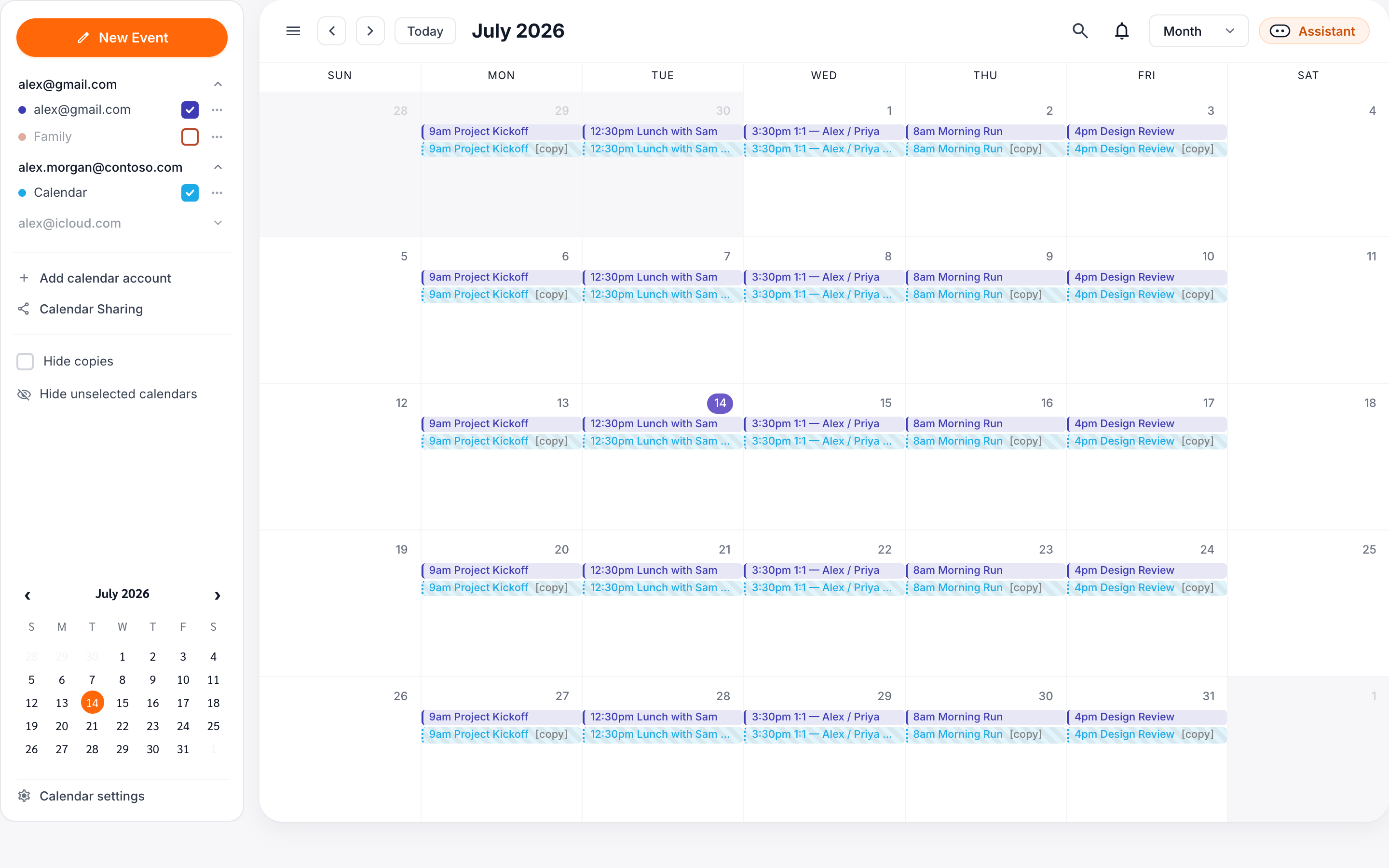
O CalendarBridge mantém vários calendários sincronizados, automaticamente. Quando algo é marcado no seu calendário de trabalho, um espaço reservado privado aparece no seu calendário pessoal — e vice-versa — para que você pare de reservar horários em duplicidade entre contas que não pode mesclar.
Você também pode compartilhar um único link de agendamento que respeita todos os calendários ao mesmo tempo, e deixar o Assistente de IA redigir respostas e propor horários com base na sua disponibilidade real.
Antes de começar
Tenha isto à mão antes de começar — isso torna o resto do tutorial mais tranquilo:
- As credenciais de login de pelo menos dois calendários que você deseja manter sincronizados (Google, Microsoft 365 / Outlook ou iCloud).
- Permissão para conceder acesso ao calendário nessas contas. Se você usa uma conta de trabalho gerenciada, talvez seu administrador de TI precise aprovar o CalendarBridge uma vez.
- Um navegador moderno — Chrome 110+, Edge 110+, Firefox 110+ ou Safari 16+.
Passo 1 — Crie sua conta
-
Cadastre-se em calendarbridge.com
Use o endereço de e-mail que você verifica com mais frequência. Ele se torna seu login e é para onde as notificações da conta são enviadas. Cadastrar-se com o Google ou a Microsoft também pré-conecta esse calendário no Passo 2.
-
Verifique seu e-mail
Enviamos um código de seis dígitos. Cole-o na próxima tela. Se você não vir o e-mail depois de um minuto, verifique o spam e adicione
noreply@calendarbridge.comaos seus contatos. -
Escolha seu fuso horário
Isso define o padrão para os eventos que você cria dentro do CalendarBridge. Você pode substituí-lo por sincronização mais tarde, se viaja com frequência.
Passo 2 — Conecte seus calendários
Na tela inicial, abra Minhas contas no menu à esquerda e clique em Adicionar conta de calendário. Escolha seu provedor e conclua a solicitação OAuth na janela pop-up.
O que solicitamos, e por quê
- Ler eventos: para sabermos suas janelas de disponível/ocupado.
- Criar e atualizar eventos: para podermos gravar os eventos reservados sincronizados.
- Ler a lista de calendários: para que você possa escolher quais calendários da conta participam.
Não solicitamos acesso a e-mails, contatos ou arquivos. Você pode revisar e revogar as permissões a qualquer momento nas configurações da conta do seu provedor.
Repita o processo para cada conta que você deseja sincronizar — a maioria dos usuários conecta duas, mas o plano Pro oferece suporte a até dez.
Passo 3 — Configure sua primeira sincronização
Uma sincronização é uma relação unidirecional ou bidirecional entre dois calendários. Pense nisso como uma regra: “sempre que um evento aparecer no Calendário A, espelhe um espaço reservado no Calendário B”.
-
Acesse Gerenciar sincronizações
Clique em Sincronizações no menu à esquerda. No topo da página, você verá dois botões: Criar sincronização unidirecional e Sincronizar vários calendários em ambas as direções. Escolha o que corresponde à relação que você deseja.
-
Escolha o tipo de sincronização
Criar sincronização unidirecional espelha eventos de um único calendário de origem para um único calendário de destino. Use isso quando você só precisa que os horários ocupados fluam em uma direção — por exemplo, eventos de trabalho aparecendo em um calendário pessoal.
Sincronizar vários calendários em ambas as direções configura uma relação bidirecional entre dois ou mais calendários de uma só vez, para que cada calendário reflita os horários ocupados de todos os outros. Use isso quando você quer que todos os calendários do grupo fiquem em sincronia.
Se você estiver em dúvida, comece com Sincronizar vários calendários em ambas as direções — é o que a maioria das pessoas deseja, e você pode editá-la ou dividí-la mais tarde.
-
Escolha os calendários
Para uma sincronização unidirecional, escolha a origem (onde ficam os eventos reais) e o destino (onde os espaços reservados devem aparecer). Para uma sincronização em ambas as direções, selecione todos os calendários que devem participar do grupo.
-
Defina o nível de privacidade
Escolha quanto detalhe é copiado para o(s) outro(s) calendário(s). Bloco de ocupado mostra apenas “Ocupado”. Somente título copia o título do evento. Evento completo inclui título, local e descrição.
-
Salve e execute a primeira sincronização
Ao salvar, o CalendarBridge preenche 30 dias no passado e 365 dias no futuro. Preenchimentos maiores estão disponíveis no plano Pro.
[CB] aos títulos dos espaços reservados para diferenciá-los facilmente dos seus eventos reais — defina isso em Sincronização › Avançado.
Passo 4 — Verifique se está tudo funcionando
Abra os dois calendários lado a lado e confirme:
- Um evento que você cria na origem aparece no destino em poucos segundos.
- O espaço reservado respeita sua configuração de privacidade (por exemplo, mostra “Ocupado” se você escolheu bloco de ocupado).
- Cancelar o evento de origem remove o espaço reservado.
Se algo parecer errado, o registro de atividades de sincronização na parte inferior da página de detalhes da sincronização mostra todas as ações com um carimbo de data/hora — geralmente o suficiente para identificar o problema. O guia Solução de problemas de sincronizações cobre o restante.
Próximos passos
Você está pronto. Veja o que a maioria das pessoas faz em seguida:
- Visualize seu calendário unificado, que mostra um único calendário limpo com todos os seus calendários juntos.
- Crie um link de agendamento que enxerga todos os seus calendários conectados ao mesmo tempo.
- Instale o aplicativo móvel para revisar e editar eventos sincronizados em qualquer lugar.
- Ative o Assistente de IA para redigir respostas que respeitam sua disponibilidade real.