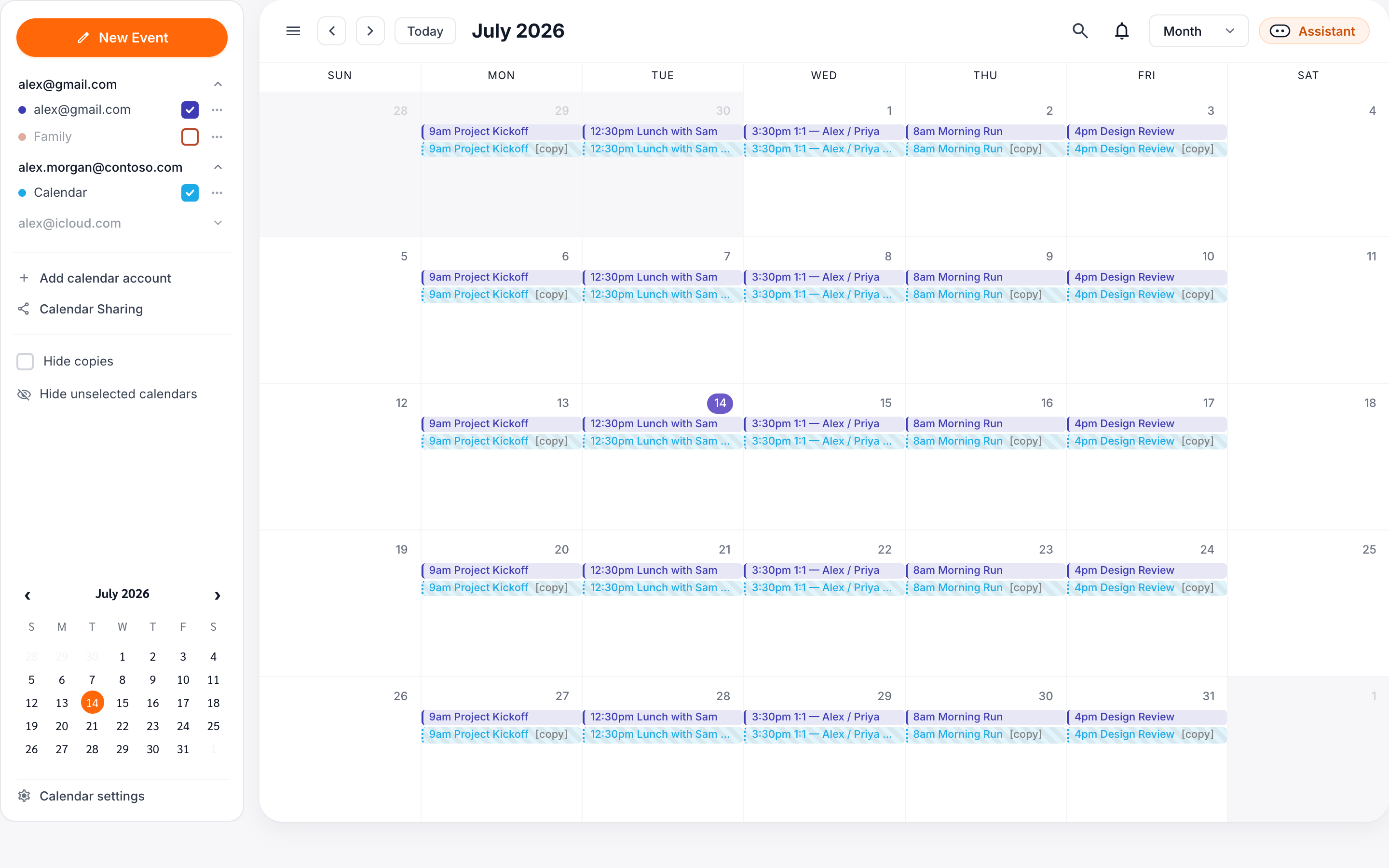
CalendarBridge'e Hoş Geldiniz
Sıfırdan bir hesaptan, makul gizlilik varsayılanlarıyla iki takvimin gerçek zamanlı olarak senkronize edilmesine kadar götüren 10 dakikalık bir rehber.
CalendarBridge nedir?
CalendarBridge birden fazla takvimi otomatik olarak senkronize halde tutar. İş takviminize bir şey eklendiğinde, kişisel takviminizde özel bir yer tutucu görünür — ve tam tersi — böylece birleştiremediğiniz hesaplar arasında kendinizi çift rezervasyon yapmaktan kurtarırsınız.
Ayrıca her takvimi aynı anda dikkate alan tek bir zamanlama bağlantısı paylaşabilir ve Yapay Zeka Asistanı'nın gerçek müsaitliğinize göre yanıtlar taslağı oluşturmasına ve saatler önermesine izin verebilirsiniz.
Başlamadan önce
Başlamadan önce şunları hazır bulundurun — bu, rehberin geri kalanını sorunsuz hâle getirir:
- Senkronize halde tutmak istediğiniz en az iki takvimin (Google, Microsoft 365 / Outlook veya iCloud) oturum açma bilgileri.
- Bu hesaplarda takvim erişimi verme izni. Yönetilen bir iş hesabındaysanız, BT yöneticinizin CalendarBridge'i bir kez onaylaması gerekebilir.
- Modern bir tarayıcı — Chrome 110+, Edge 110+, Firefox 110+ veya Safari 16+.
Adım 1 — Hesabınızı oluşturun
-
calendarbridge.com'da kaydolun
En sık kontrol ettiğiniz e-posta adresini kullanın. Bu, oturum açma bilginiz olur ve hesap bildirimlerinin gönderildiği yerdir. Google veya Microsoft ile kaydolmak, Adım 2'de o takvimi de önceden bağlar.
-
E-postanızı doğrulayın
Altı haneli bir kod gönderiyoruz. Bunu sonraki ekrana yapıştırın. Bir dakika sonra e-postayı görmezseniz, spam klasörünü kontrol edin ve
noreply@calendarbridge.comadresini kişilerinize ekleyin. -
Saat diliminizi seçin
Bu, CalendarBridge içinde oluşturduğunuz etkinlikler için varsayılanı ayarlar. Sık seyahat ediyorsanız daha sonra bunu her senkronizasyon için ayrı ayrı geçersiz kılabilirsiniz.
Adım 2 — Takvimlerinizi bağlayın
Ana ekrandan, sol gezinme menüsünde Hesaplarım'ı açın ve Takvim hesabı ekle'ye tıklayın. Sağlayıcınızı seçin ve açılır penceredeki OAuth istemini tamamlayın.
Ne istiyoruz ve neden
- Etkinlikleri okuma: müsait/meşgul aralıklarınızı bilmemiz için.
- Etkinlik oluşturma ve güncelleme: senkronize edilen yer tutucu etkinlikleri yazabilmemiz için.
- Takvim listesini okuma: hesaptaki hangi takvimlerin katılacağını seçebilmeniz için.
Posta, kişiler veya dosya erişimi talep etmiyoruz. İzinleri istediğiniz zaman sağlayıcınızın hesap ayarlarından inceleyebilir ve iptal edebilirsiniz.
Senkronize etmek istediğiniz her hesap için işlemi tekrarlayın — çoğu kullanıcı iki hesap bağlar, ancak Pro planı en fazla on hesabı destekler.
Adım 3 — İlk senkronizasyonunuzu kurun
Bir senkronizasyon, iki takvim arasındaki tek yönlü veya çift yönlü bir ilişkidir. Bunu bir kural olarak düşünün: “A Takvimi'ne bir etkinlik geldiğinde, B Takvimi'nde bir yer tutucu yansıt.”
-
Senkronizasyonları Yönet'e gidin
Sol taraftaki Senkronizasyonlar'a tıklayın. Sayfanın üst kısmında iki düğme göreceksiniz: Tek Yönlü Senkronizasyon Oluştur ve Birden Fazla Takvimi Her İki Yönde Senkronize Et. İstediğiniz ilişkiye uygun olanı seçin.
-
Senkronizasyon türünüzü seçin
Tek Yönlü Senkronizasyon Oluştur, etkinlikleri tek bir kaynak takvimden tek bir hedef takvime yansıtır. Yalnızca meşgul saatlerinin tek yönde akmasına ihtiyacınız olduğunda bunu kullanın — örneğin, iş etkinliklerinin kişisel bir takvimde görünmesi.
Birden Fazla Takvimi Her İki Yönde Senkronize Et, iki veya daha fazla takvim arasında aynı anda çift yönlü bir ilişki kurar, böylece her takvim diğer her takvimin meşgul saatlerini yansıtır. Gruptaki her takvimin uyum içinde kalmasını istediğinizde bunu kullanın.
Emin değilseniz, Birden Fazla Takvimi Her İki Yönde Senkronize Et ile başlayın — çoğu kişinin istediği şeye uygundur ve daha sonra düzenleyebilir veya bölebilirsiniz.
-
Takvimleri seçin
Tek yönlü bir senkronizasyon için kaynağı (gerçek etkinliklerin bulunduğu yer) ve hedefi (yer tutucuların görünmesi gereken yer) seçin. Çift yönlü bir senkronizasyon için, katılması gereken her takvimi seçin.
-
Gizlilik düzeyini ayarlayın
Diğer takvim(ler)e ne kadar ayrıntının kopyalanacağını seçin. Meşgul bloğu yalnızca “Meşgul” gösterir. Yalnızca başlık etkinlik başlığını kopyalar. Tam etkinlik, başlık, konum ve açıklamayı içerir.
-
Kaydedin ve ilk senkronizasyonu çalıştırın
CalendarBridge, kaydettiğinizde geçmişe doğru 30 günü ve geleceğe doğru 365 günü doldurur. Pro'da daha büyük dolgular mevcuttur.
[CB] öneki ekleyerek bunları gerçek etkinliklerinizden kolayca ayırt edebilirsiniz — bunu Senkronizasyon › Gelişmiş'ten ayarlayın.
Adım 4 — Her şeyin çalıştığını doğrulayın
Her iki takvimi yan yana açın ve şunları onaylayın:
- Kaynakta oluşturduğunuz bir etkinlik, birkaç saniye içinde hedefte görünür.
- Yer tutucu gizlilik ayarınıza uyar (örneğin, meşgul bloğu seçtiyseniz “Meşgul” gösterir).
- Kaynak etkinliği iptal etmek yer tutucuyu kaldırır.
Bir şey ters görünüyorsa, senkronizasyon ayrıntıları sayfasının altındaki Senkronizasyon etkinlik günlüğü her işlemi bir zaman damgasıyla gösterir — genellikle sorunu tespit etmeye yeter. Senkronizasyon sorunlarını giderme kılavuzu geri kalanını kapsar.
Sonraki adımlar
Kurulumunuz tamam. Çoğu kişinin bundan sonra yaptığı şey:
- Tüm takvimlerinizi bir arada tek bir temiz takvim olarak gösteren birleşik takviminizi görüntüleyin.
- Bağlı tüm takvimlerinizi aynı anda gören bir zamanlama bağlantısı oluşturun.
- Hareket hâlindeyken senkronize edilen etkinlikleri inceleyip düzenleyebilmek için mobil uygulamayı yükleyin.
- Gerçek müsaitliğinize uygun yanıtlar taslağı oluşturması için Yapay Zeka Asistanı'nı açın.