歡迎使用 CalendarBridge
CalendarBridge 由四項相互搭配的工具組成,幫您輕鬆駕馭多個日曆。告訴我們您想做什麼,我們就為您指出正確的方向。
什麼是 CalendarBridge?
一個基礎——您連結的日曆——加上四項可任意搭配使用的工具。大多數人會同時使用不止一項。
sync
同步 招牌功能
在日曆之間鏡像同步活動,讓您在無法合併的帳戶之間再也不會重複預約。
calendar_month
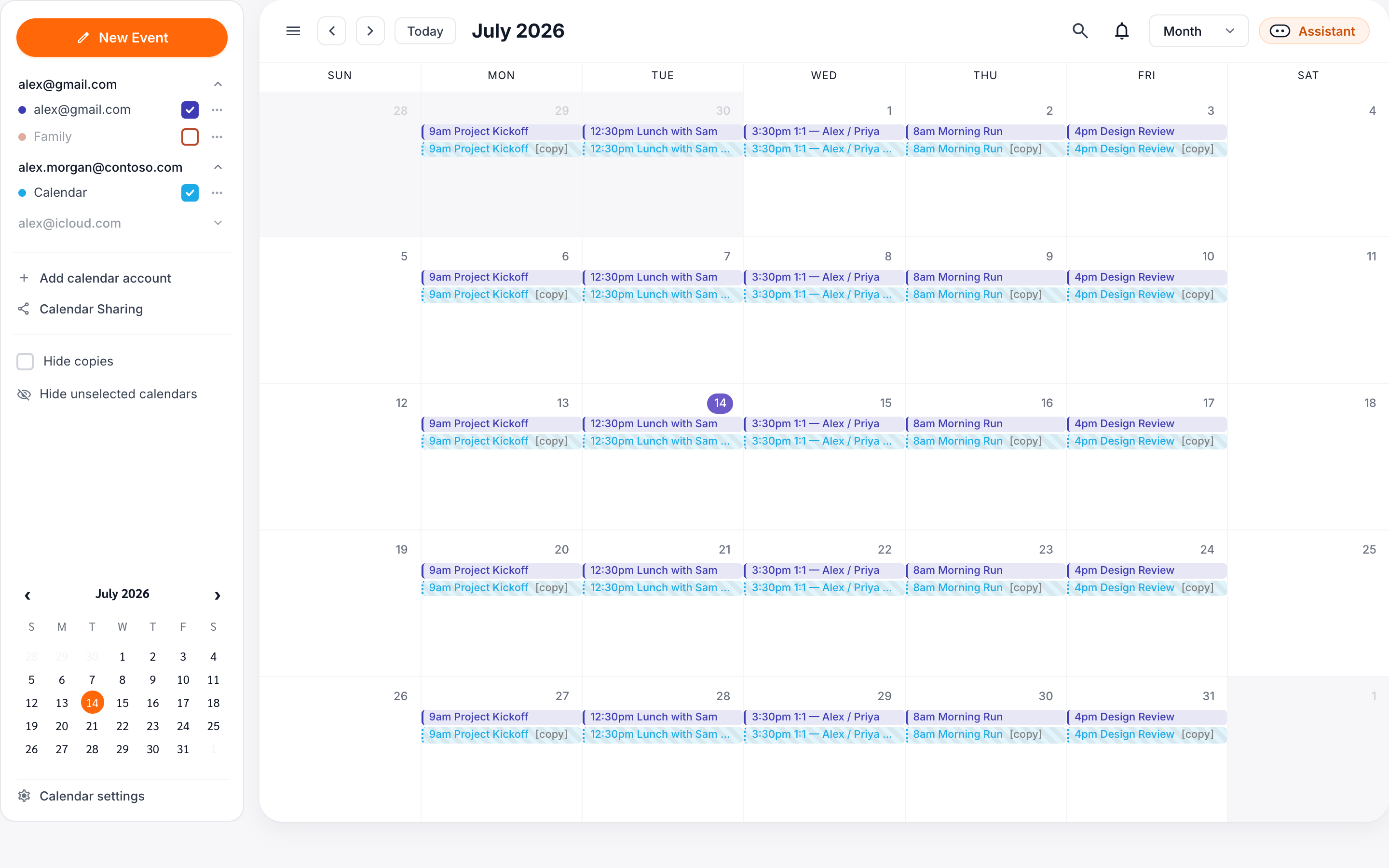
統一日曆
在單一即時檢視中查看所有日曆——完全不需要同步。
event_available
排程工具
分享一個同時考量您所有日曆的預約連結。
auto_awesome
AI 助理
直接在收件匣中安排會議、改期並設定提醒。
這些工具如何搭配運作
lightbulb
您連結的日曆是一切的基礎。同步讓它們保持一致,而排程工具與 AI 助理會讀取您在所有日曆上的實際空檔——連結的日曆越多,一切就越聰明。統一日曆是唯一的例外:它是一個即時的唯讀視窗,絕不會更改或儲存您的資料。
您要為誰設定?

視您是為自己設定 CalendarBridge,還是要在整個組織中部署,設定步驟會有所不同。
check_circle 已選擇

person
為自己設定
為您自己的日曆設定 CalendarBridge,並挑選您需要的工具。
- check_circle 連結您的日曆
- check_circle 選擇同步、排程、日曆或 AI
- check_circle 幾分鐘內即可上手
check_circle 已選擇
corporate_fare
為您的組織設定
在您的團隊中部署 CalendarBridge,享有集中計費、授權管理與代管設定。
- check_circle 建立組織帳戶
- check_circle 準備您的租用戶並授權存取
- check_circle 管理授權、使用者與同步連線
corporate_fare
找到您的起點

link
初次使用 CalendarBridge?無論選擇哪項工具,都請先從連結您的日曆開始——這是其他一切的基礎步驟。
sync
同步 · 招牌功能「我在無法合併的帳戶之間老是被重複預約。」
自動在工作、個人與客戶日曆之間鏡像同步忙碌時段。
設定同步 arrow_forwardcalendar_month
統一日曆「我只想在同一個地方看到所有日曆。」
跨所有帳戶的單一即時檢視——不更改也不同步任何內容。
開啟統一日曆 arrow_forwardevent_available
排程工具「我想讓別人能預約我的時間。」
預約頁面只會提供您在所有日曆上真正有空的時段。
建立排程工具 arrow_forwardauto_awesome
AI 助理「我希望透過電子郵件就能幫我安排好會議。」
只要將助理加入副本,它就會找到時間、完成預約並寄出邀請。
設定助理 arrow_forward